
Microsoft365のライセンス(サブスクリプション)更新方法を、「画像付き」でわかりやすく解説します。 ライセンス購入後に「どこにプロダクトキーを入力するのか」「Amazonのプロダクトキーがない」と戸惑う方も多いはずです。自動更新日の確認方法まで、手元の作業と照らし合わせながらスムーズに進めていけます。
Microsoft365のライセンス(サブスクリプション)更新作業の内容と準備するもの
ここでは、Microsoft365(旧Office365)の更新作業の内容と、事前に準備するものについて解説します。
Microsoft365のライセンス(サブスクリプション)更新とは
Microsoft365の「更新」は、店頭あるいは通販で購入したMicrosoft365のライセンス(プロダクトキー)をご利用中のMicrosoftアカウントに紐付けて、残りの契約期間を延長する作業です。
初めてMicrosoft365を使用するときに行ったインストールの作業は不要で、これまでに作成したWord・Excel・PowerPointのファイルは、更新後もそのまま残ります。
この記事は、すでにMicrosoft365を利用していて、具体的な更新手順(契約期間の延長方法)を確認したい方向けにまとめています。
1台目、2台目以降のパソコンにMicrosoft365をインストールしたい方は、次の記事でインストール手順を詳しくご紹介しています。
「Personal → Family」、「Personal → Premium」など、上位プランへのアップグレードを検討中の方は、利用中のプランの契約期間が短縮される仕組みを把握しておく必要があります。以下の記事では、旧プラン「Microsoft 365 Personal Classic」から、現行の 「Microsoft 365 Personal」プランへの切り替え手順を画像付きで解説しています。

Microsoft365の更新(契約期間延長)にあたり準備するもの
Microsoft365の更新(契約期間の延長)にあたっては、次の2点を準備します。
- Microsoftアカウント
現在ご利用中のMicrosoft365と紐付いているアカウントを使用します。複数アカウントをお持ちの方はご注意ください。 - ライセンスキー(プロダクトキー)
店頭・通販で、プロダクトキーが発行される形式でMicrosoft365のライセンスを購入した場合。
※Amazon(Amazonビジネス)のオンラインコード(自動更新1年)版は、ご自身でプロダクトキーを準備する必要はありません。ライセンス更新の手順もほかの購入方法と大きく異なるため、このあと操作手順を別途ご紹介します。
すでにお手元にライセンスキー(プロダクトキー)がある方は、以下のリンクからすぐに手順を確認いただけます。
- POSAカード
- パッケージ版(カード)
- ダウンロード版
Microsoft365のライセンス更新手順(プロダクトキーをお持ちの場合)
これからAmazon、あるいはAmazonビジネスでMicrosoft365のライセンス(オンラインコード版)を購入する予定の方はこのまま読み進めてください。
Microsoft365の次回の自動更新日の確認方法
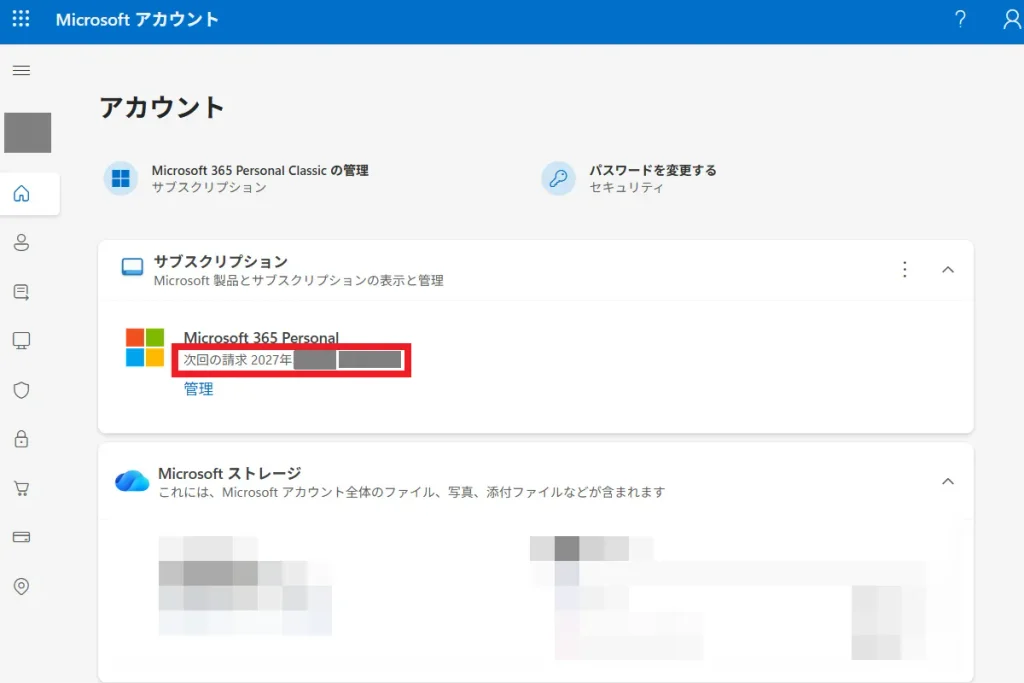
今回の手続き完了後に、追加のライセンス分だけ契約期間が正しく延長されたか確認するために、あらかじめ現在の次回自動更新日を確認しておきましょう。
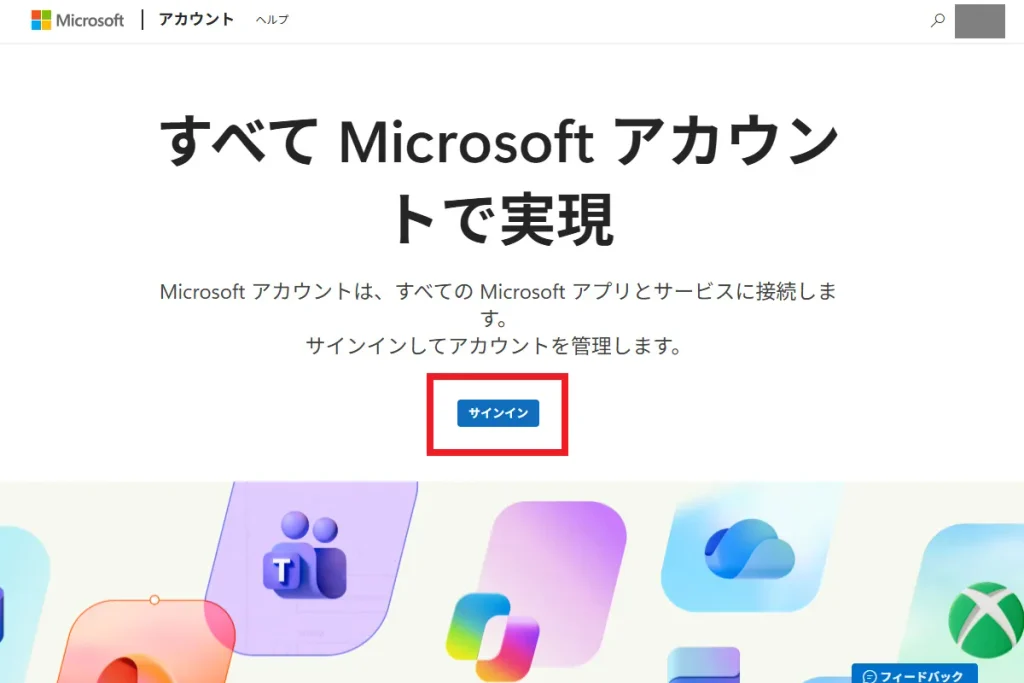
画面中央の「サインイン」をクリックします。
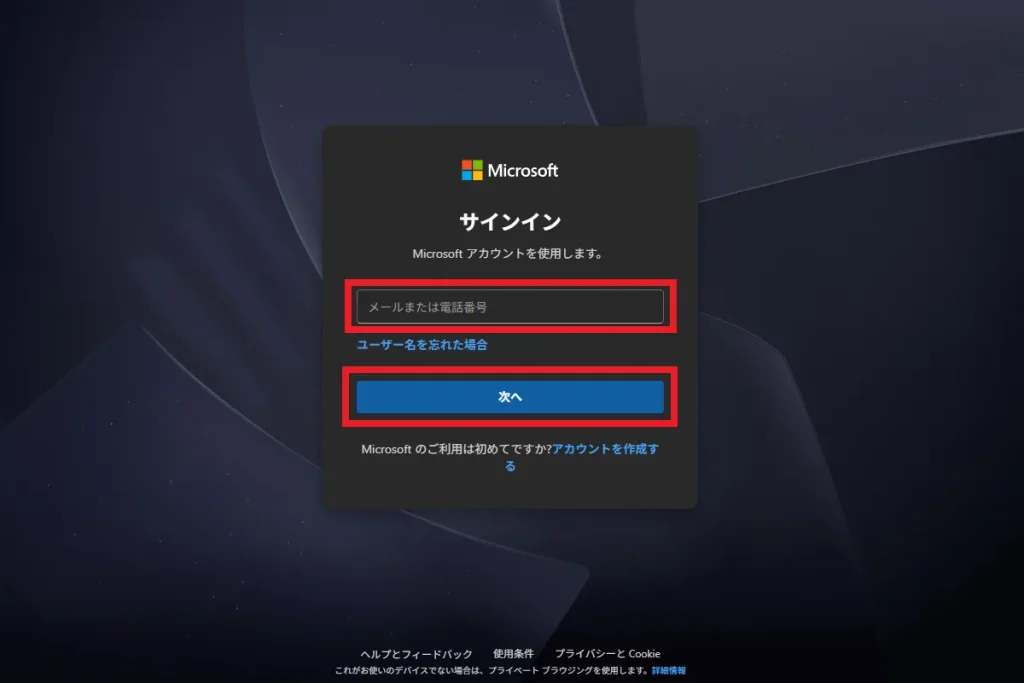
メールアドレスとパスワード、あるいはパスキーなど、サインイン時に設定している方法でサインインします。
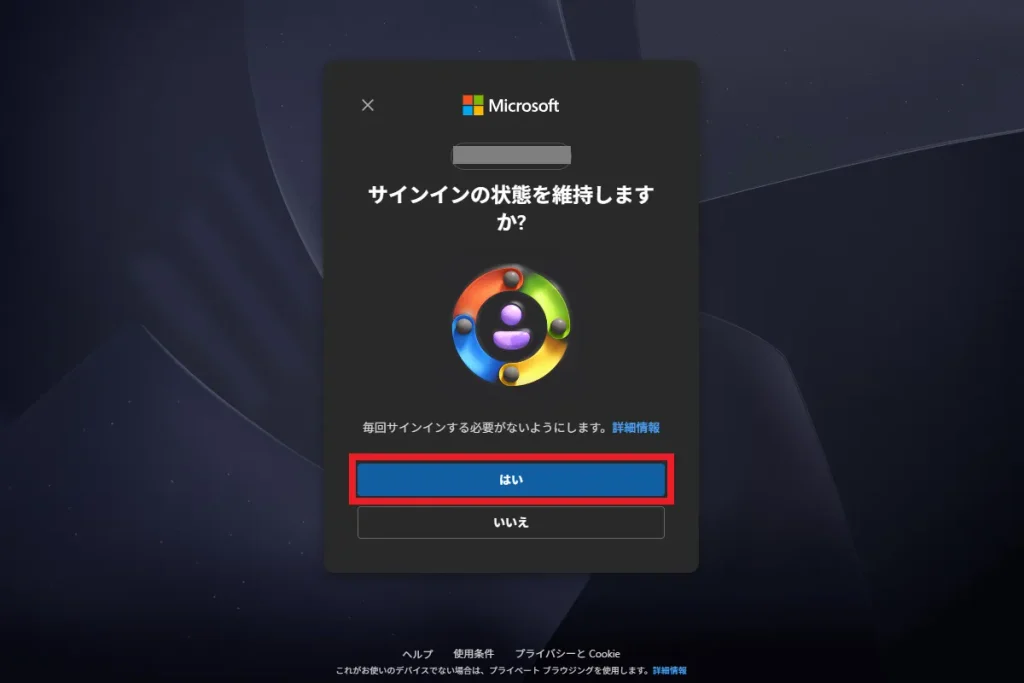
サインインの状態を維持するか確認がありますので、「はい」を選択します。
Microsoftアカウントの管理ページが開いたら、サブスクリプションの項目を確認します。現在契約しているプラン名の下の「次回の請求」が次回自動更新日です。
Microsoft365のライセンス更新(延長)手順|Amazonビジネスのオンラインコード版
Amazonビジネスのオンラインコード版(自動更新1年版)を使用して、Microsoft365のライセンスを更新(契約期間を延長)する手順を解説します。
- Amazonビジネス側の操作
- Microsoftアカウントページでの操作
- ライセンス更新後の契約状況の確認方法
- 次年度もお得にライセンス更新するコツ
に分けてご紹介していきます。
Amazonビジネスでの操作手順(個人向けAmazonも基本操作は同じ)
今回は、Amazonビジネスにて「Microsoft365 Personal」(オンラインコード版:自動更新1年版)を購入します。
なお、Amazon(Amazonビジネス)のオンラインコード版は、ライセンスキーが発行されない仕様に変更されています。Amazonの「メンバーシップおよび購読」から直接Microsoftアカウントにライセンスを紐付けるため、更新作業中にプロダクトキーを入力することはありません。
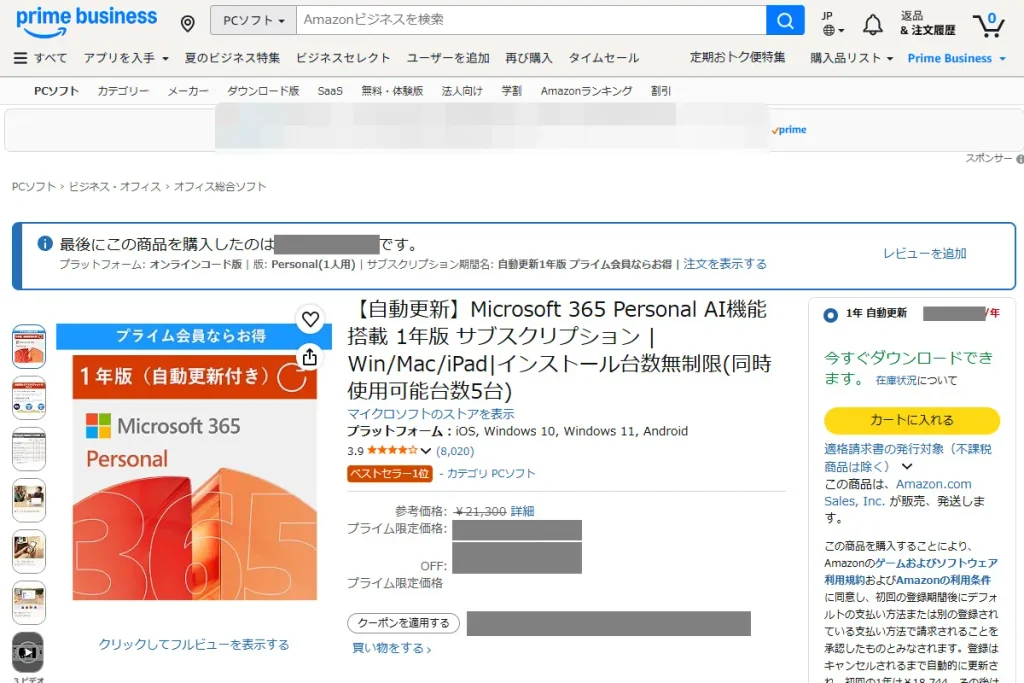
Microsoft 365には、PersonalやFamily、Business Standardといったプランに加えて、購入方法(オンラインコード版/POSAカード版)やライセンス期間(1年版/1ヶ月版)などの選択肢が用意されています。注文確定前に購入予定品に間違いないか確認しましょう。
利用環境に最適なプラン選びができているかを改めて整理したい方は、Microsoft365の基本3プラン(Personal・Family・Business Standard)を比較した以下の記事も参考してください。上位プランPremium、(旧プラン)Microsoft 365 Personal Classicもご紹介しています。
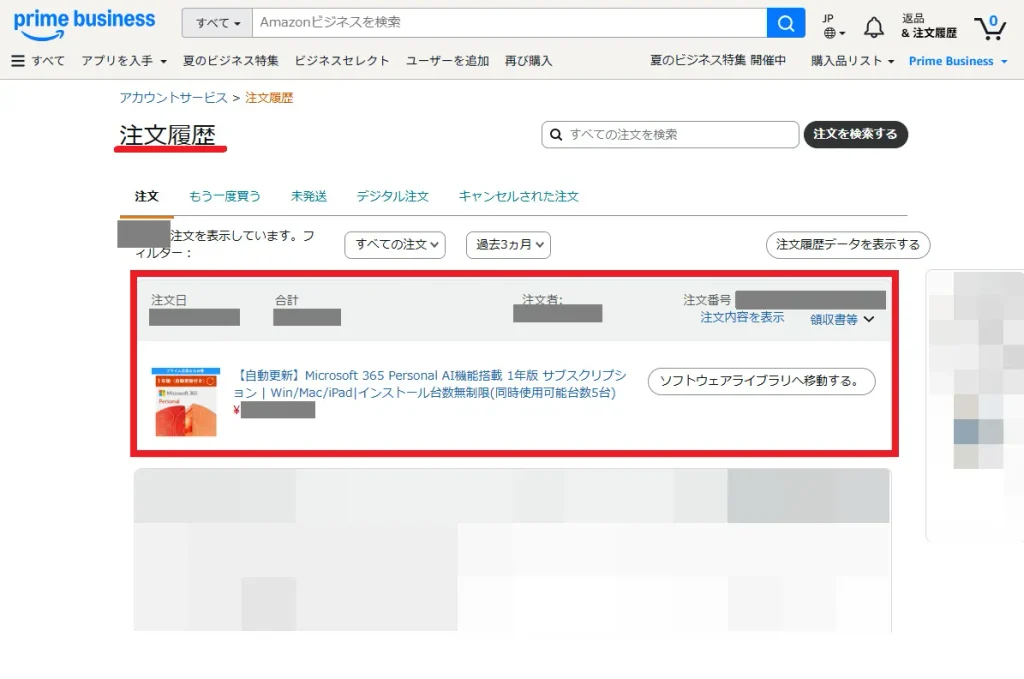
Microsoft365の購入が完了したら、注文履歴を確認します。今回の購入情報が表示されています。
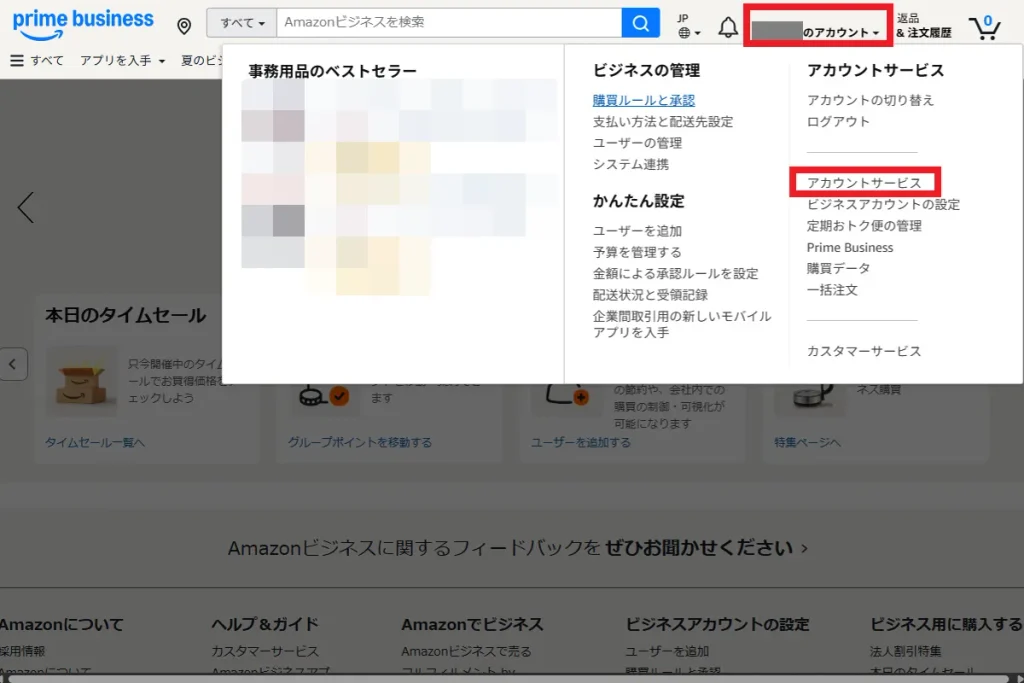
AmazonビジネスのTopページで、画面右上の赤枠内「アカウント」メニューから「アカウントサービス」をクリックします。
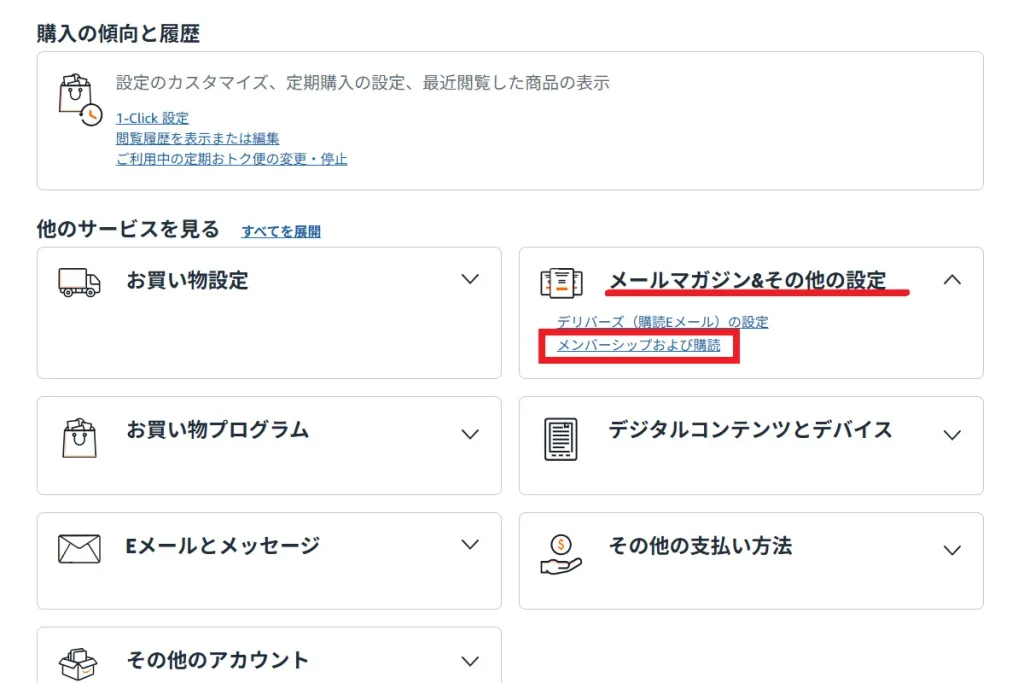
少し下にスクロールして、「メールマガジン&その他の設定」の中にある「メンバーシップおよび購読」をクリックします。
「お客様のメンバーシップおよび購読」の画面で、「サブスクリプションの有効化」をクリックします。
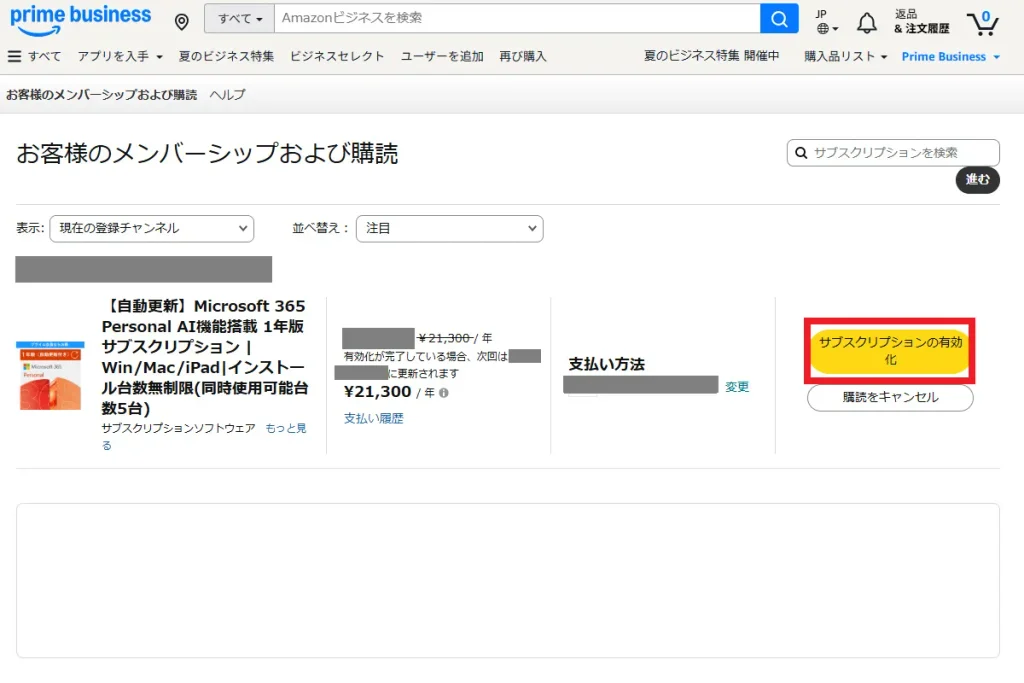
【注意】ライセンス購入直後に、Amazonビジネスに表示される次回更新日について
Amazonビジネスで初めてオンラインコード版(自動更新1年版)ライセンスを購入した場合、次回更新日は「Amazonビジネスでの購入日+1年」が「仮」で表示されます。「サブスクリプションの有効化」手続きを行うと、現在使用しているライセンスの契約期間が1年延長され、「お客様のメンバーシップおよび購読」の自動更新日が正しい日付に切り替わります。
※購入直後で、まだ「メンバーシップおよび購読」にMicrosoft365が反映されていない場合には、少し時間を置いて再度確認してみてください。
Microsoftアカウントページでの操作手順(ライセンスキーは不要)
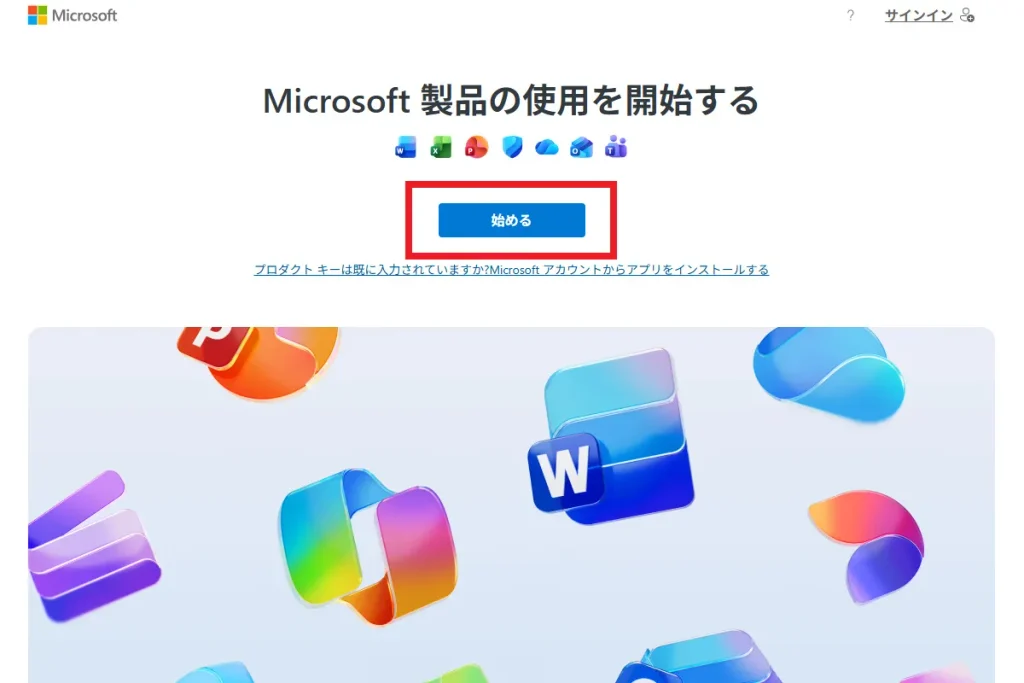
Microsoftアカウントの公式サイトに遷移しますので、「始める」をクリックしましょう。
「プロダクトキーを使用する」の画面が表示されたら、「利用」を選択します。
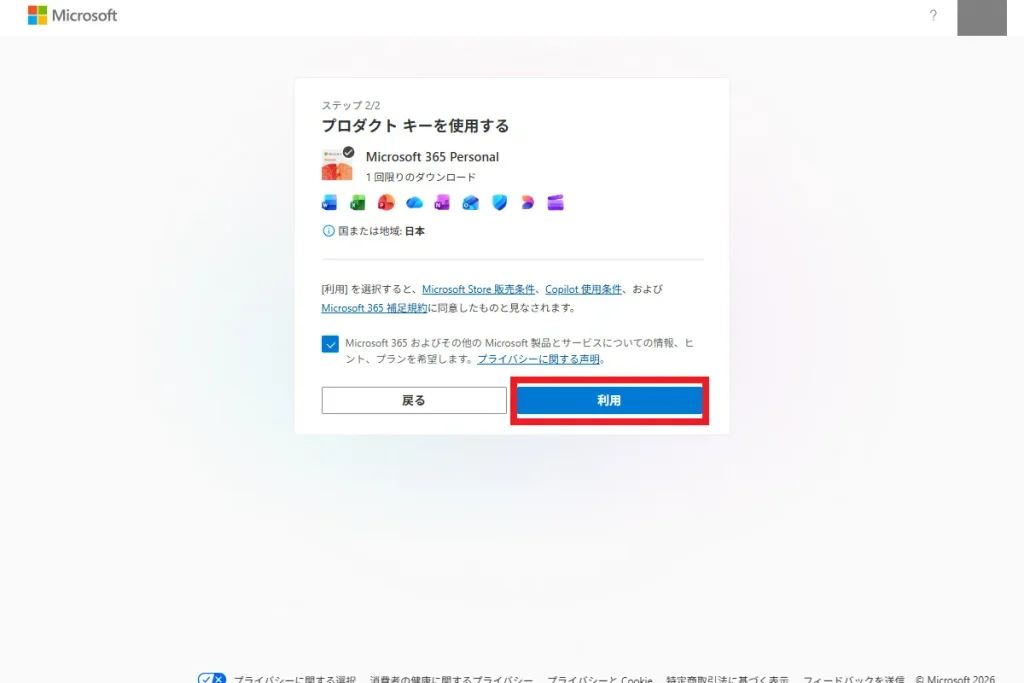
前述の自動更新日の確認のときに、Microsoftアカウントにサインインして、「サインインの状態を維持」を選択しています。
もし、再度サインインを求められたら、メールアドレスとパスワード、もしくはパスキーでサインインしましょう。
以上で更新手続きは完了です。
ライセン更新後の契約状況の確認手順(Amazonビジネスオンラインコード版)
契約期間が追加したライセンス分だけ延長されているか確認します。
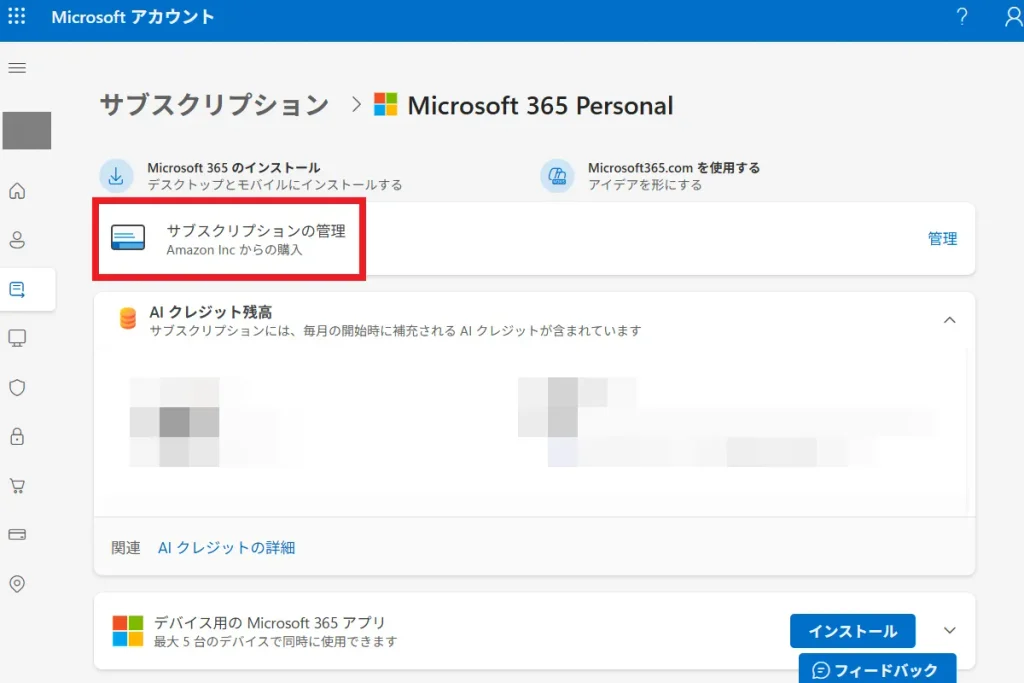
ライセンス更新後にMicrosoftアカウントの管理ページにアクセスすると、先ほどまで表示されていた次回自動更新日の情報が消えています。代わりに、サブスクリプションの管理の項目に「Amazon Incからの購入」と表示されており、Microsoftからの請求がないことが確認できます。
Amazonビジネスの「メンバーシップおよび購読」の画面を見ると、Microsoftアカウントの管理ページで確認していた次回の自動更新日2027年が2028年に延長されました。また、今後のライセンス更新・請求がAmazonビジネス側に移行したのがわかります。
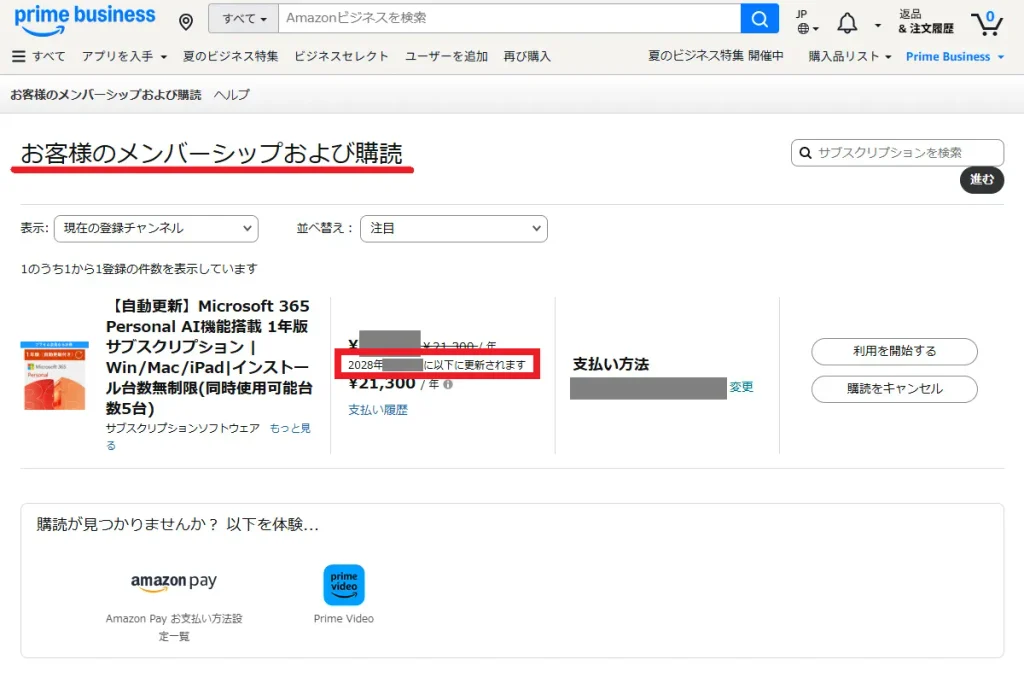
次年度もお得にライセンス更新するコツ(契約期限前の手動更新でコスト削減)
AmazonビジネスのMicrosoft365(オンラインコード版)は、頻繁にセール(割引販売)が実施されています。このため、Microsoftの直販や量販店よりもお得にライセンス更新できる可能性があります。
ただし、今回更新したMicrosoft365のライセンスは、何もしないと今後は毎年、Amazonビジネスで「定価の自動更新」が行われる状態です。次年度もAmazonビジネス、または、ほかのECサイトなどのセール・キャンペーンを活用してライセンスを更新したい方は、「お客様のメンバーシップおよび購読」の画面で、「購読をキャンセル」(※)しておくこともできます。
※「購読をキャンセル」しても、次年度のAmazonビジネスでの「自動更新」がキャンセルされるだけで、Microsoft365は契約期限まで問題なく利用可能です。
コスト削減より更新し忘れが心配な方は、これまでの手順でAmazonビジネス(個人向けAmazon)での自動更新が有効になっています。
AmazonビジネスのMicrosoft365のサブスクリプションをキャンセルする手順
実際にAmazonビジネスのサブスクリプションをキャンセルします。
「お客様のメンバーシップおよび購読」の画面中央に、次回の更新日が表示されています。右の「購読をキャンセル」をクリックします。
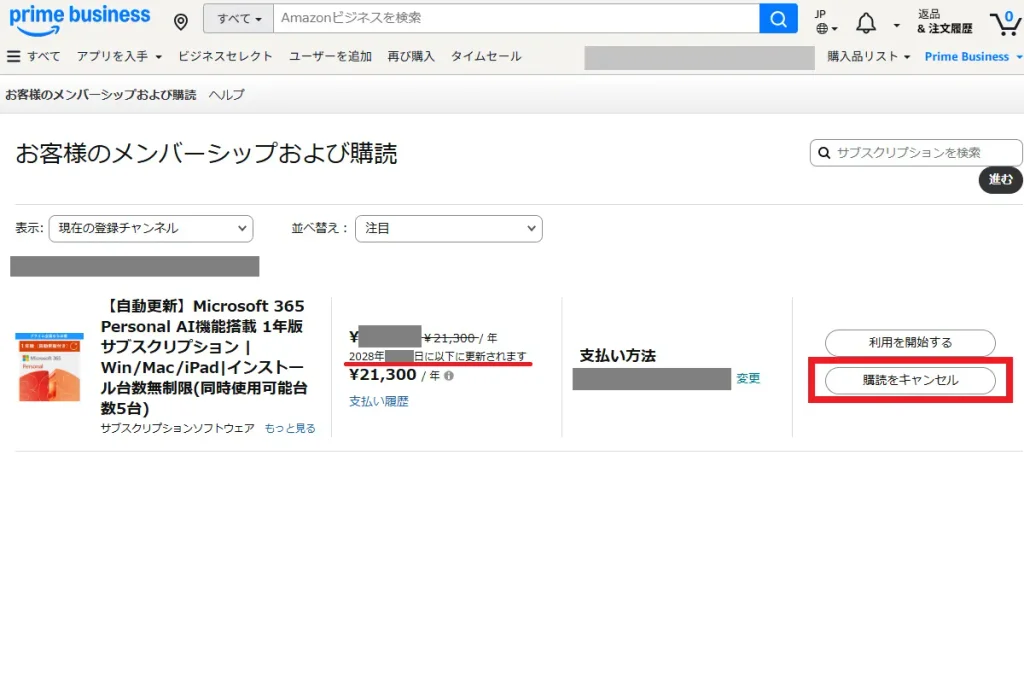
「更新日にキャンセルします。」と表示されたら、赤枠内の黄色のボタンにサブスクリプションの終了日が表示されているためクリックします。
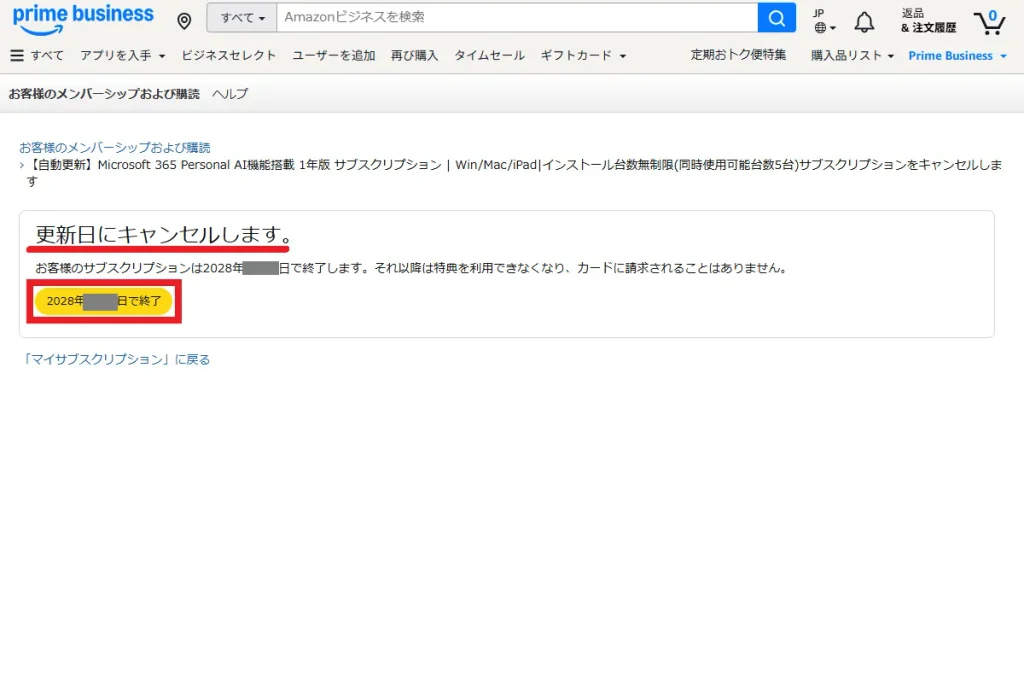
サブスクリプションのキャンセルが完了しました。「お客様のメンバーシップおよび購読」をクリックして、契約状況を確認します。
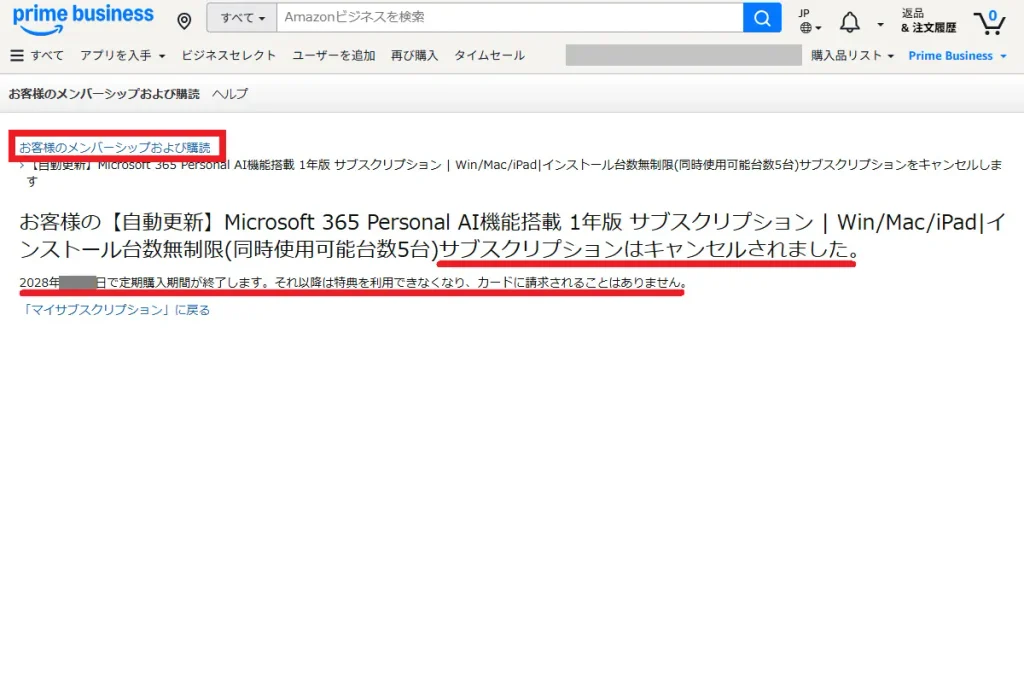
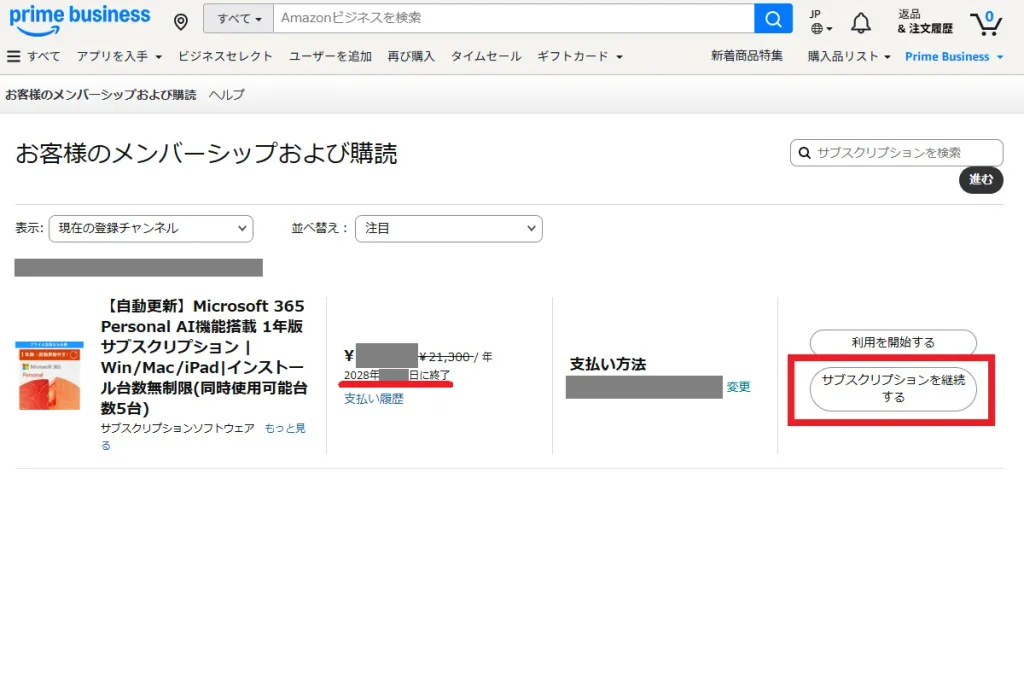
次回更新日が表示されていた場所に、契約の「終了」日が表示されました。Amazonビジネスのサブスクリプションはキャンセルしましたが、当初の契約終了日までMicrosoft365のライセンスを利用できることが確認できました。
なお、画面右に新たに「サブスクリプションを継続する」のボタンが表示されており、クリックするとキャンセルしたサブスクリプションを復活できます。
次回の更新に備えて、個人事業主・法人限定でMicrosoft365をお得に購入する方法を、次の記事で詳しく解説しています。

Microsoft365のライセンス更新(延長)手順|プロダクトキーをお持ちの場合
Microsoft365のライセンス更新手順(プロダクトキーがある場合)と、次回自動更新日の確認方法をご紹介します。
以下のライセンスを購入済みの方は、こちらの手順で進めてください。
- POSAカード
- パッケージ版(カード)
- ダウンロード版
1.Microsoftアカウントへのサインインと次回更新日の確認
Microsoftの公式サイトに移動します。
画面右上の「サインイン」のアイコンをクリックしましょう。

Microsoftに登録している「メールアドレス」、「電話番号」を入力します。
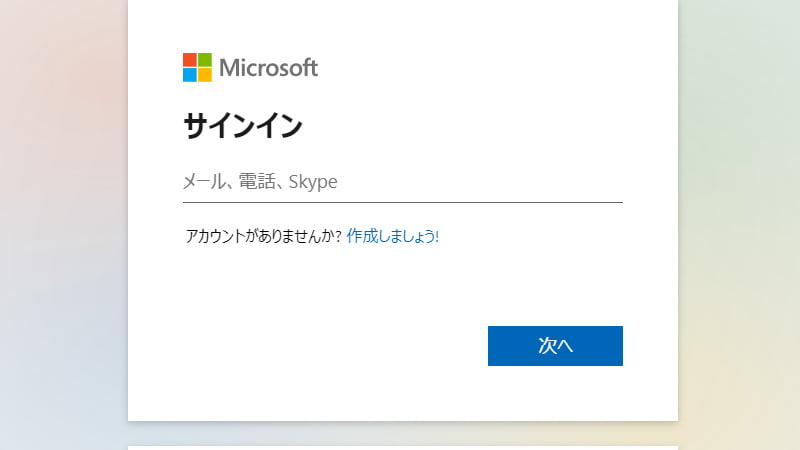
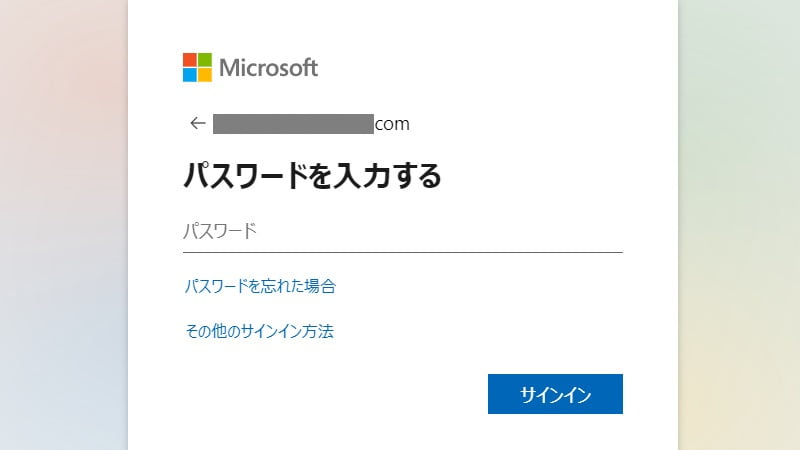
続けて「パスワード」を入力します。
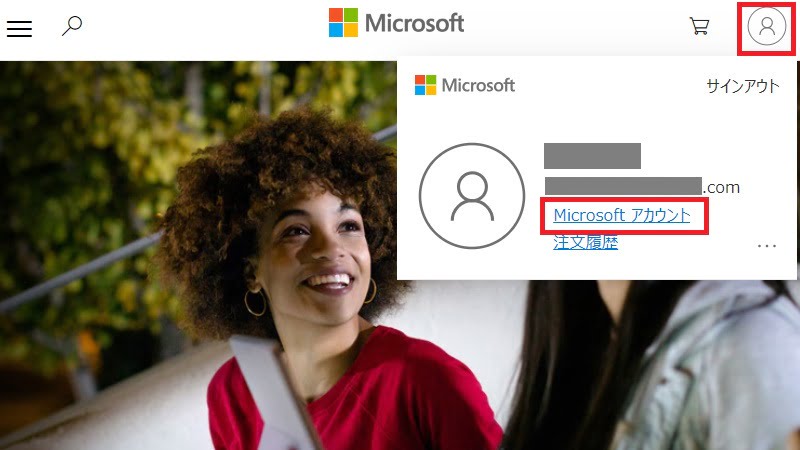
サインインしたら、再度、画面右上のアイコンをクリックして、表示された「Microsoftアカウント」を選択します。
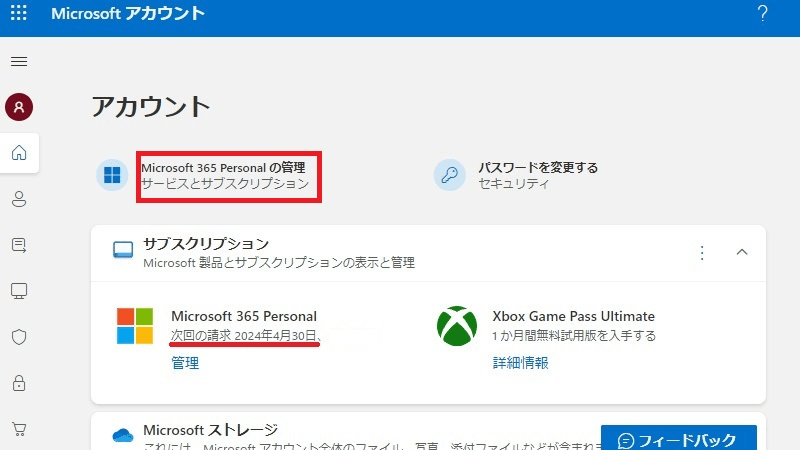
表示されたメニューから「Microsoft365 Personal の管理 サービスとサブスクリプション」をクリックします。
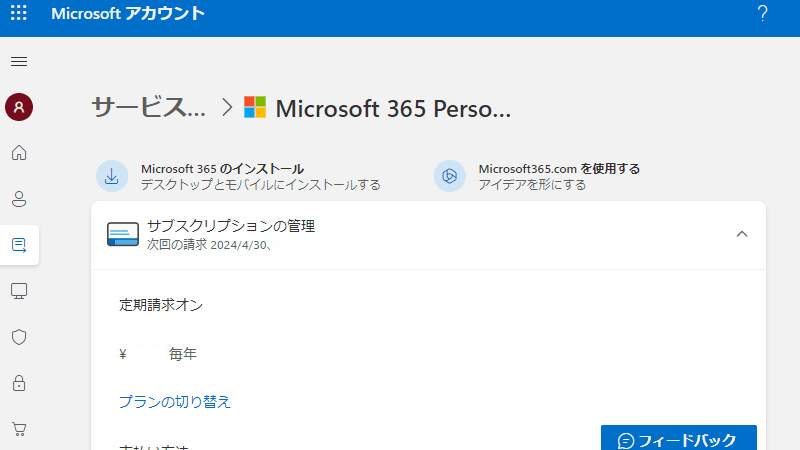
なお、ここで現在利用しているMicrosoft365 Personalの次回自動更新が確認できます。
以下の画像では、ライセンス更新日は「2024年4月30日」になっています。
2.プロダクトキー(コード)の入力とライセンスの適用
続いて、購入したプロダクトキーを入力してライセンスを適用します。
画面を下にスクロールしていきます。
「コードまたはプリペイドカードを利用する」をクリックします。
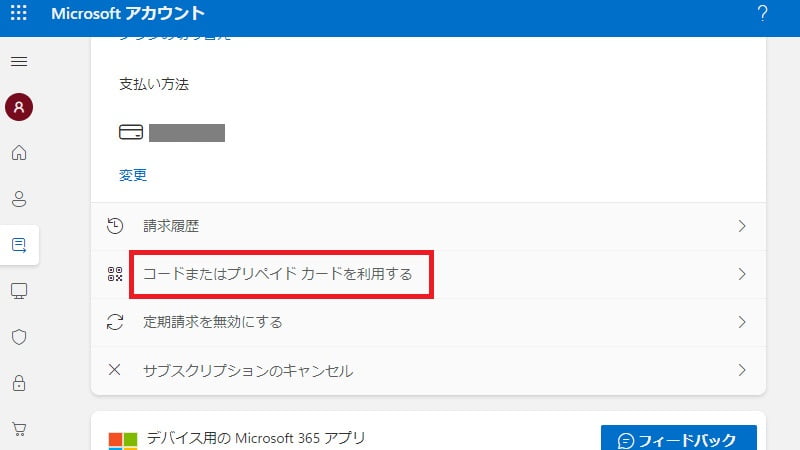
「Microsoft製品の使用を開始する」の画面に移行しますので、「始める」をクリックします。
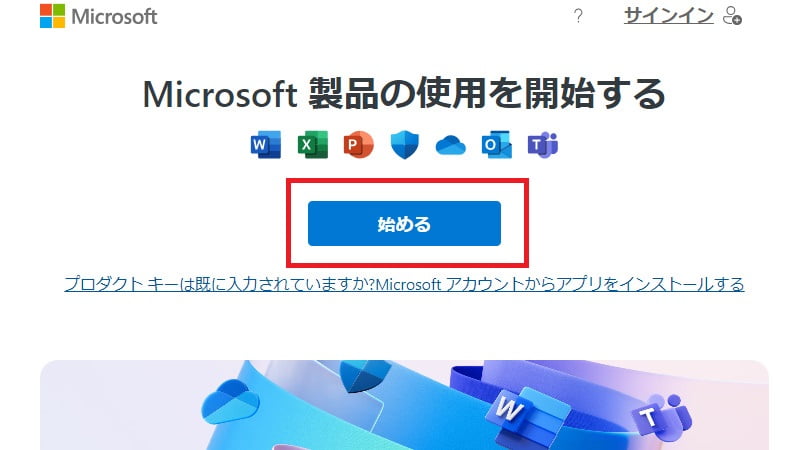
プロダクトキーを入力する画面が表示されました。
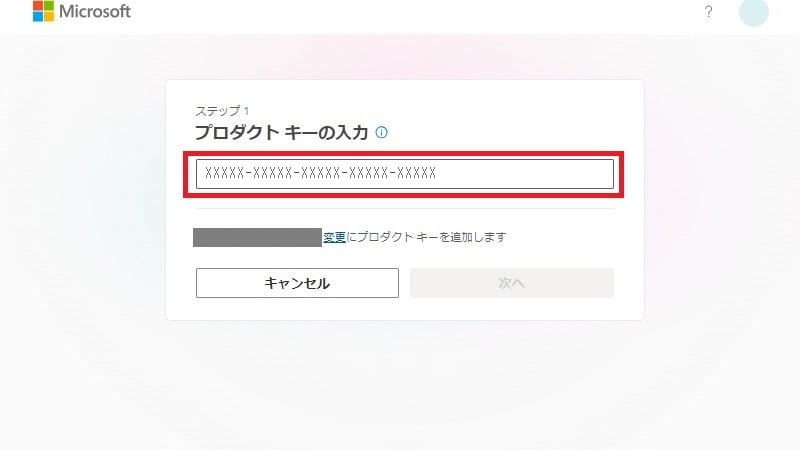
お手元のプロダクトキーを入力して、「次へ」をクリックします。
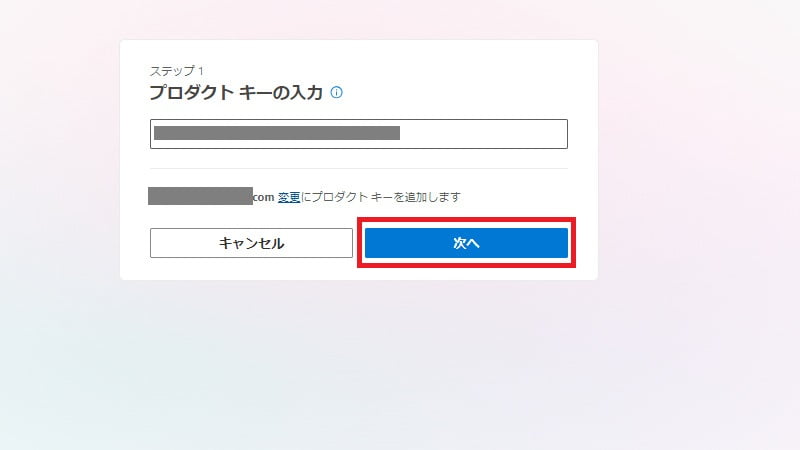
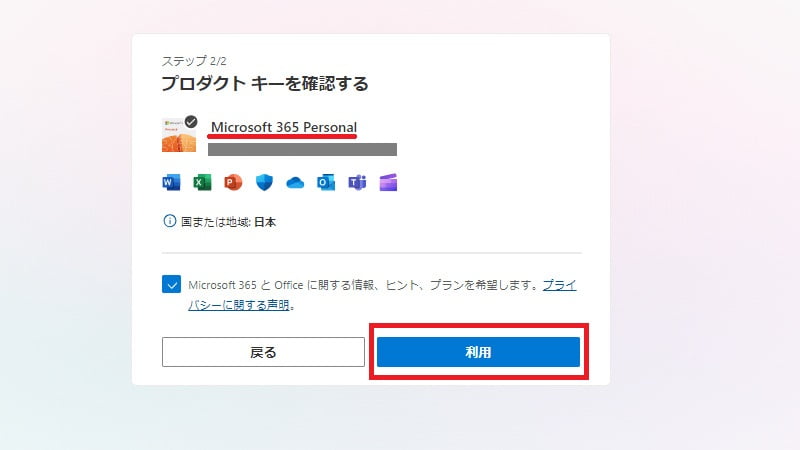
入力したプロダクトキーをもとに、「Microsoft365 Personal」が自動的に認識されました。
「利用」をクリックします。
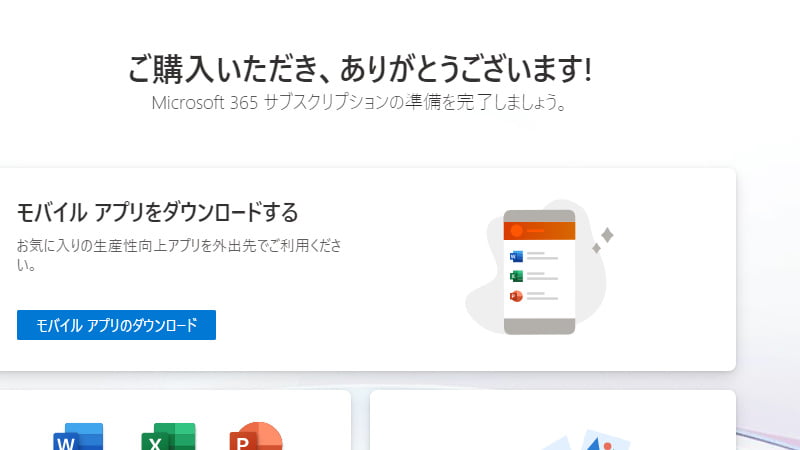
「ご購入いただき、ありがとうございます!」のメッセージが表示されると、Microsoft365のライセンスの更新は完了です。
3.ライセンス更新(1年延長)の反映確認
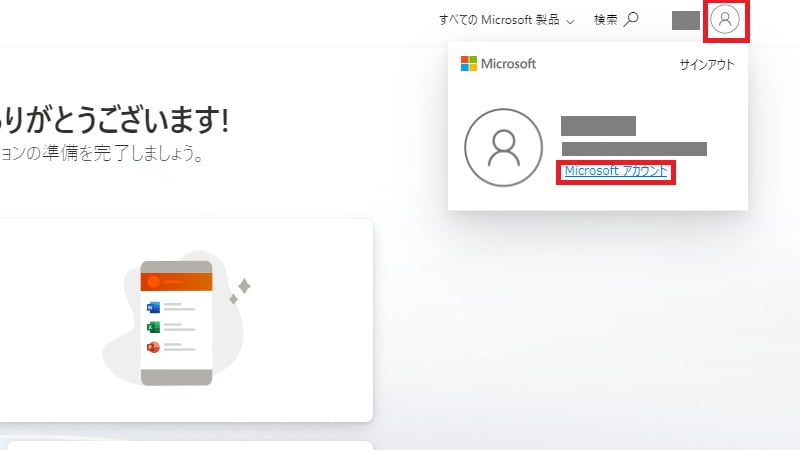
念のため、ライセンスの状況を確認しましょう。画面右上のアイコンをクリックして、「Microsoftアカウント」を選択します。
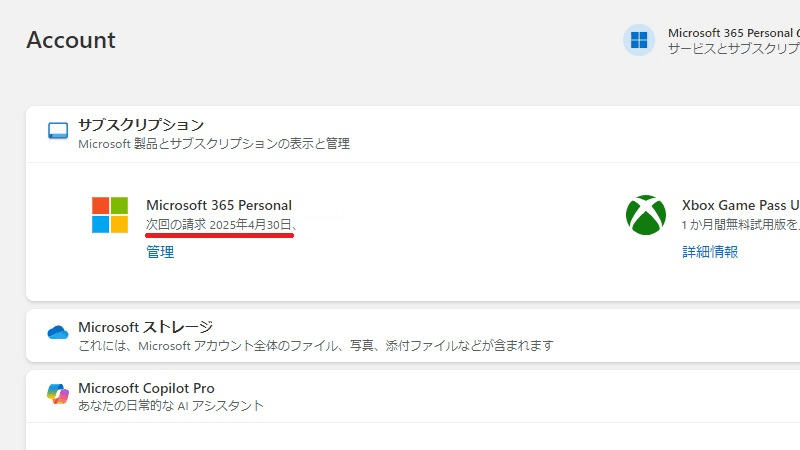
Microsoft365 Personalの次回自動更新が、先ほどの「2024年4月30日」から「2025年4月30日」に1年延長されたのが確認できました。
Microsoft365の定期請求を無効にする方法
Microsoft365は、デフォルトで「毎年定価での自動更新」が有効になっています。ライセンスの期限切れの心配はありませんが、できれば更新期限までに通販サイトや量販店でライセンスを安く購入しておきたいと考える方も多いでしょう。この場合には、念のためにMicrosoft365の定期請求を無効にしておくことも可能です。
・Microsoft公式サイトにサインイン
・サインインしたら、画面右上のアイコンをクリックして、表示された「Microsoftアカウント」を選択
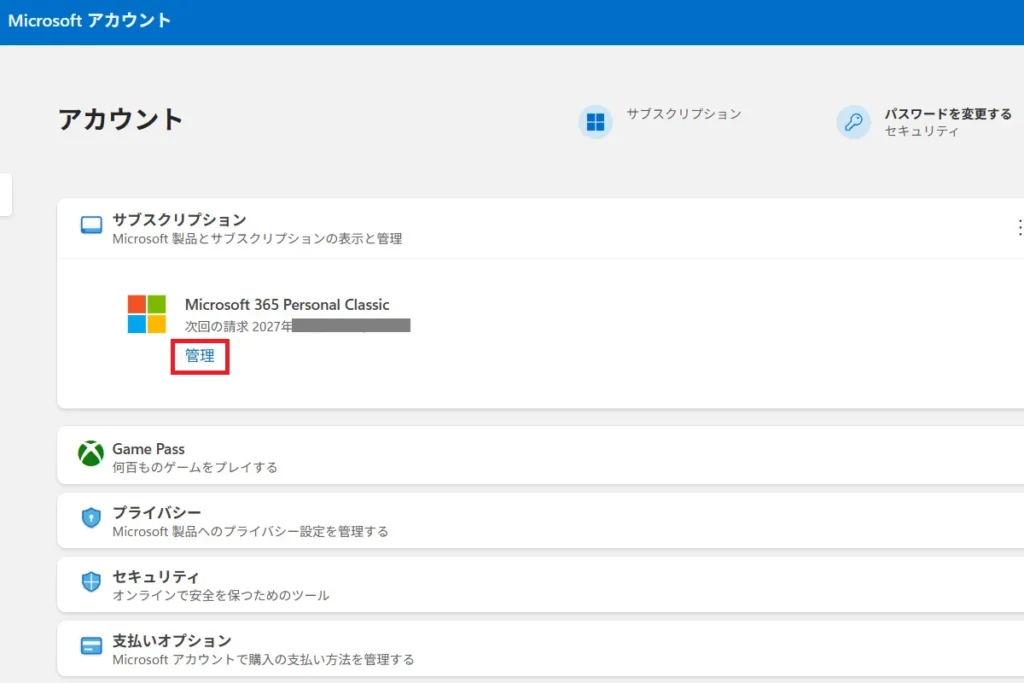
・サブスクリプションの項目の中から「管理」をクリック
・「定期請求を無効にする」をクリック
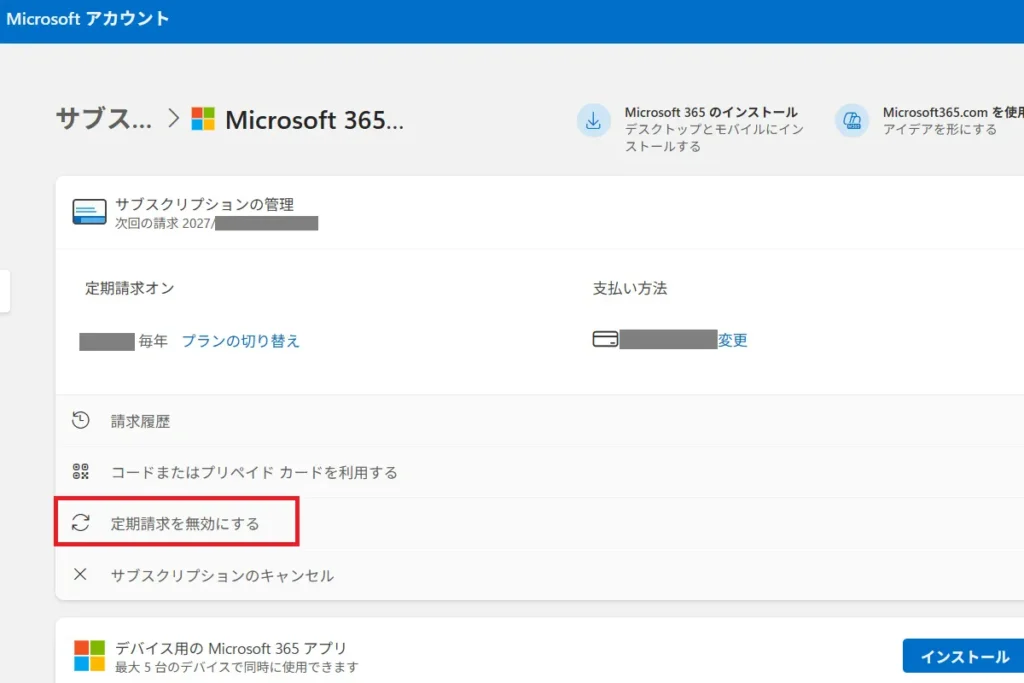
・注意事項が表示されますので、内容を確認した上で、「定期請求を無効」を再度クリックで手続は完了です。
Microsoft365は、毎年、定価で自動更新するのではなく、契約期限前にセール・キャンペーンを利用してライセンス購入・手動で契約期間を延長するのがもっともお得な運用といえます。個人事業主・法人限定でMicrosoft365をお得に購入する方法をご紹介しています。
Microsoft365(旧Office365)のライセンス(サブスクリプション)更新方法を解説(まとめ)
Microsoft365(旧Office365)のライセンス(サブスクリプション)更新方法、次回自動更新日の確認方法について解説しました。
Microsoft365を購入するとライセンスキーが入手できるため、取得したキーをMicrosoftアカウントのページに登録することでかんたんに更新可能です。また、Microsoftアカウントにサインインすれば、次回のライセンス自動更新日もすぐに確認できます。
なお、Amazon(Amazonビジネス)でMicrosoft365(オンラインコード版、自動更新1年版)を購入した場合には、プロダクトキーが発行されません。更新手順もほかの購入方法とは大きく異なるため、区別してご紹介しました。
当記事を参考に、ぜひMicrosoft365のライセンス(サブスクリプション)の更新手続きをスムーズに進めてください。
なお、近年、Microsoft365では、Copilot統合によるAI機能・セキュリティ・クラウドサービスの強化などを背景に、たびたび大幅な値上げが実施されてきました。
したがって、セール時に複数年度分のライセンスを購入しておくのも、Microsoft365を安く買うコツとして有効です。
個人事業主・法人限定ですが、Microsoft365をお得に購入する方法を以下の記事でまとめています。
Microsoft365のライセンス更新(契約期間の延長)に関してよくある質問
Microsoft365のライセンス更新(契約期間の延長)に関してよくある質問をご紹介します。
Amazon、AmazonビジネスでMicrosoft365(オンラインコード版)を購入したら、プロダクトキーはどこに届きますか?
Amazon、AmazonビジネスのMicrosoft365(オンラインコード版)は、プロダクトキーが発行されない仕様に変更されています。購入後にAmazon、Amazonビジネスから届いたメール、あるいは「お客様のメンバーシップおよび購読」(※1)の画面から、「サブスクリプションの有効化」をクリックすると、プロダクトキーの入力作業なしでライセンス更新が可能です。
※1:Amazonの場合は、「アカウント&リスト(アカウントメニュー)」の中、Amazonビジネスの場合には、「アカウントサービス」、「メールマガジン&その他の設定」の中に「お客様のメンバーシップおよび購読」のメニューがあります。
Amazon、Amazonビジネスで購入したMicrosoft365(オンラインコード版)の自動更新はキャンセルできますか?
サブスクリプションの有効化後であれば、いつでもキャンセル可能です。キャンセルする場合には、「お客様のメンバーシップおよび購読」の画面で、「購読をキャンセル」をクリックします。自動更新をキャンセルするだけであり、ライセンス期間の終了日まで引き続きMicrosoft365を利用できます。
Microsoft365の次回自動更新日はどこで確認できますか?
Microsoftアカウントにサインインしたのち、左列の「サブスクリプション」のメニューをクリックすると、現在利用中のMicrosoft365の「次回の請求」に表示される日付で次回の自動更新日を確認できます。Amazon、AmazonビジネスのMicrosoft365(オンラインコード版)の場合には、Amazonの公式サイト内「お客様のメンバーシップおよび購読」で確認可能です。
画面キャプチャの掲載について
本記事に掲載している画面キャプチャは、Microsoft 365のライセンス更新手順の解説に使用する目的で、著者が実際の操作画面を撮影・作成したものです。
※ Microsoft 公式サイト および Amazonビジネス 公式サイト の画面を使用しています。