確定申告ソフト「やよいの青色申告オンライン」のスマホアプリ性能(レシート読み取り・自動仕訳の精度)を画像付きで徹底検証します。3つの標準アプリの基本機能と使い方もまとめました。領収書をスマホで撮影して、自動仕訳が生成される全過程をご紹介しています。やよいの青色申告オンラインをご検討中の方は導入の判断材料として活用できます。
やよいの青色申告オンラインとスマホアプリ
「やよいの青色申告オンライン」は、税務署に青色申告承認申請書を提出済の個人事業主向けの確定申告ソフトです。
日々の経理処理から確定申告書の電子申告まで幅広く対応しており、簿記や経理ソフトにあまり詳しくない方でも簡単な操作で確定申告の一連の作業を完結できます。
パソコンやタブレットのWebブラウザ(Google Chrome、Microsoft Edgeなど)を利用した操作が基本となりますが、専用のスマホアプリも提供されており、外出先で空いた時間を利用して経理処理を進めることも可能です。
やよいの青色申告オンラインの基本的な操作の流れや、導入後の進め方を確認したい方は、以下の記事も参考にしてください。

やよいの青色申告オンラインのスマホアプリの種類と機能
やよいの青色申告オンラインでは、3つのスマホアプリが提供されていますので、それぞれご紹介します。
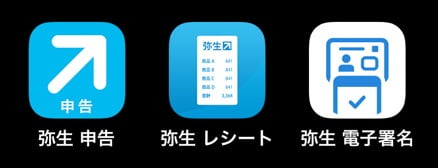
1.「弥生 申告」アプリの機能と使い方(日常の経理処理で利用)
やよいの青色申告オンラインをスマホで利用する場合にメインとなるアプリで、日々の経理処理を行えます。
取引一覧
「科目」「日付」「取引手段(現金・預金・クレジットカードなど)」を検索条件として、すでに登録済の仕訳を取引一覧として確認できます。一覧表示の中から仕訳を選択して、登録内容の修正・削除も可能です(スマホアプリで修正できない仕訳あり)。

取引入力
「収入」「支出」の区分ごとに、新規仕訳の登録が可能です。
科目別にアイコン表示されており、視覚的にも操作がしやすいため、画面の指示にしたがって進めるだけで簡単に会計処理が行えます。
(取引入力のイメージ)
例:Amazonで仕事用パソコンのマウスを購入、金額2,200円(税込)、クレジットカードで支払
「支出」の項目の中から「消耗品費」を選択し、「次へ」を押します。

「取引先」:Amazon、「摘要」:仕事用パソコンのマウスと入力して、「次へ」をタップします。

「取引手段」:クレジットカード、「金額」:2,200円と入力し、最後に「登録」を押して完了です。

レシート(領収書)撮影
スマホのカメラ機能を利用してレシート(領収書)を撮影し、画像データとしてアップロードします。
領収書に記載されている文字・数字を識別し、やよいの青色申告オンラインに自動で会計仕訳を取り込むことが可能です。
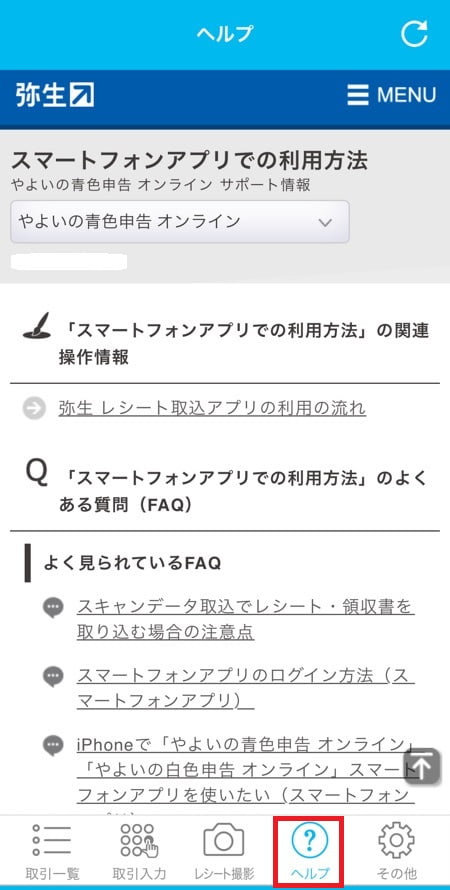
ヘルプ機能
スマホアプリ利用時によくある質問をFAQ形式で確認できるとともに、チャットボットの機能が備わっており、質問事項をチャットで送信すると自動応答で答えてくれます。
その他
勘定科目ごとにアイコン(イラスト)が設定されていますが、自分の使いやすいようにアイコンの変更が可能です。
また勘定科目の表示順を自由に入れ替えられるため、よく利用する勘定科目を上に移動することで入力作業を効率的に進められます。

初年度0円キャンペーン中(セルフプラン・ベーシックプラン)
やよいの青色申告オンラインを1年間無料で試してみる(弥生公式サイト)

2027年3月15日までの申し込み分が対象です。
2.「弥生 レシート取込」アプリ:日常の経理処理で利用
1.の「弥生 申告」アプリの機能でご紹介しましたレシート撮影・取込を行うために必要となる補助的な位置づけのアプリです。
3.「弥生 電子署名」アプリ:確定申告の電子申告で利用
すべての会計処理が終わり、確定申告書類がひと通り準備できたところで、税務署に送信するデータに電子署名を行う際に使用します。
データの訂正や再送信など、イレギュラーな処理が発生しない限り、原則、年に1度だけ使用するアプリです。
「弥生 電子署名」アプリを使った個人事業主の確定申告書の作成から電子申告までの全手順を以下の記事で解説しています。

やよいの青色申告のスマホアプリの領収書読み取り性能を検証
ここからは、実際に領収書を撮影して、どこまで正確に自動仕訳を行えるか検証していきます。
・使用した領収書(レシート):カフェのコーヒー代、金額 500円(税込)
・想定する仕訳:「会議費」、取引先訪問の時間まで近くのコーヒーショップで原稿の執筆を行った。
※個人事業主がコーヒー代を経費で扱う場合、「雑費」で計上することも考えられますが、「雑費」はふさわしい勘定科目がない場合に利用する科目です。雑費の仕訳件数、仕訳金額が多い場合、税務署にもあまり印象のよい会計処理とはいえません。
例えばWebライターがひとりで仕事のためにカフェを利用したのであれば、執筆した記事のタイトルや作業内容をレシートにメモし、「事業のため」と説明できる状態にしておくことで「会議費」で問題なく処理できるでしょう。
そもそも「経費計上できる領収書かどうか」の判断に不安がある方は、会計処理の前に税務署に確認することをおすすめします。一度確認をしておけば、次に同じ取引が発生した際にスムーズに自信を持って処理できます。
事前設定
領収書を撮影して自動仕訳を行うためには、あらかじめ「やよいの青色申告オンライン」にて、スキャンデータ取込に関する設定が必要です。
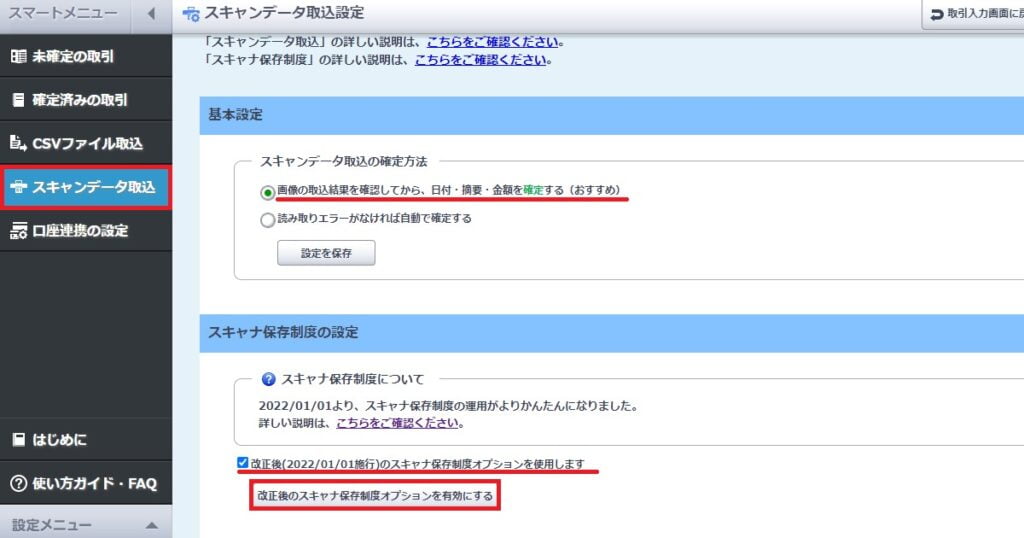
Webブラウザでシステムにログインし、「スキャンデータ取込」メニューから以下の2項目にチェックを入れます。
・基本設定
スキャンデータ取込の確定方法
✔「画像の取込結果を確認してから、日付・摘要・金額を確定する(おすすめ)」
・スキャナ保存制度の設定
✔ 「改正後(2022/01/01施行)のスキャナ保存制度オプションを使用します」
改正後のスキャナ保存制度オプションを有効にする、をクリックすると準備完了です。
レシート(領収書)の撮影、アップロード
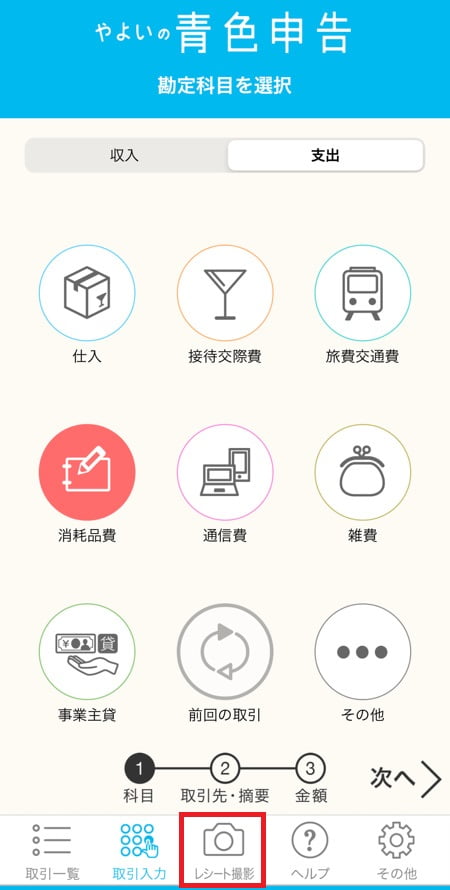
「弥生 申告」アプリを起動して、下部メニューに表示されている「レシート撮影」をクリックします。
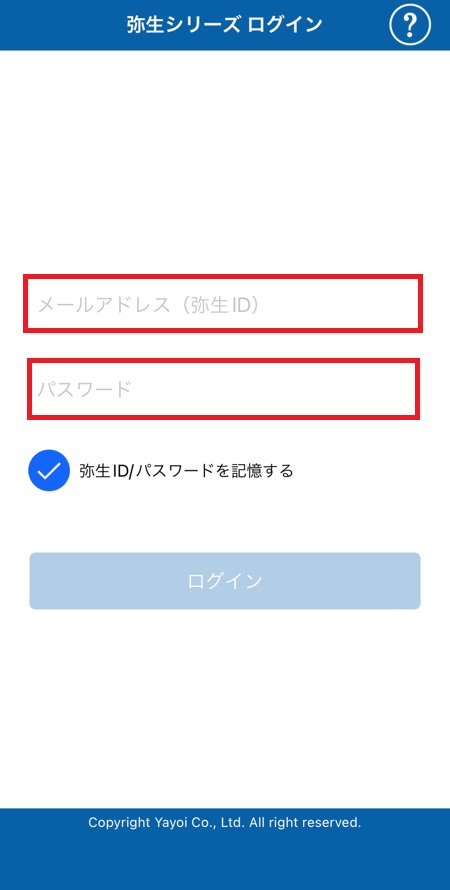
初回利用時は、「メールアドレス」「パスワード」を入力して、弥生シリーズへのログインが必要です。
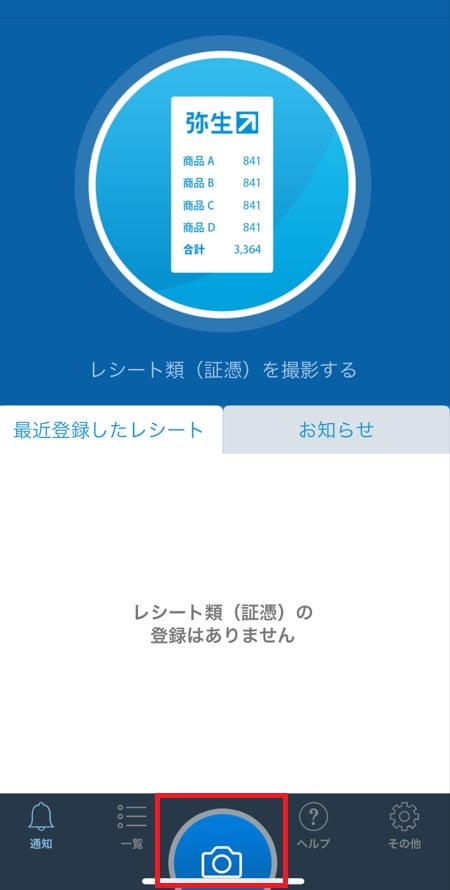
「レシート類(証憑)を撮影する」の画面に切り替わりますので、下部メニューの「カメラ」マークを選択します。
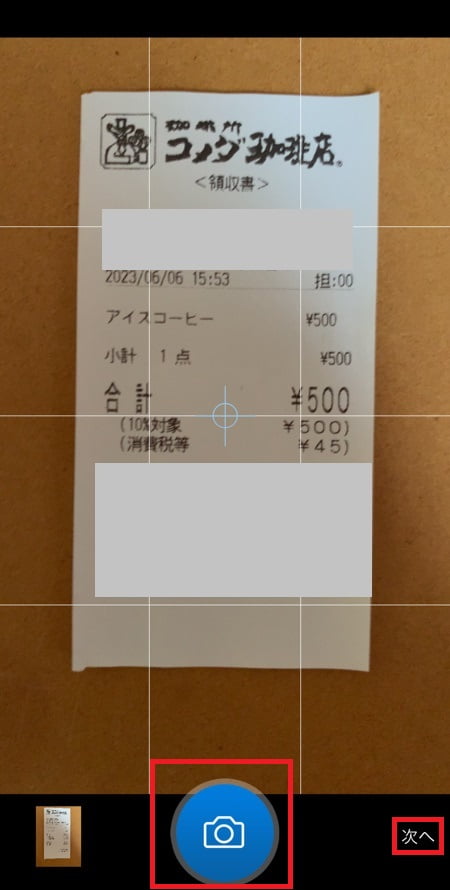
撮影画面に切り替わり、スマホ画面に用意した領収書が表示されます。位置を合わせたら、再度「カメラ」マークを押して撮影し、「次へ」をタップします。
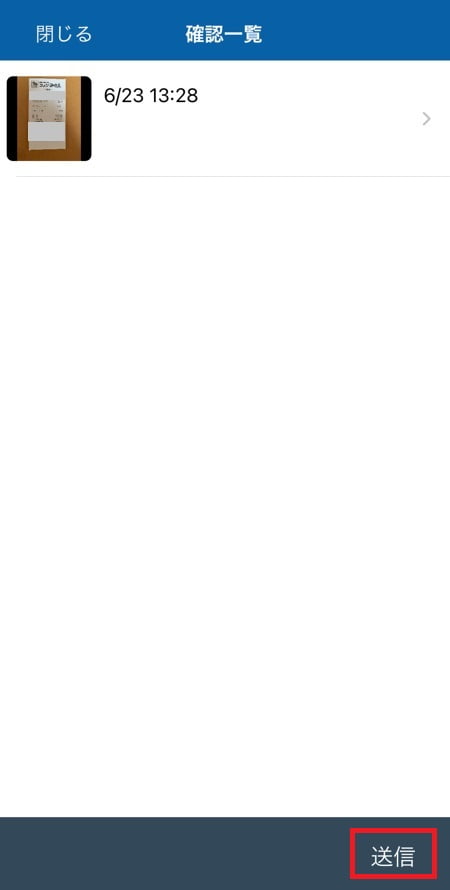
撮影した領収書の画像と撮影日時が表示されますので、確認後右下の「送信」を押すとアップロード完了です。
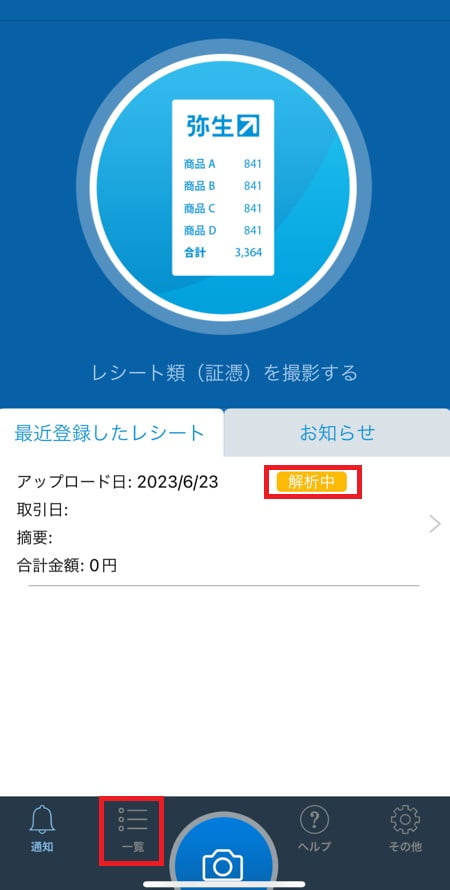
下部メニューで「一覧」を選択すると、「解析中」と表示されていますが、スマホアプリでの操作はここまでです。
スキャンデータ取込と仕訳の確定
ここからは、パソコンのWebブラウザでの操作に移ります。
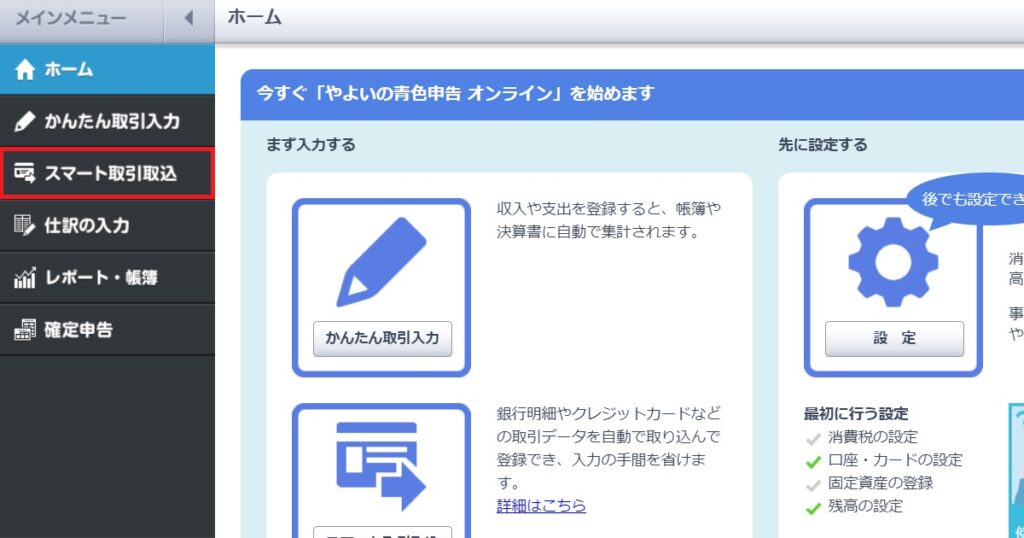
「やよいの青色申告オンライン」のホーム画面で、「スマート取引取込」のメニューを選択します。
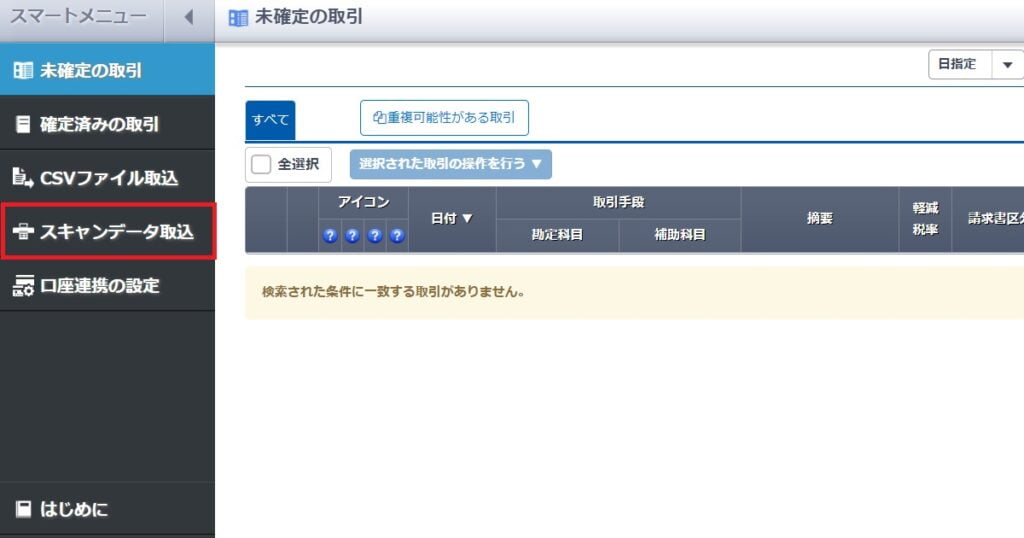
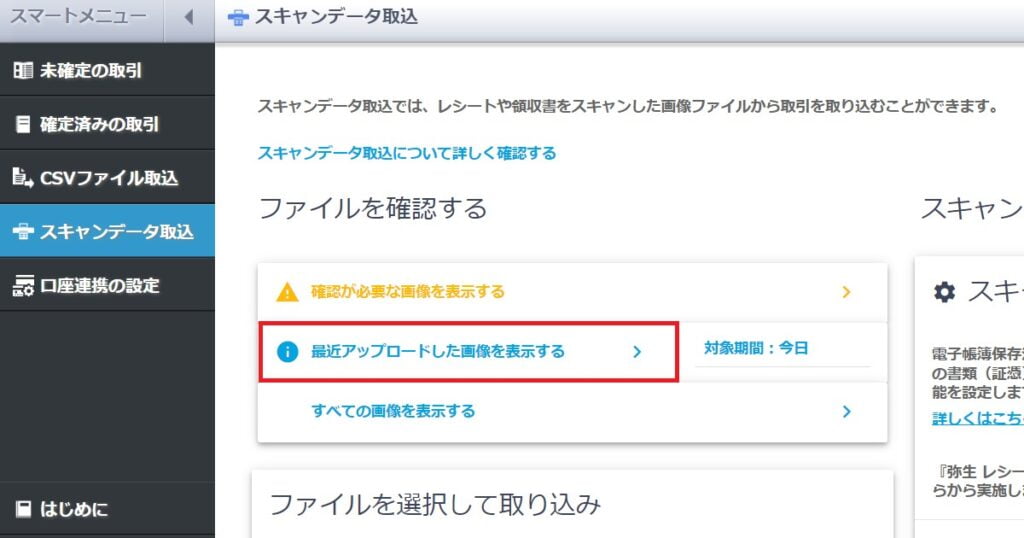
「スキャンデータ取込」を押して、「最近アップロードした画像を表示する」をクリックします。
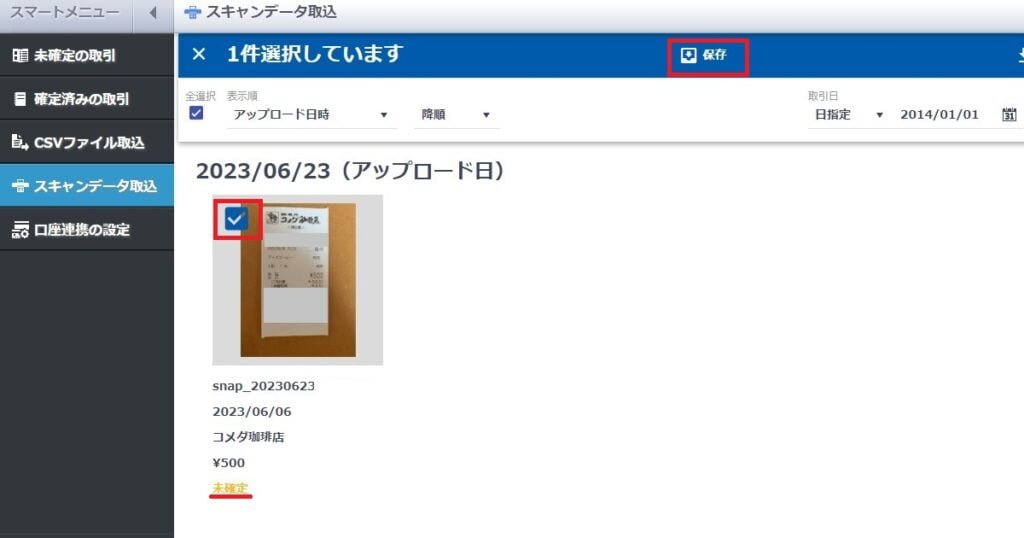
先ほどスマホアプリでアップロードしたデータが表示されました(スキャンデータ取込は未確定)。
(使用しない)-1024x538.jpg)
取り込みたいデータを選択して(チェックマークをつけて)、「保存」を押すとスキャンデータ取込が確定します。
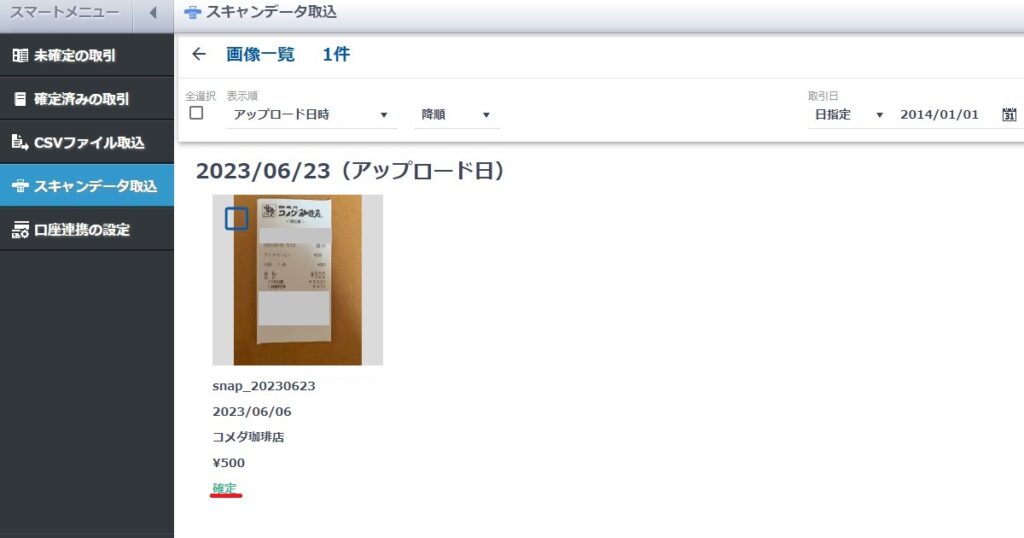
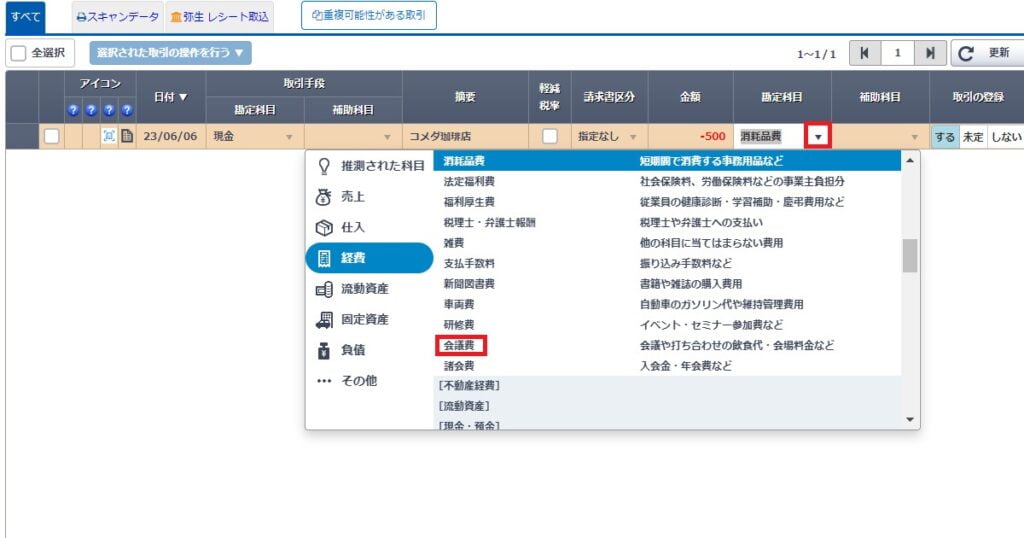
続いて、「未確定の取引」をクリックすると、先ほど読み込んだデータの自動仕訳結果が表示されます。「日付」「取引手段」「摘要」「金額」の情報が手入力することなく自動で反映されていますが、「勘定科目」が「消耗品費」になっています。
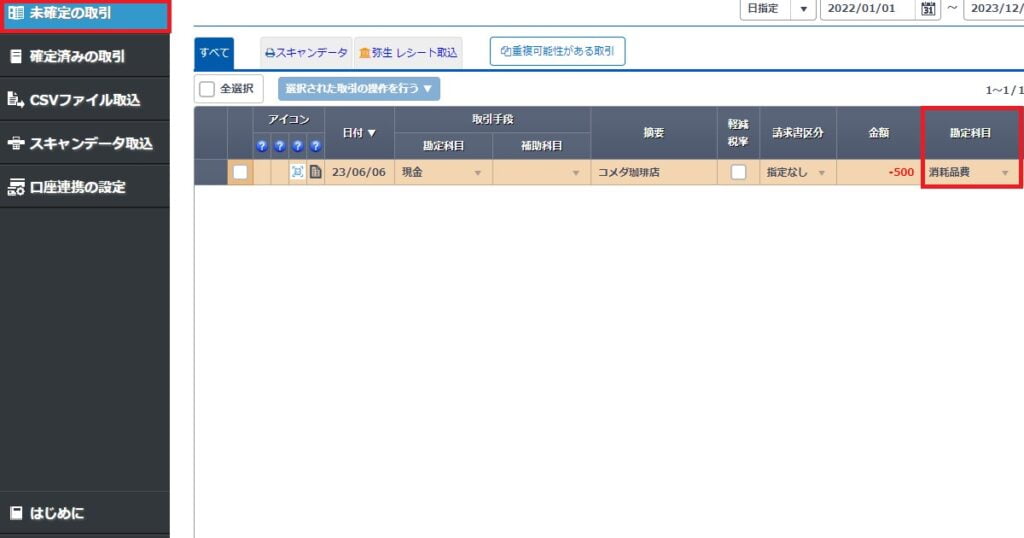
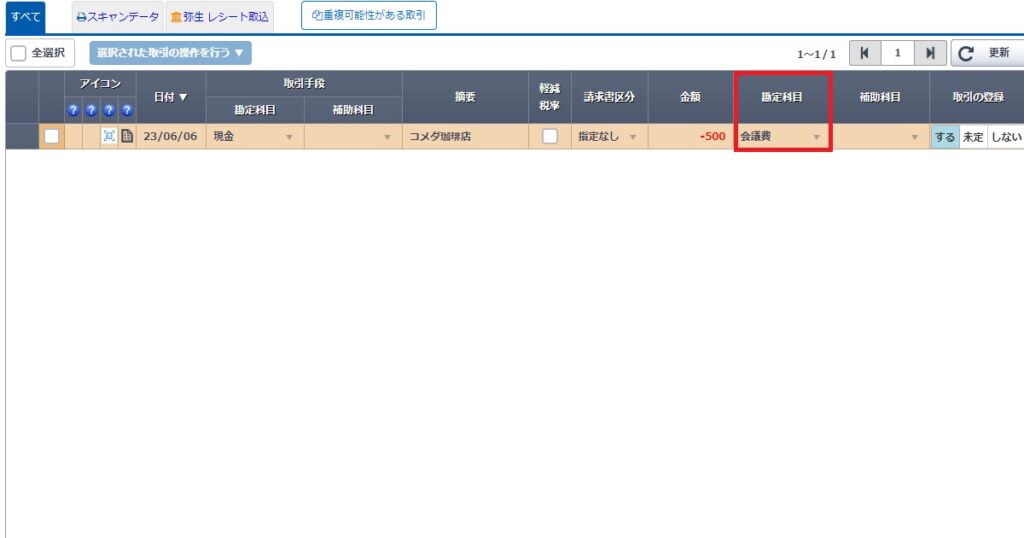
「会議費」として処理したいため、勘定科目のプルダウンメニューから「会議費」を選択し修正します。
勘定科目が「会議費」になりました。
画面下部に「表示されているすべての取引を確定する」のボタンが表示されていますので、クリックすると仕訳登録は完了です。
の確定-1024x538.jpg)
やよいの青色申告スマホアプリの領収書の読み取り性能評価
やよいの青色申告オンラインのスマホアプリの領収書(レシート)読み取り性能の検証結果をまとめます。
スマホアプリ性能の検証結果(勘定科目を間違えた)
今回、領収書撮影からの自動仕訳では勘定科目が考えていたとおりにはいきませんでしたが、日付・摘要・金額などの情報はまったく修正の必要がなく、読み取り精度は非常に高く感じます。
スマホアプリは「AI学習機能」を搭載(次は間違えない)
やよいの青色申告オンラインには、AI学習機能が搭載されています。今回の勘定科目の修正をAIが学習することで、次の自動仕訳作成時に活かされます。使うほど、自動仕訳の精度が向上するため、次回、同じ領収書の自動仕訳では勘定科目も含めた正確な仕訳が期待できます。
なお、やよいのAI学習機能は、スマホのレシート読み込みだけでなく、Amazonビジネスの購買データ自動連携でも同様に機能します。初回の仕訳修正が2回目の連携でどう反映されるか、以下の記事で実証データを公開しています。

スマホアプリで領収書撮影、自動仕訳は確定申告関連作業を効率化する
領収書の各項目を手入力する場合と比較すると、入力作業自体が大幅に減っており、もし修正が必要な場合でも数クリックで対応できるため、日々の経理業務の効率化につながるでしょう。確定申告作業の手間を少しでも減らしたい方に便利なアプリ・機能といえます。
やよいのスマホアプリが便利そうだと感じた方は、「やよいの青色申告オンライン」の主要機能と料金プラン比較、メリットを整理した次の記事もぜひ参考にしてください。

さらに、日々の事務用品・備品の購入も効率化したい方は、Amazonビジネスとの連携機能を活用することで、注文履歴の自動取り込みや領収書管理がよりスムーズになります。
やよいの青色申告 スマホアプリの性能検証【領収書から自動仕訳】(まとめ)
確定申告ソフト「やよいの青色申告オンライン」のスマホアプリの性能について、実際に領収書をスマホカメラで撮影、生成された自動仕訳をもとに検証しました。
今回の検証では、自動仕訳された「勘定科目」を修正することになりましたが、取引日・金額・摘要などの情報はレシートの内容通りに正確に読み込まれており、手入力する作業を大幅に削減可能です。また通常の仕訳入力にも対応しているため、アプリを利用すれば外出中のちょっとした空き時間にも経理処理を進められ、本業の時間をより多く確保できます。
スマホアプリ自体に確定申告の機能は搭載していませんが、確定申告作業はパソコンでじっくり行いたいという方は、十分活用できるでしょう。
基本機能と使い方もご紹介しましたので、当記事を参考に、ぜひスムーズに日々の経理処理、確定申告作業を進めてください。
現在、キャンペーンが実施されており、「セルフプラン」「ベーシックプラン」が初年度無料で利用可能です。

2027年3月15日までの申し込み分が対象です。
画面キャプチャの掲載について
本記事に掲載している画面キャプチャは、やよいの青色申告オンラインのスマホアプリの性能検証を解説する目的で、著者が実際の操作画面を撮影・作成したものです。
※ やよいの青色申告 オンライン公式サイトの画面を使用しています。
最後までお読みくださり、ありがとうございました。