
Microsoft365 ClassicからPersonalへのサブスクリプション切り替えを徹底検証。残り契約日数の換算からOfficeアプリ・Outlookの挙動、Amazonオンラインコード版による請求元変更まで画像付きで解説します。
Microsoft 365 Personal Classicとは
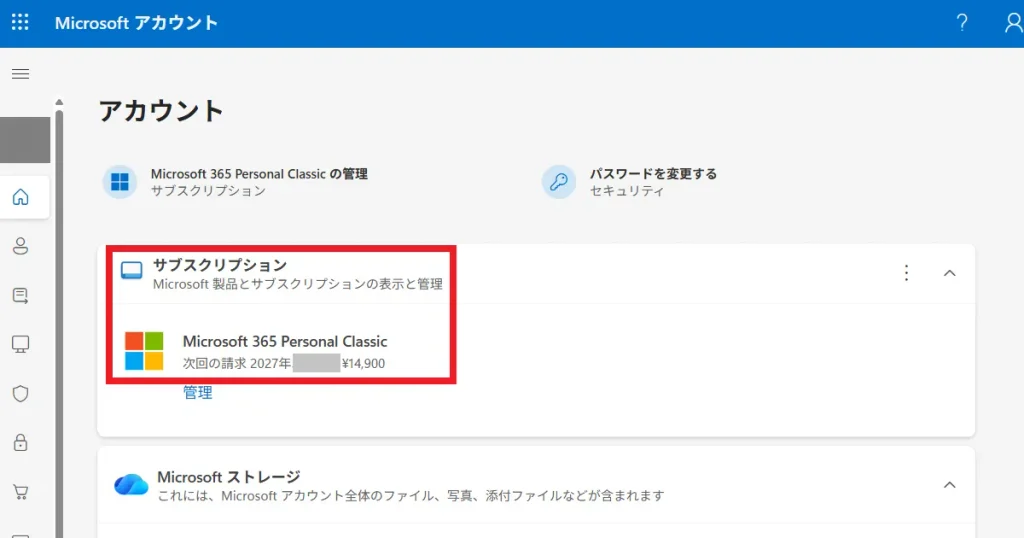
「Microsoft 365 Personal Classic」は、2025年のCopilot統合による価格改定(大幅値上げ)の際、サブスクリプションの解約手続きを進めようとした一部のユーザーに案内されたプランです。当時、AI機能が不要で、旧価格のまま使いたいユーザーのニーズに対応しました。私もサブスクリプションの「キャンセル」ボタンを押したら限定オファーがあり、Classicプランを本日まで継続利用しています。
現在は、既存の契約者のみが利用可能で、新規申し込みはできません。また、標準の「Microsoft 365 Personal」プランに一度移行すると、再度Classicプランに戻せない仕組みです。
Classicプランは、いつまで継続するか公表されておらず、将来的にMicrosoftから提供終了の案内があれば、標準のPersonalプランへの移行が必要になるでしょう。
Microsoft365 Personal Classicプランと通常Personalプランの違いを比較
Microsoft365 Personal Classicプランと、標準のPersonalプランの違いを比較表でかんたんにまとめます。
| 項目 / プラン | Microsoft 365 Personal Classic | Microsoft 365 Personal |
|---|---|---|
| 新規申し込み | 不可 | 可能 |
| 年間料金(税込み) | 14,900円 | 21,300円 |
| Copilot機能 | なし | あり(OfficeアプリでAI機能を利用可) |
| アップデート | セキュリティ更新のみ | セキュリティ更新に加え、新機能アップデート |
| Outlook | 従来のOutlook(デスクトップアプリ) が標準 | 新しいOutlook(Webベース) を推奨 |
| Teams会議時間 | 60分 | 30時間 |
| OneDrive容量 | 1TB | |
現在のMicrosoft365の主要3プラン、Personal・Family・Business Standardの料金・特徴比較、最適なプランの選び方は、次の記事で詳しく解説しています。
Microsoft365 ClassicをPersonalに切り替えるにあたっての検証事項
今回、Microsoft365 ClassicをPersonalに切り替えるにあたって、以下の項目を検証していきます。
Microsoft365 Classicの残り契約期間は何日分移行されるのか
Microsoft公式のサポートページでは、Microsoft365 Personal ClassicからPersonalにサブスクリプションをアップグレードした場合、Classicの残り契約日数の84%が新しい契約に追加されると公表されています。
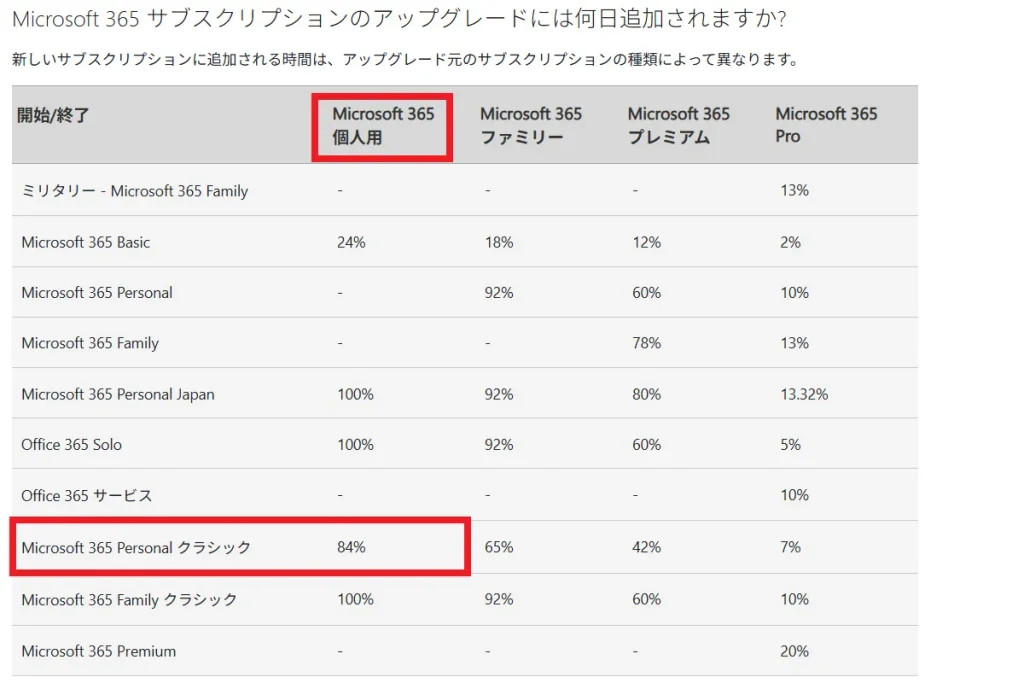
私のClassicライセンスは残り契約日数が221日のため、新しいPersonalの契約に何日追加されるか確認します。
Classic契約にPersonalのライセンスを適用できるのか
Microsoftでは、Personal ClassicとPersonalは同一の「Microsoft365 Personal」系統として分類されているため、契約内容をClassicからPersonalへ切り替えできる仕組みです。実際に、Classicを契約している状態でPersonalのライセンスを適用し、問題なくアップグレードが行えるか検証します。
Amazonオンラインコード版でClassic→Personalの切り替えが可能か
現在、個人向けAmazon(もしくはAmazonビジネス)で、Microsoft365(オンラインコード版)を購入した場合、ライセンスキー(プロダクトキー)が発行されない仕様に変更されています。Microsoftアカウントの管理ページで、ライセンスキーを入力することなく、ClassicからPersonalにサブスクリプションを切り替えられるか確認します。
Microsoftからの請求はゼロになるか(Amazonから請求されるため)
AmazonビジネスでMicrosoft365 Personal(オンラインコード版)のライセンスを購入しており、認証後はキャンセルしない限り、Amazonビジネスで自動更新、毎年21,300円が請求されます。このため、Microsoftからの請求がゼロになり、重複して請求されないことを確認します。
OneDriveのデータはそのまま移行されるか
今回は、ClassicからPersonalへのサブスクリプションのアップグレードであり、同一サブスクリプションの単なる契約更新ではありません。したがって、OneDriveのデータがそのまま移行されるか、同期済みの端末でサインインや再同期が必要になるのかも確認します。
2つのOutlookはどうなるか
Classicプランを契約している私の環境では、Windowsのスタートメニューから、「従来のOutlook(Classic)」と「新しいOutlook」どちらも利用可能です。
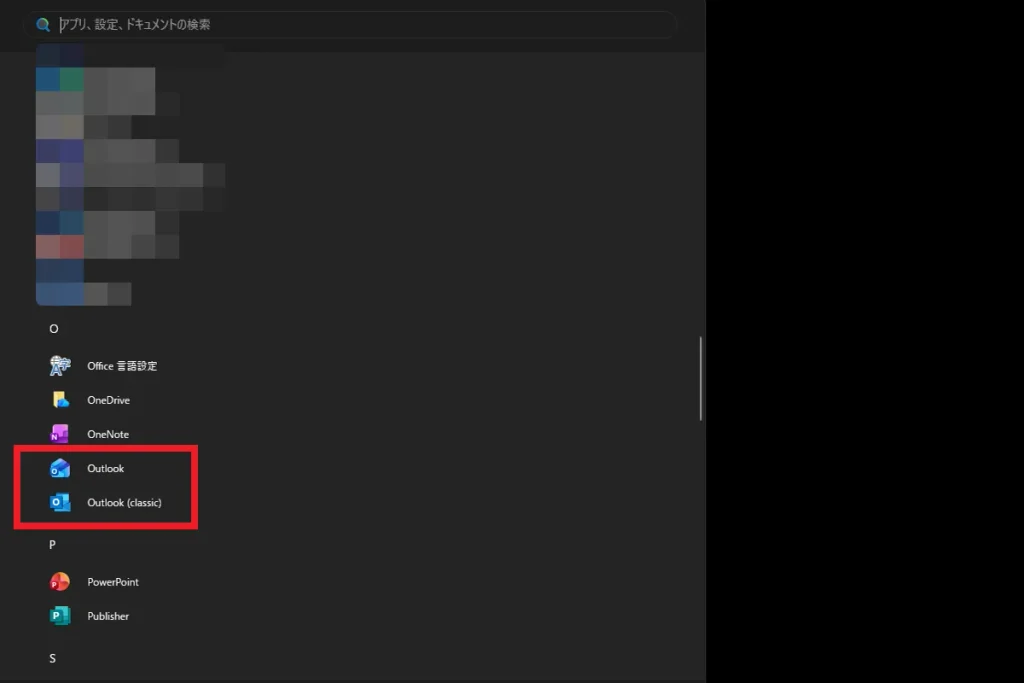
サブスクリプションの切り替えで、「Outlook(Classic)」は使えなくなるのか、引き続き2つのOutlookが利用できるのか検証します。
また、Microsoftから、新しいOutlookでCopilotのAI機能を利用できることは示されていますが、従来のOutlook(Classic)での利用可否には触れられていません。従来のOutlook(Classic)が残った場合、Copilotが使えるかも確認します。
Microsoft365 Classicから Personal への切り替え手順
ここからは実際に、Microsoft365 Classicから Personalへのサブスクリプション切り替えを実施していきます。
Amazonビジネスでの操作
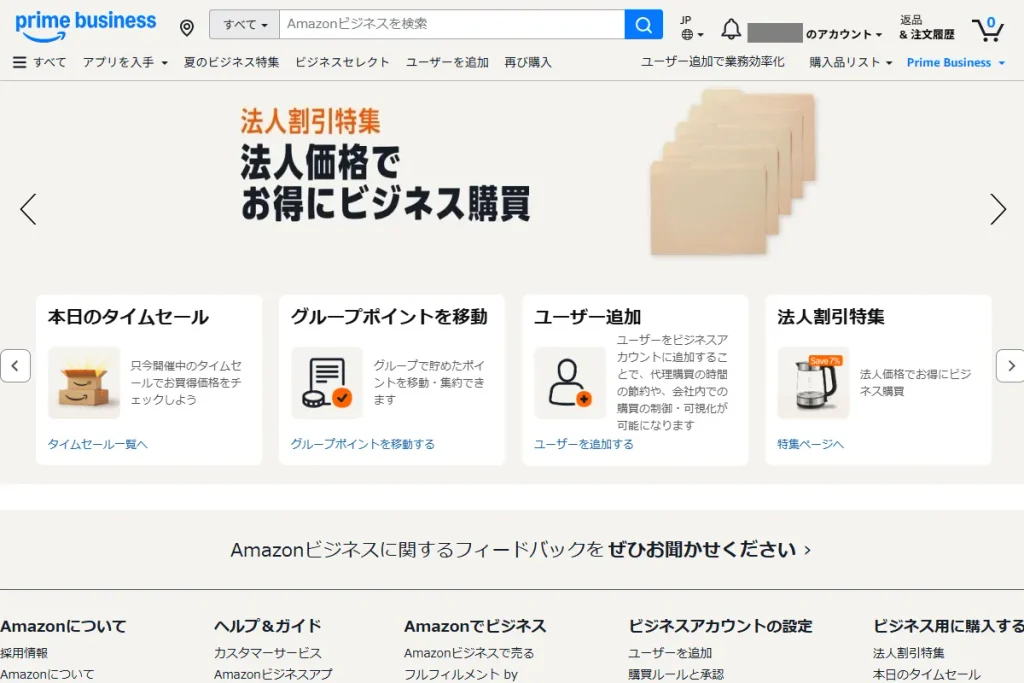
はじめに、今回Microsoft365 Personalのライセンスを購入したAmazonビジネスの公式サイトにアクセスします。
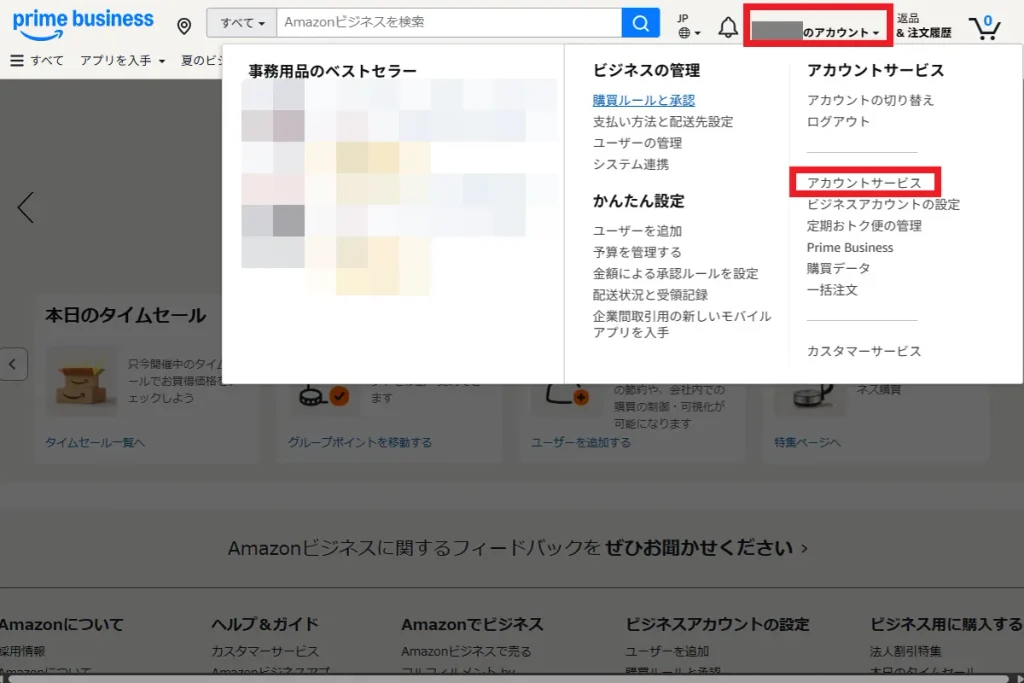
画面上部のアカウントメニューの中から、「アカウントサービス」を選択します。
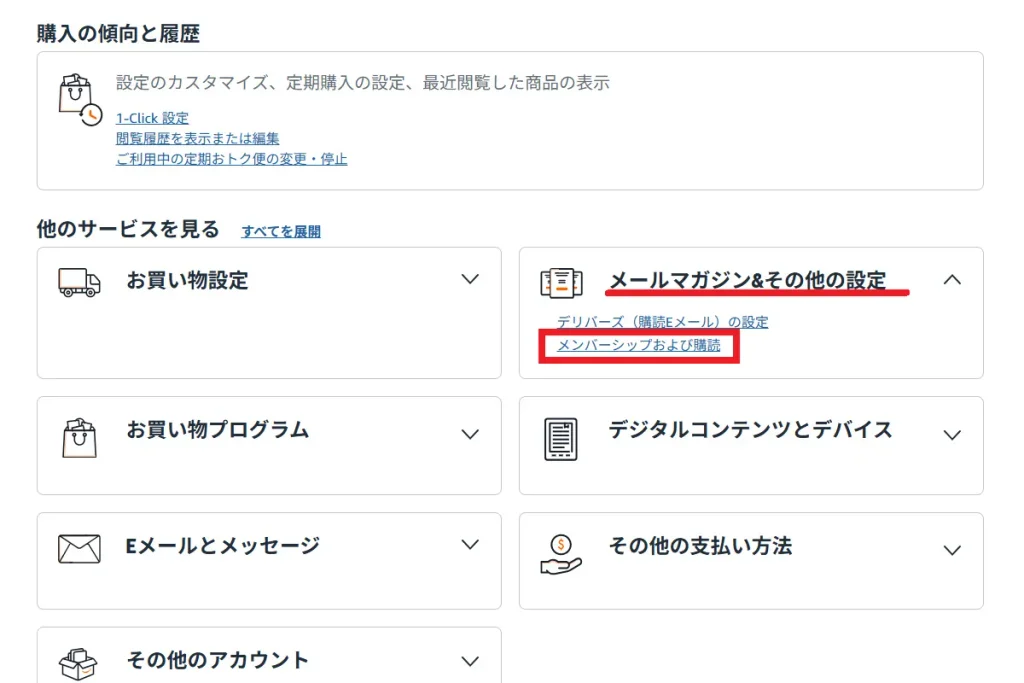
下にスクロールして、「メールマガジン&その他の設定」の項目で「メンバーシップおよび購読」をクリックします。
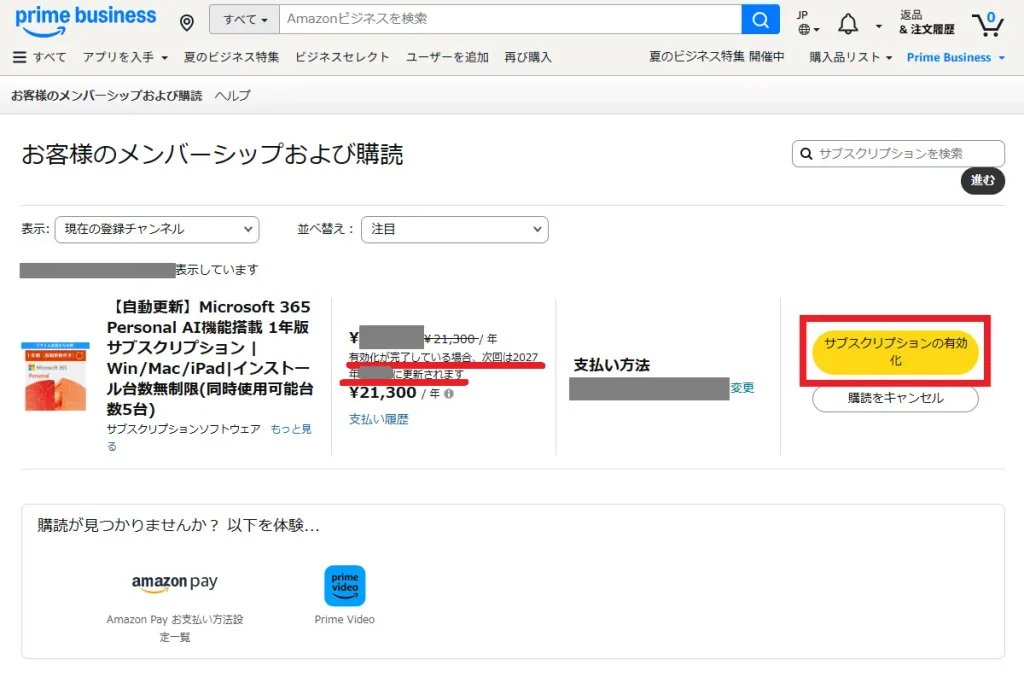
お客様のメンバーシップおよび購読の画面で、「サブスクリプションの有効化」をクリックします。
Microsoftアカウントページでの操作
Microsoftアカウントへのサインインとライセンスの利用
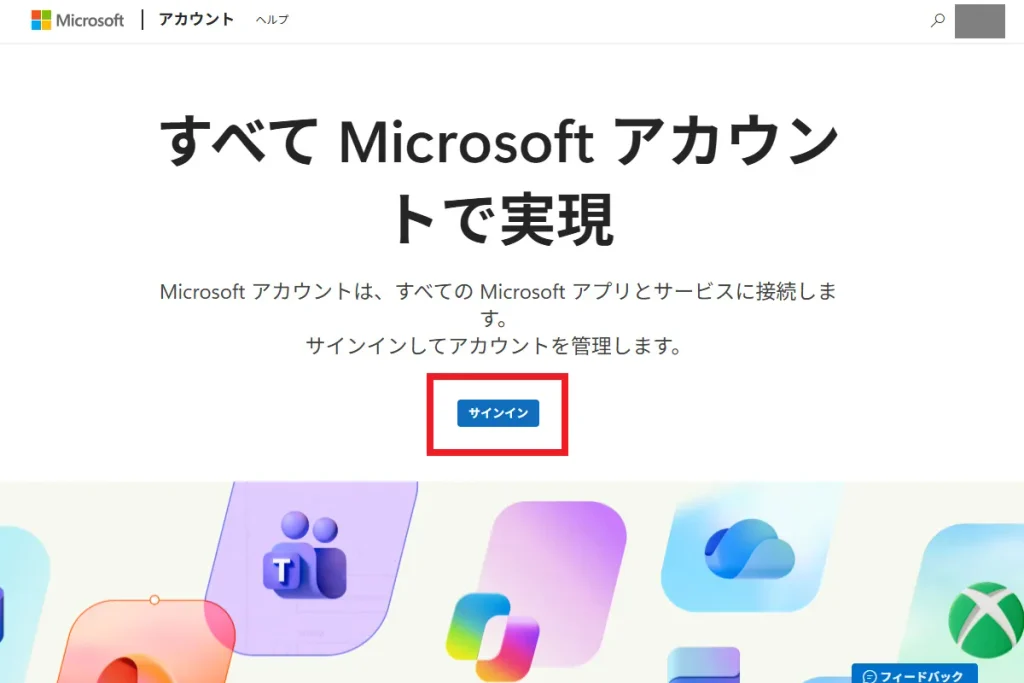
Microsoftアカウントのページに移動するため、画面中央の「サインイン」をクリックします。
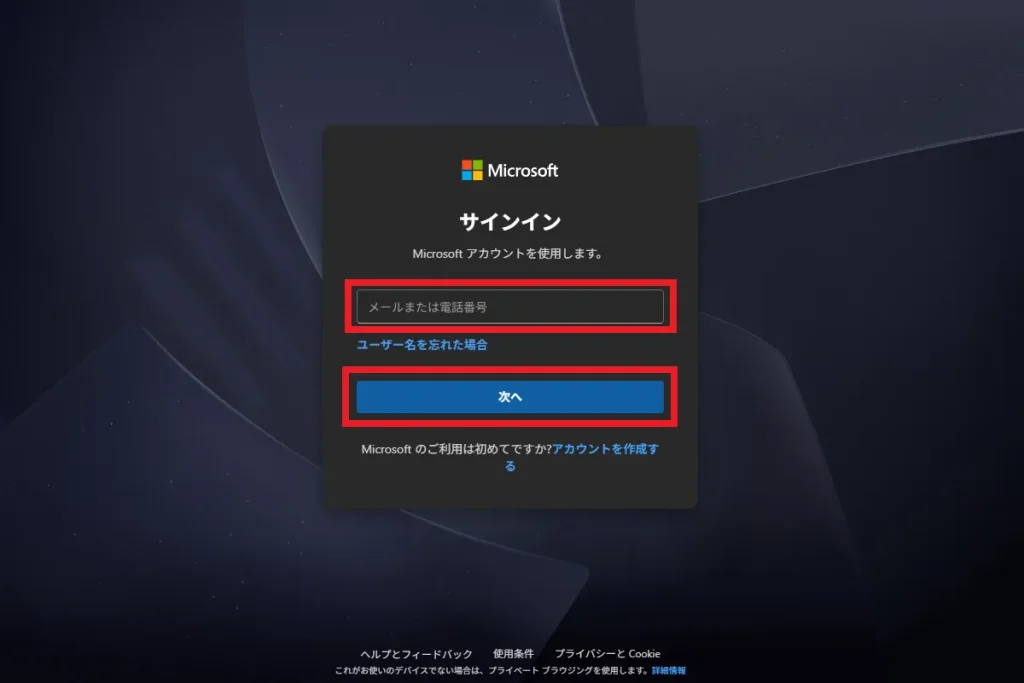
メールアドレスとパスワード、またはパスキーなど、設定している方法でMicrosoftアカウントにサインインします。
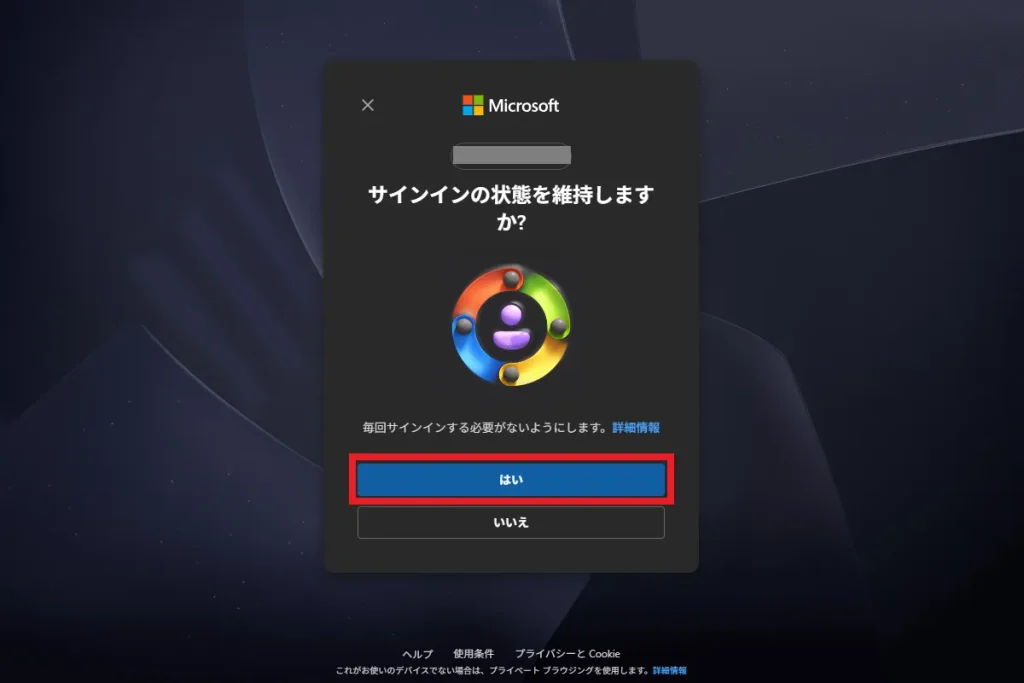
サインインの状態を維持するか確認されたら、「はい」を選択して先に進みます。
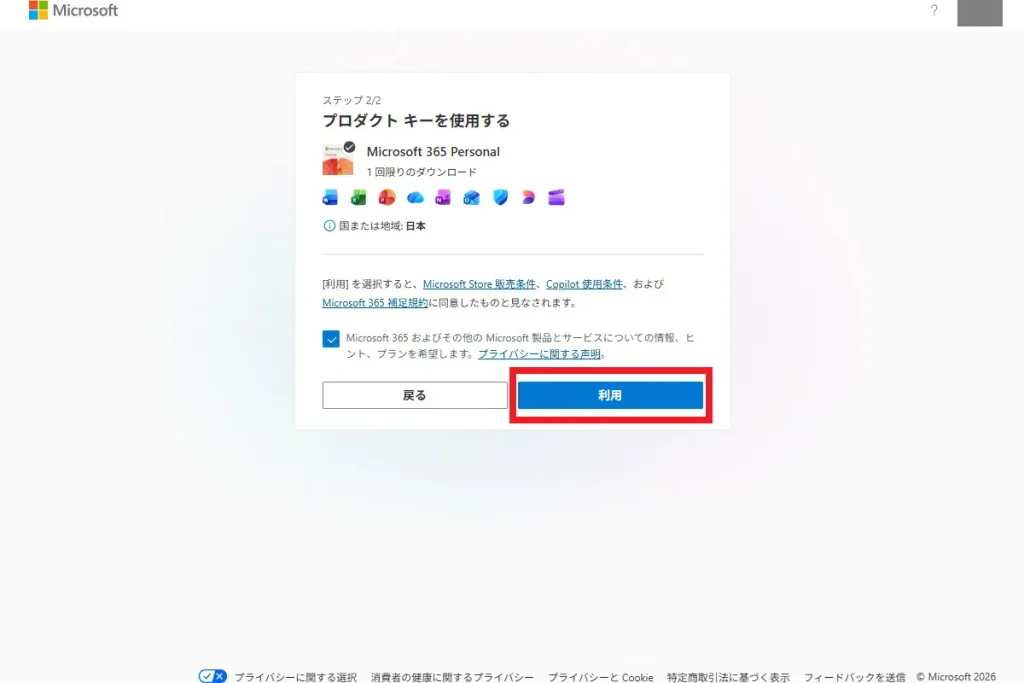
「プロダクトキーを使用する」の画面が表示されたら、Microsoftからの案内が不要な場合はチェックを外した上で、「利用」をクリックします。
Microsoftから、プラン切り替えにあたっての注意喚起と別の選択肢の提案
ここで、Microsoftから以下の注意喚起と提案があります。
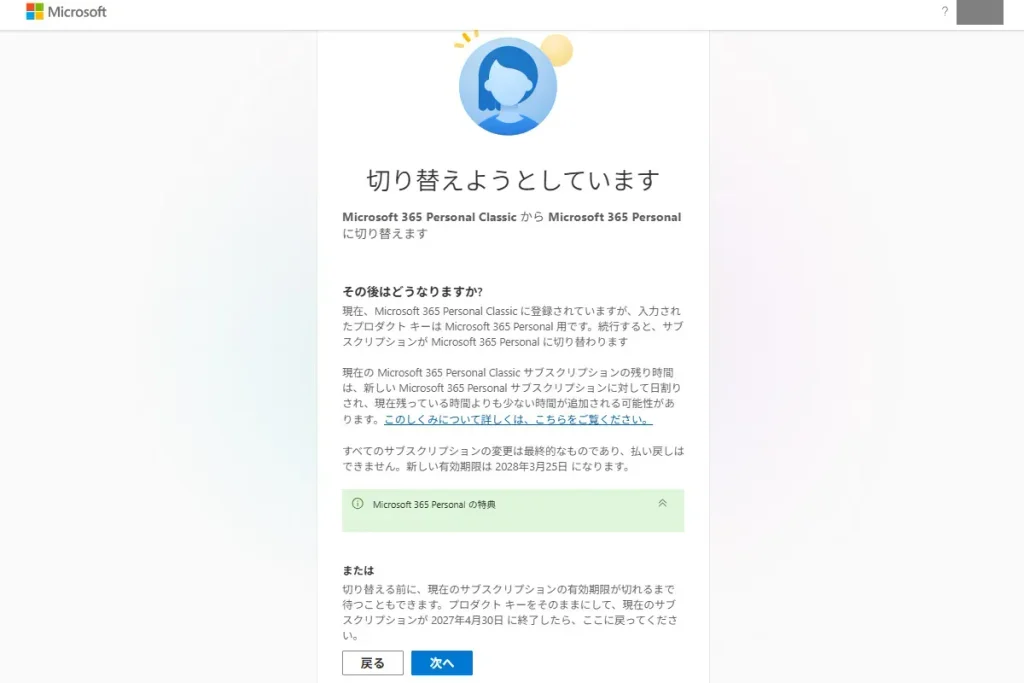
- 契約途中で切り替えを行うと、Classicプランの残り契約日数が短くなること
- 短縮を望まない場合、Classicプランを契約終了日まで利用したあと、Personalに切り替える方法もあること
Personalを即時適用したい場合には、「次へ」をクリックします。Classicプランを契約終了日まで使い切る判断をした場合には、「戻る」を押してここまでの手続きを中止することもできます。
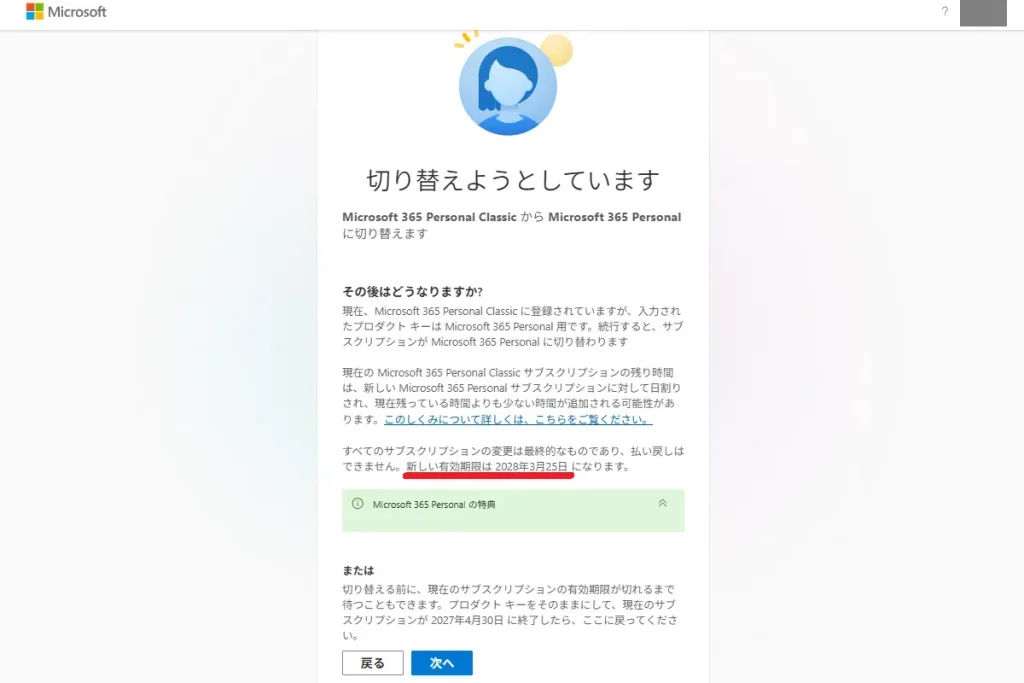
今回、私は「次へ」をクリックし、「Personalの即時適用」(classicの残り契約日数の短縮)を選びました。もともと次回のclassicプランの自動更新日は2027年5月1日です。
しかし、新しいPersonalの1年ライセンスを適用後、2028年5月1日が新しい自動更新日とはならず、2028年3月25日に短縮されています。
日数換算の仕組みは、記事後半の検証パートで詳しく分析します。
切り替え手続き完了の確認
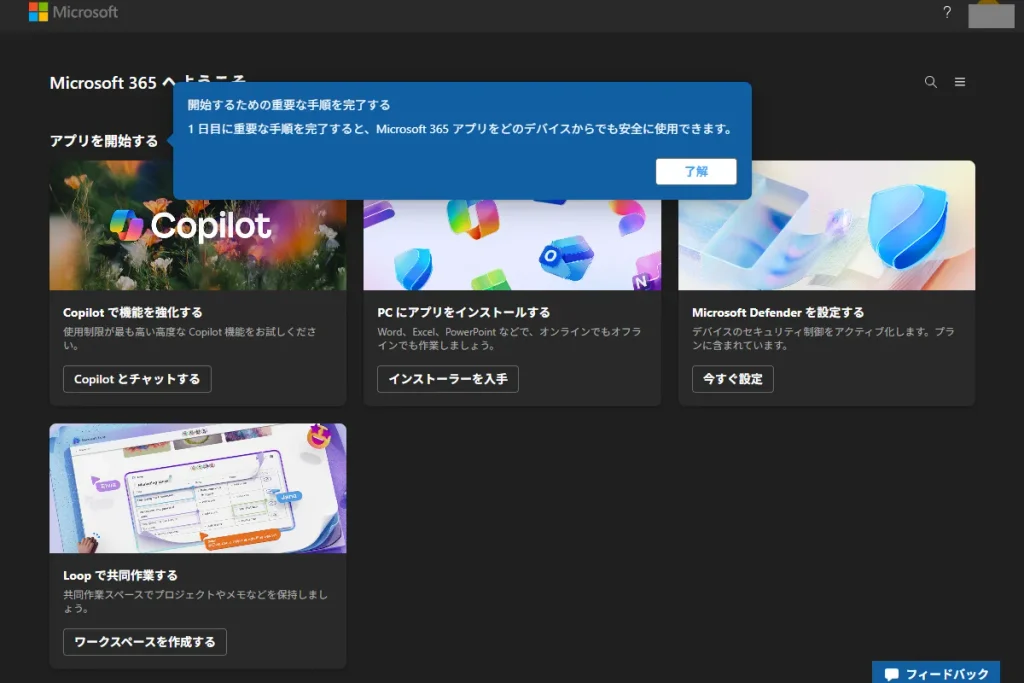
「Microsoft365へようこそ」の画面で、「開始するための重要な手順を完了する」と表示されるため、「了解」をクリックすると、サブスクリプション切り替え手続きはすべて完了です。
切り替え前後のMicrosoftアカウントの管理画面の変化
切り替え前後で、Microsoftアカウントの管理画面がどのように変化するか解説していきます。
まず、最新のライセンス情報を確認します。
先ほどの「Microsoft365へようこそ」の画面で、「サブスクリプションの管理」をクリックします。
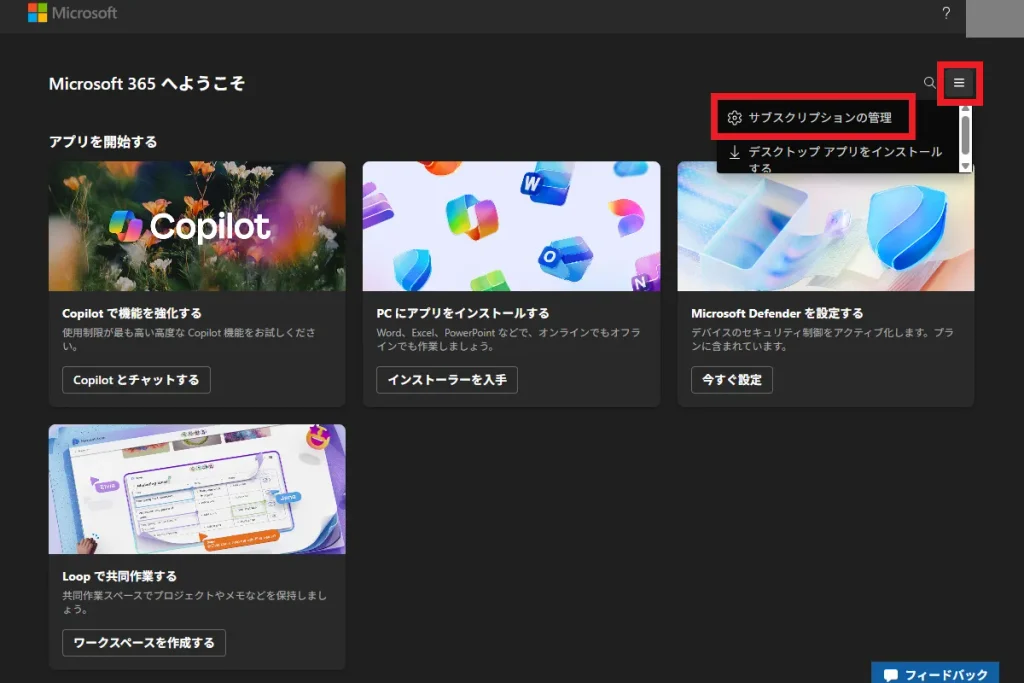
Microsoftアカウントの管理画面が表示されました。
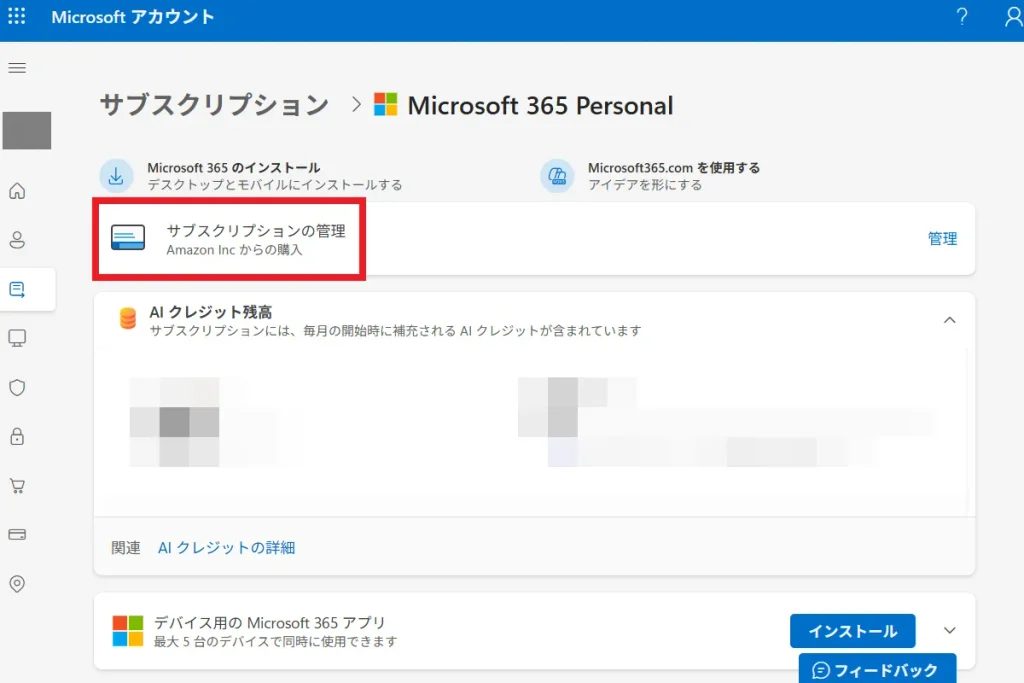
以下が切り替え前の管理画面です。
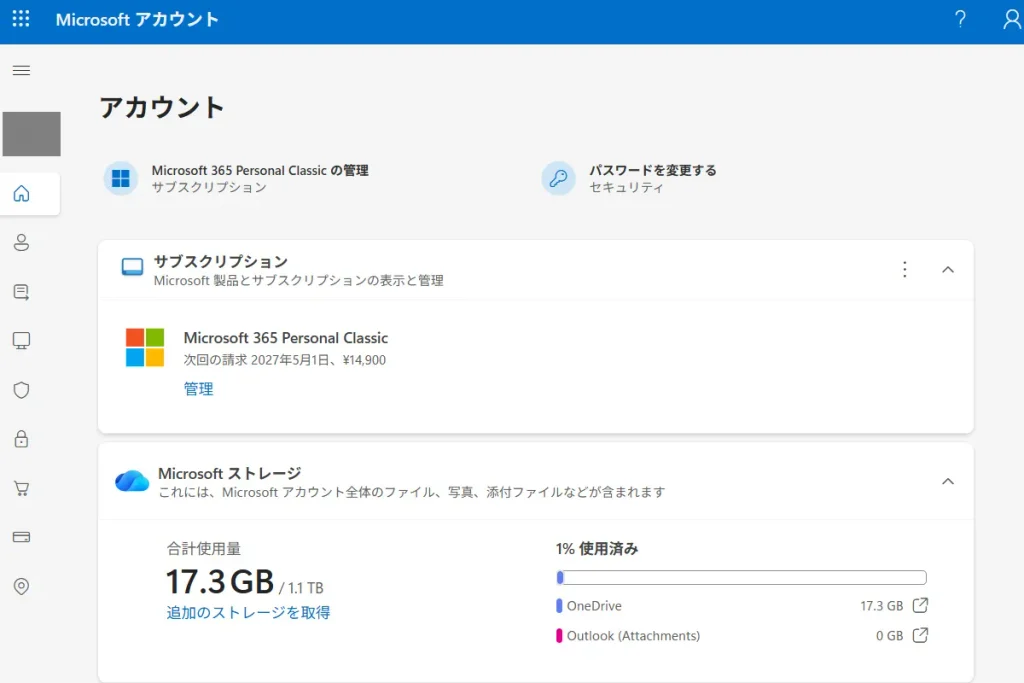
プラン名の変化
切り替え手続き前、「Microsoft 365 Personal Classic」と表示されていたプラン名が、「Microsoft 365 Personal」に変更されています。
次回更新日・請求額・請求方法の変化
「サブスクリプション」の項目内にあった「次回の請求(自動更新日)」の情報がなくなりました。代わりに「Amazon Incからの購入」と表示されており、今後Microsoftから請求・引き落としはされません。
ここで、Amazonビジネスの「メンバーシップおよび購読」のライセンス情報がどうなったか確認します。
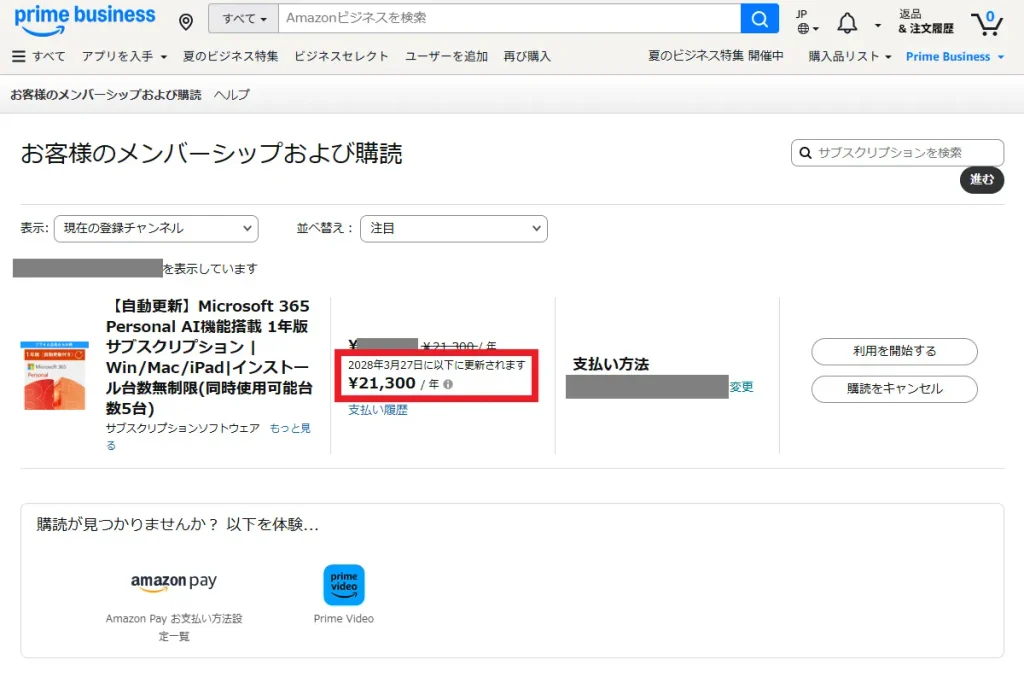
画面中央の赤枠内に、次回の更新日と金額が表示されており、切り替え後はAmazonビジネスで自動更新・請求が行われるのがわかります。
なお、Amazonビジネスの管理画面で次回更新日は2028年3月27日と表示されおり、契約終了日は前日(3月26日)と読めます。手続き中にMicrosoftから提示された「新しい有効期限」(3月25日)より1日多く計算されていますが、システム間の同期処理やタイムゾーン(時差)などが影響していると考えられます。
OneDriveの利用状況
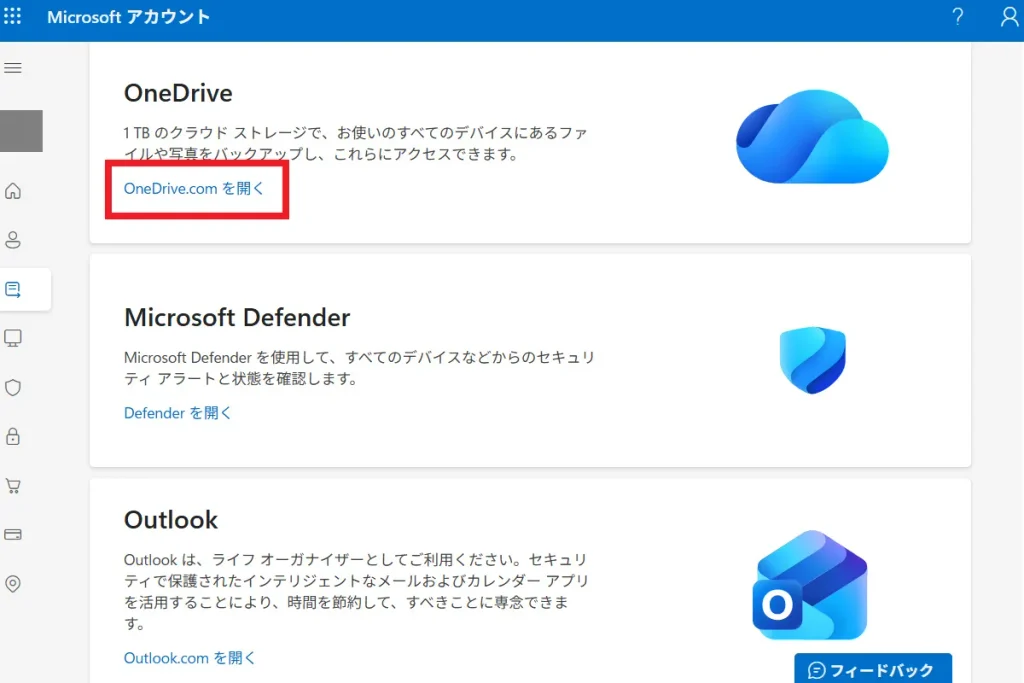
サブスクリプションの切り替え後、Microsoftアカウントの管理ページ内でOneDriveのストレージ使用量が確認できない仕様に変化しました。
画面を下にスクロールして、「OneDrive.comを開く」をクリックします。
左下にストレージの使用量が表示され、切り替え前と同じ17.3GBを利用している(データが引き継がれている)ことが確認できました。
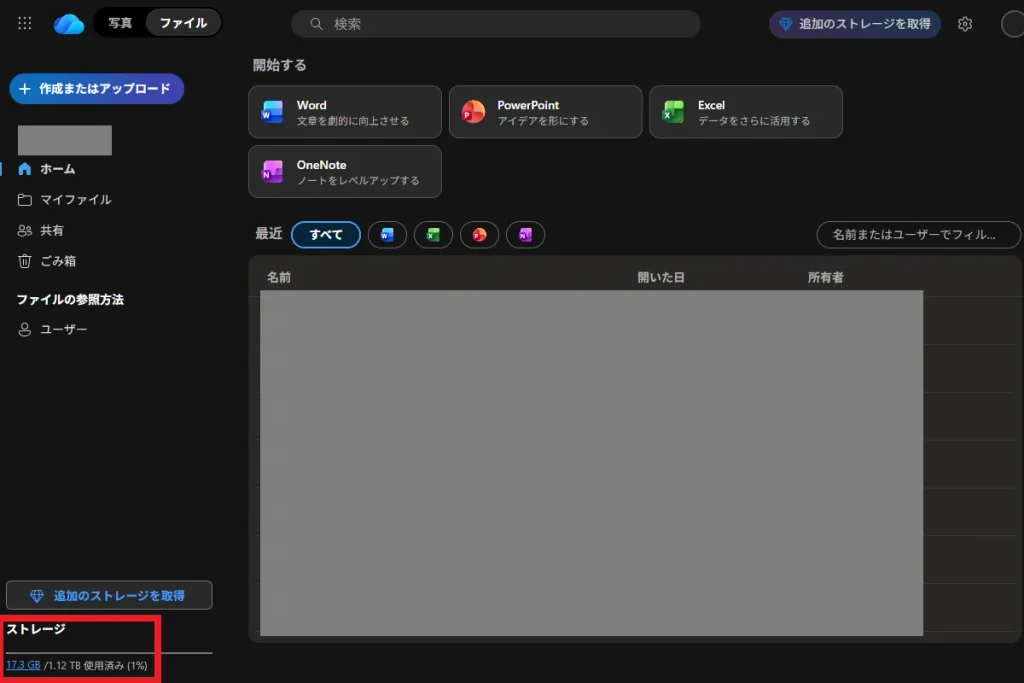
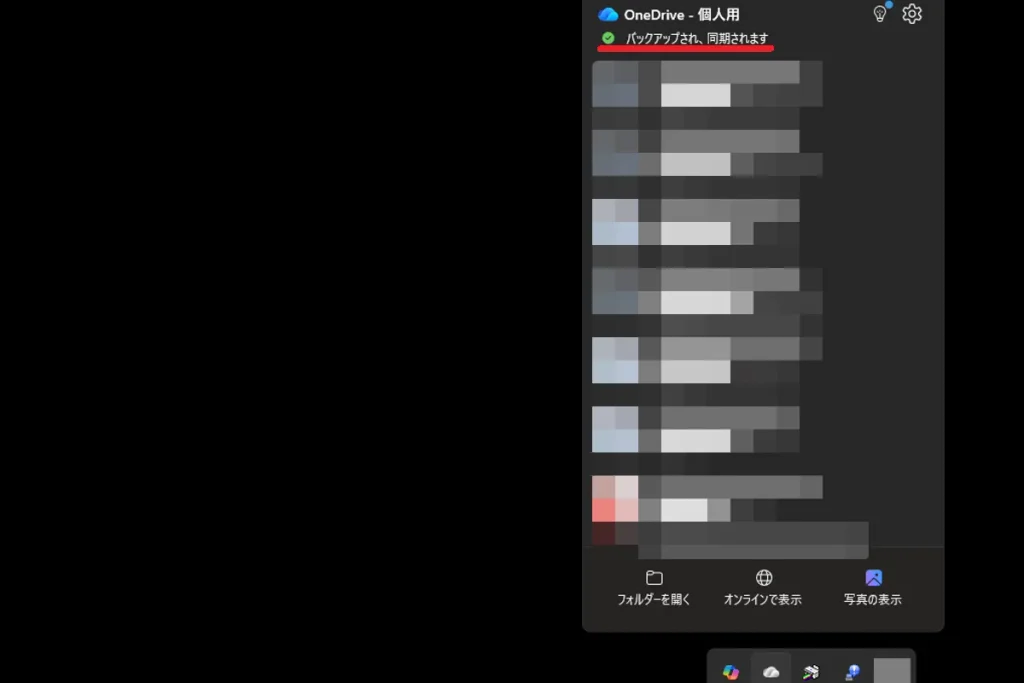
なお、Personal への切り替えに伴って OneDriveとの同期が切れることはなく、これまで利用していた端末からすぐにアクセスできます。
切り替え前後のアプリの変化
Office主要アプリ(Word・Excel・PowerPoint)とOutlookが、サブスクリプション切り替え前後でどう変化するか解説します。
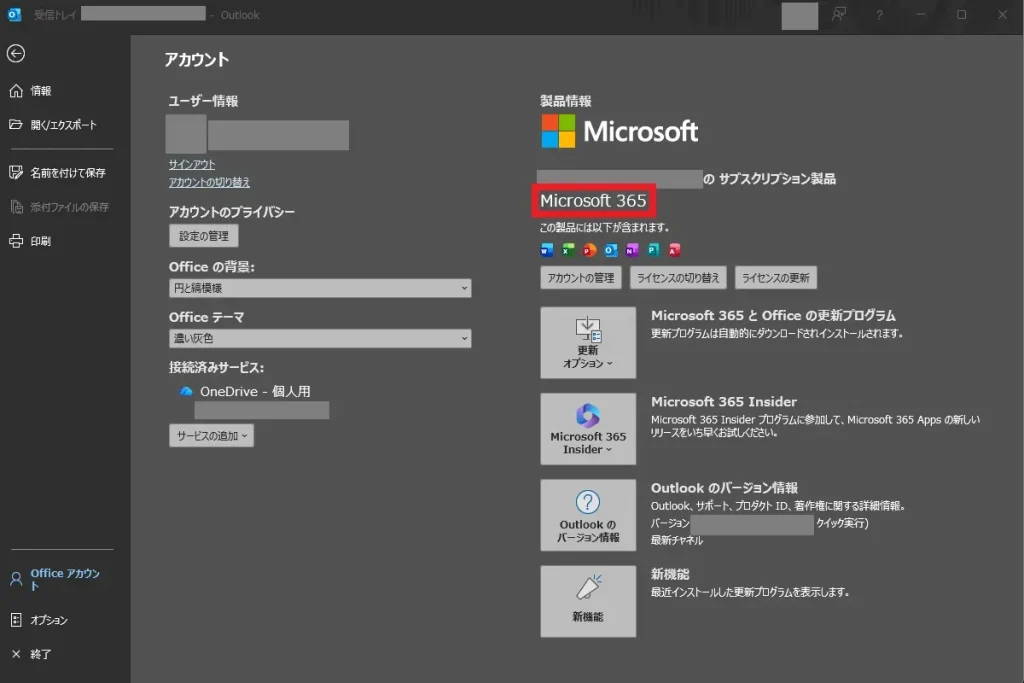
各アプリとも、「ファイル」、「アカウント」から確認できるMicrosoft製品情報の画面では、「Microsoft365」とのみ記載されており、特に変化はありません。
Office主要アプリ(Word・Excel・PowerPoint)の変化
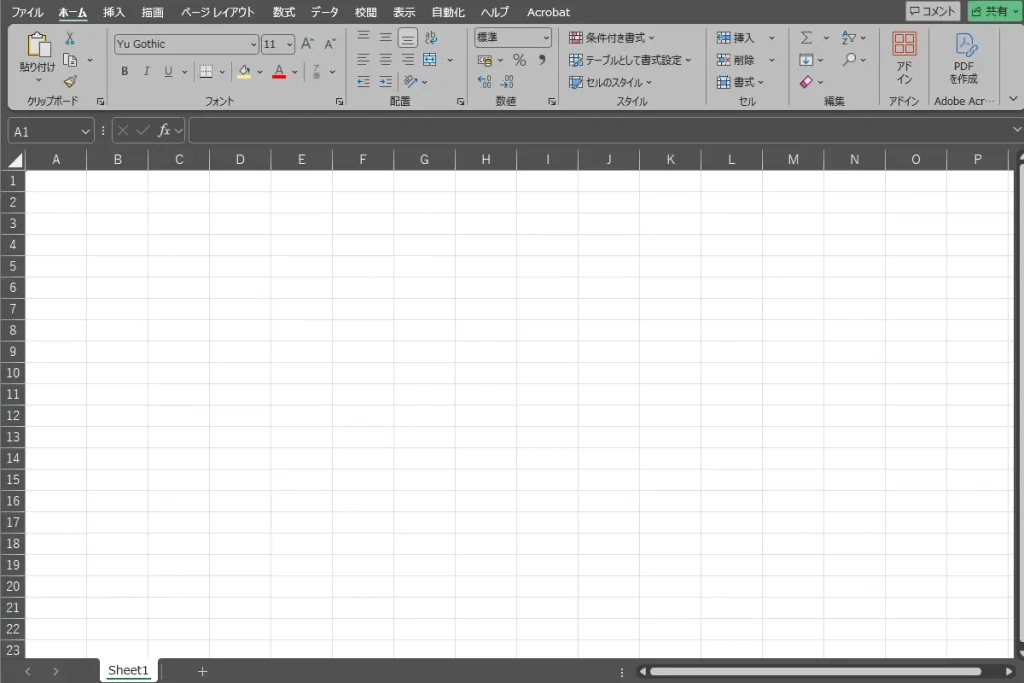
ここではExcelを例にして、画面・機能の変化をご紹介します。
切り替え前のExcel画面にCopilotはありません。
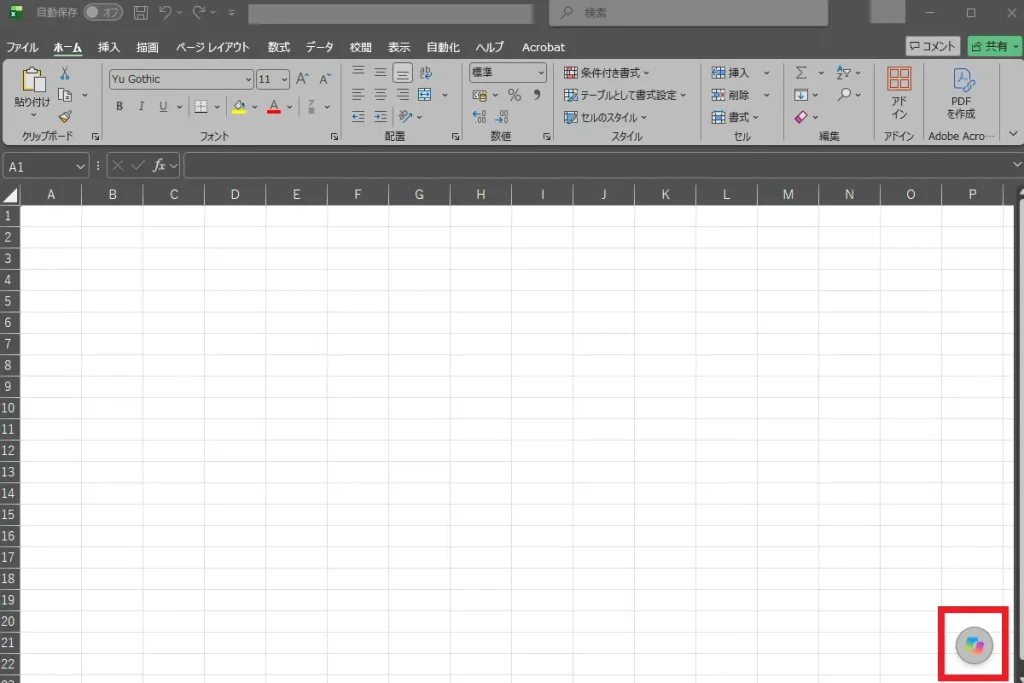
切り替え後は、Excelを立ち上げるとシートの右下に自動でCopilotが表示されます。
Copilotのアイコンをクリックすると、シート右側にCopilotへのプロンプト入力画面が開き、Excel上で直接指示が出せます。
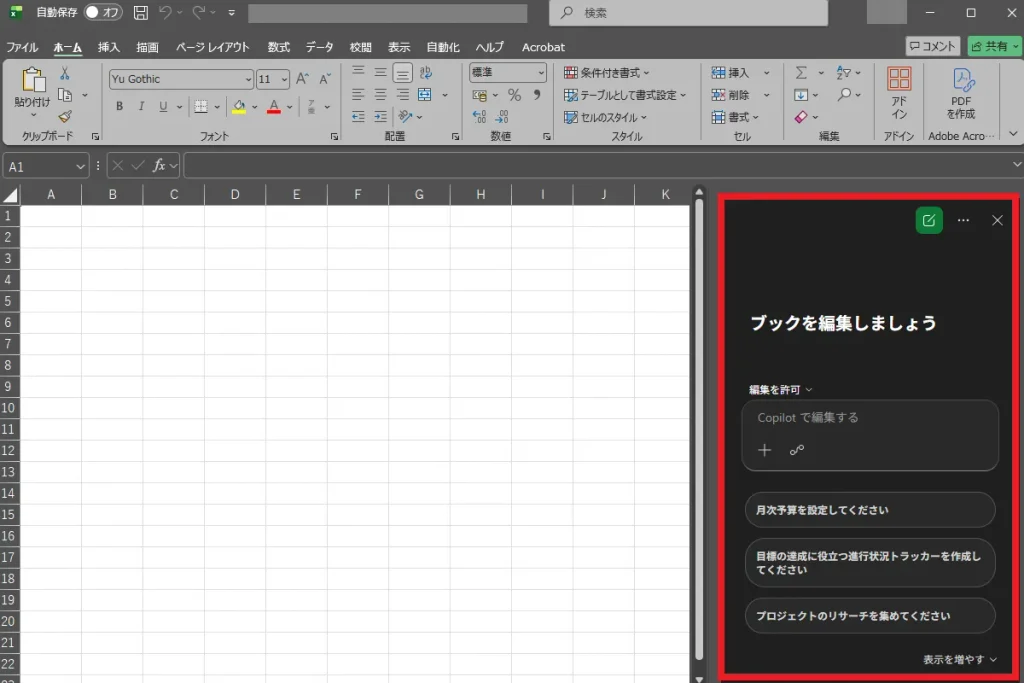
※WordやPowerPointも、Copilotの表示位置、プロンプトの入力位置は同じです。
Outlookの変化
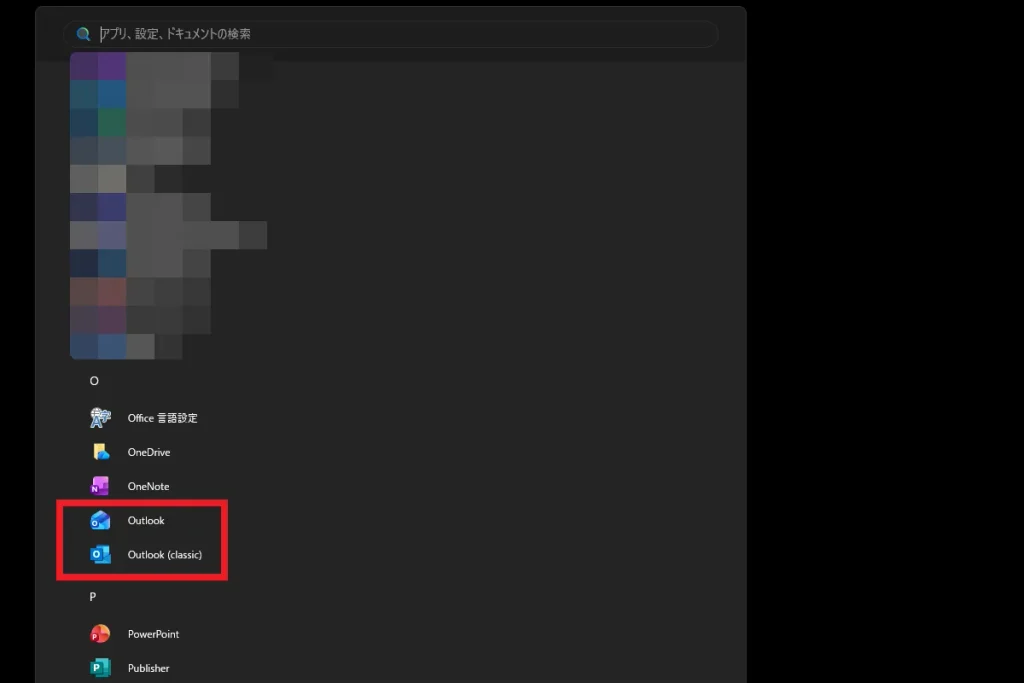
Windowsのスタートメニュー
Classicプラン利用時、Windowsのスタートメニューから、従来のOutlook(Classic)と新しいOutlookを自由に選べました。Personalプランへの切り替え後も、Windowsのスタートメニューに変化はなく、引き続き2つのOutlookを利用できます。
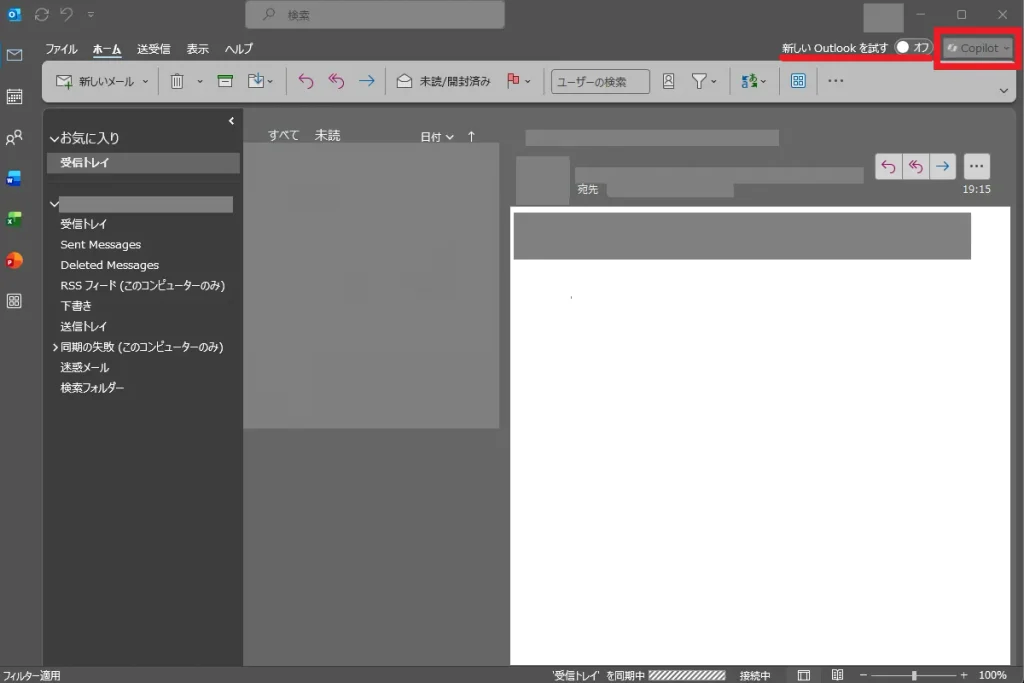
従来のOutlook(classic)
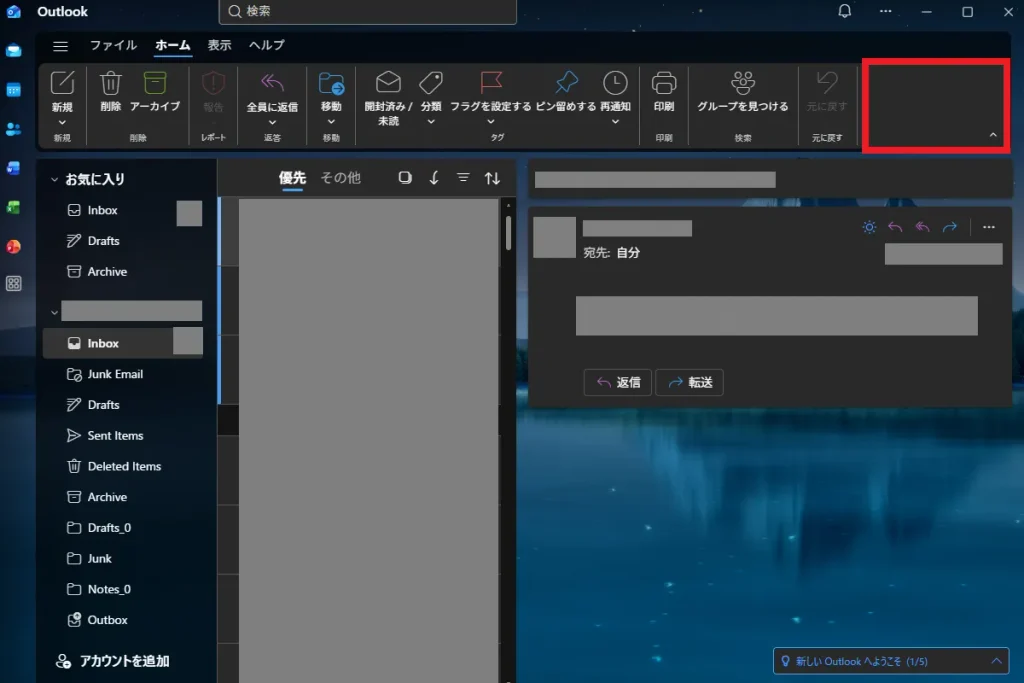
サブスクリプションの切り替え前、従来のOutlook(Classic)の画面右上にCopilotのボタンがありましたが、クリックが効かず(グレーアウト)、AI機能は利用できませんでした。
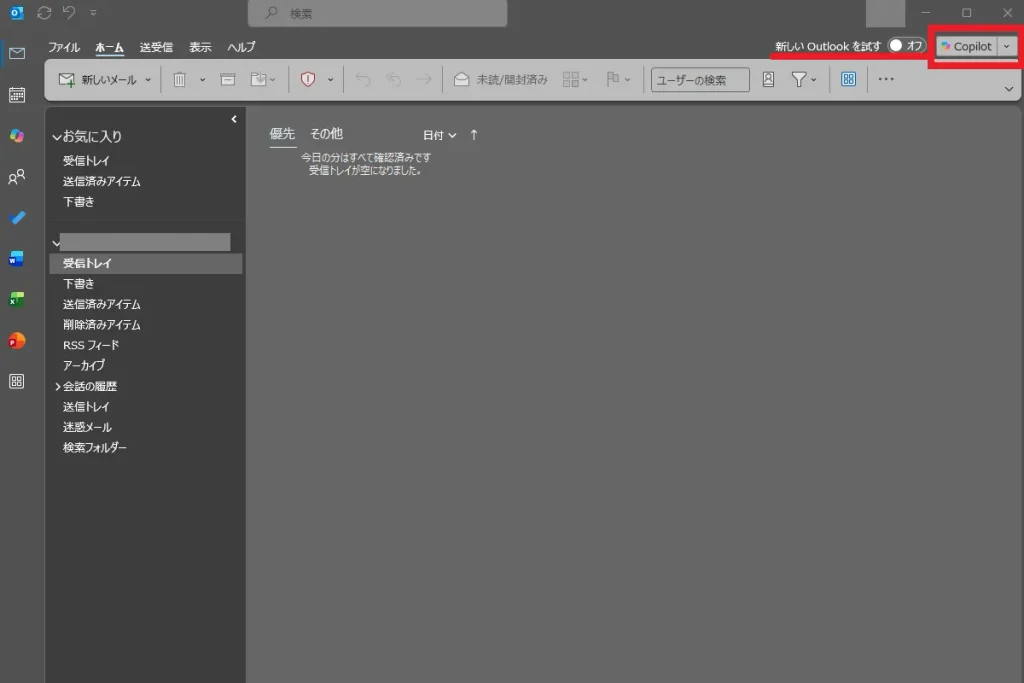
切り替え後は、Copilotのボタンが有効化されます。
新規のメール作成画面を開いて、宛て先、メールの目的・内容、文章のトーンなどを指定すればCopilotがメール本文を提案してくれます。
なお、「新しいOutlookを試す」の切り替えボタンは引き続き表示されます。
新しいOutlook
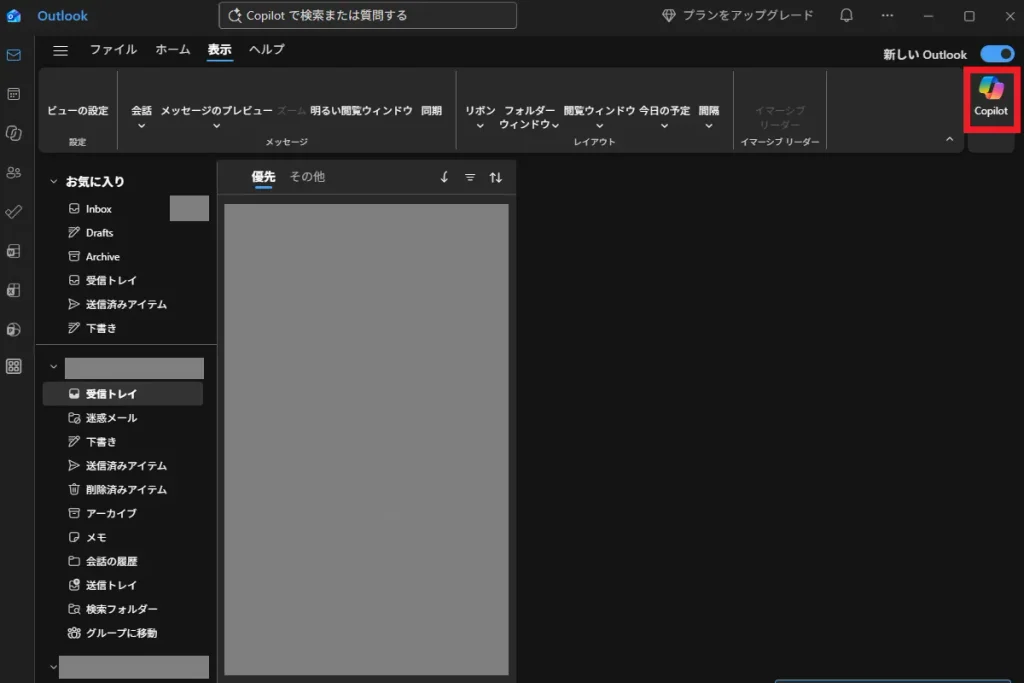
Classicプランでは、新しいOutlookの画面上にCopilotのアイコン・ボタンは一切表示されませんでした。
Personalプランでは、画面右上にCopilotが表示されるようになるため、従来のOutlook(Classic)と同様、メールの作成にAI機能を活用できます。
【重要】OutlookでCopilotが表示されない場合の注意点
設定しているメールアドレスによっては、Personal切り替え後もCopilotが表示されないことがあります。以下、Microsoftの仕様に基づき、Copilotを利用できる場合と利用できない場合を整理します。
| アカウントの種類 | 具体的なメールアドレス | Copilotの表示・利用可否 |
|---|---|---|
| Microsoft提供のアカウント | @outlook.com、@hotmail.com、@live.com、@msn.comなど | 利用できる |
| サードパーティ(他社)のアカウント、IMAP/POP3接続のアカウント | iCloud、Gmail、Yahoo! JAPANメールなど | 表示されない、利用できない |
Microsoft365 Classic からPersonalへの切り替えの検証結果
切り替え手続きが完了したため、記事前半で設定した確認項目を順番に検証していきます。
Classicの残り契約日数の84%がPersonalに移行された
実際の切り替えにおける日数換算の検証結果
2026年9月22日に実際にClassicからPersonalへ切り替えた際、手続き途中で画面に表示された「新しい自動更新日」は、2028年3月25日でした。
また、Microsoftが公表しているサブスクリプションのアップグレード時の換算表は次のとおりです。
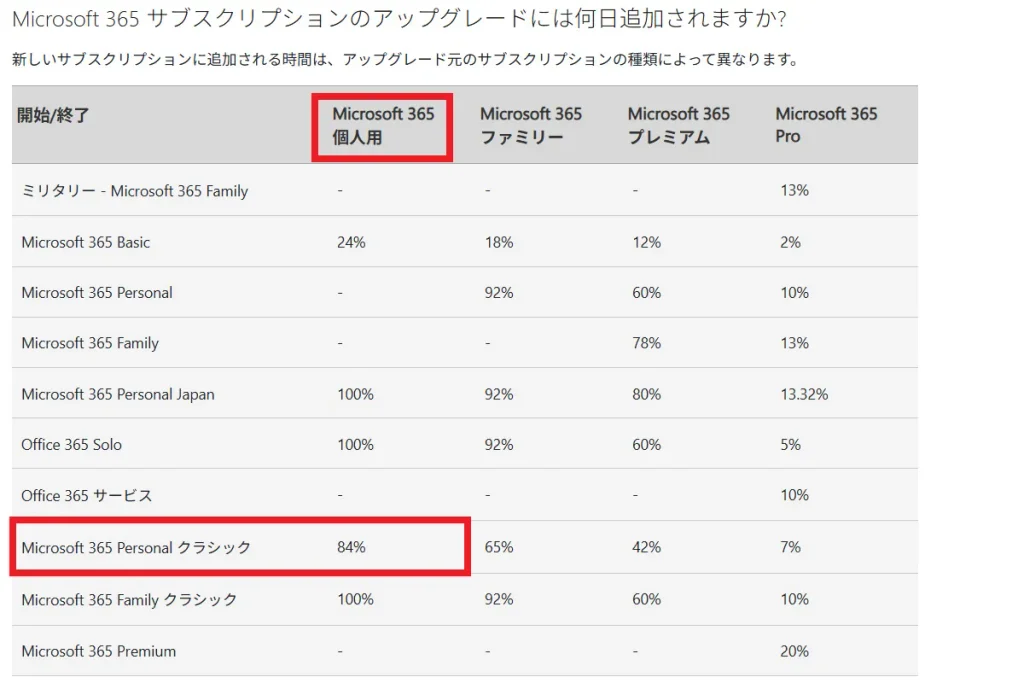
公式の仕様に基づく計算が行われているか検証しました。
| 項目 | 日数 | 計算内容 |
|---|---|---|
| 切り替え時のClassic残日数 | 221日 | 2026年9月22日 〜 2027年5月1日(切替前の自動更新日) |
| 84%に換算した残日数 | 185日 | 221日 × 84% = 185.64 |
| Personal 1年分の加算 | +365日 | 今回用意したPersonal の1年分のライセンス |
| 合計付与日数 | 550日 | 185日 + 365日 = 550日 |
上記計算による新たな更新日:手続き日(2026年9月22日) + 550日 = 2028年3月25日
「Classicの残日数が84%に縮小された上で、新たに購入したPersonalの1年分(365日)が加算される」という公式仕様通りの挙動が実証されました。
なぜ換算によって、Classicの残り契約期間が84%に減ってしまうのか
- Classic(14,900円/年)とPersonal(21,300円/年)は、もともと年間料金の異なるプラン
- Classicは下位プラン、Personalは上位プランの位置付け
- 切り替え時に、上位プランであるPersonalのライセンスが即時適用される
- Classicの残り期間をPersonalの料金で計算し直すと、支払い済みの金額が不足している
- 差額の精算(追加支払い)がない代わりに、残り期間を短縮(約84%に換算)して整合性を取っている
Classic契約にPersonalのライセンスを適用し、問題なくアップグレードできる
契約中のClassicプランにPersonalのライセンスを適用し、問題なくアップグレードできました。
なお、手続き途中でMicrosoftから
- いま切り替えを行うとClassicプランの残り契約日数が換算され短くなってしまうこと
- Classicプランの契約期間が終了してからPersonalに切り替えるのもあり
と、注意喚起・提案がありましたが、Personalプランの即時適用(切り替え)を実施しています。
Amazonオンラインコード版でClassic→Personalの切り替えが可能
Amazonオンラインコード版は、ライセンスキー(プロダクトキー)が発行されない仕様ですが、今回の手続きではライセンスキーを一度も使用することなくアップグレードを完了しています。
Microsoftアカウントへのサインインを除けば、クリック操作だけでスムーズに進められるため、手続きで迷うところはありません。
Microsoft365を複数台のパソコン(別PC)にインストールする方法は、次の記事で詳しくまとめています。
Microsoftからの請求はゼロになる(Amazonから請求)
Microsoftからの請求は終了(ゼロになる)
Microsoftアカウントの管理ページで表示されていた次回の自動更新日の情報は、「Amazon Incからの購入」という表示に変わりました。Microsoftからの自動引き落としは発生しません。
今後はAmazonビジネス側で自動更新・請求を管理
代わりに、ライセンスがAmazonビジネスの「お客様のメンバーシップおよび購読」に紐づき、今後はAmazonビジネス経由で更新処理が行われます。
次の記事で、Amazonビジネスのオンラインコード版を利用したMicrosoft365のライセンス更新方法をご紹介しています。

次回の更新先は自由に選択できる
Amazonビジネスの管理画面で「購読をキャンセル」を選択すれば、次回の更新はされず自動更新が停止します。これにより、契約終了日までにAmazonビジネスあるいは他のECサイトや販売店のセールを利用してライセンスを購入、契約更新が可能です。
法人・個人事業主限定で、AmazonビジネスでMicrosoft365ライセンスをお得に購入する方法をご紹介しています。

OneDriveのデータはそのまま移行されるか
切り替え前後でOneDriveのストレージ使用量に変化はなく、保存していたファイルもそのまま引き継がれました。また、同期済みのパソコンやスマートフォンで再設定や再サインインは不要で、切り替え直後からこれまで通りアクセスできます。
従来のOutlook(Classic)、新しいOutlook、どちらも利用できる
「従来のOutlook(Classic)」は切り替え後も削除されず、「新しいOutlook」と合わせて引き続き好きな方を利用できます。また、どちらのOutlookにもCopilot機能が追加されますが、利用できるのはMicrosoftの提供するアドレスに限定されるため注意しましょう。
Microsoft365 ClassicからPersonalへの切り替えを判断するポイント
私がClassicプランを選択した経緯と、今回Personal プランに切り替えた理由、切り替えを判断するポイントをご紹介します。
もともとClassicプランを選択した経緯
2025年にMicrosoft365へのCopilot統合、値上げが実施されたとき、私はWord・Excel・PowerPointなどのOfficeアプリでAI機能を利用する予定がありませんでした。自動更新が迫る中、使わない機能が標準搭載され、年間料金がいっきに40%以上も上がるため、買い切り版に切り替えることを決めました。
そして、Microsoftアカウントの管理ページでMicrosoft365 Personal(当時のPersonalプラン)を「キャンセル」したところ、AI機能なしで旧価格のまま利用できる「Microsoft365 Personal Classicプラン」が提案されたため、買い切り版への切り替えをやめ、サブスクリプションを継続しました。
今回Personal プランに切り替えた理由
Classicプランを選んだ当時は、業務でAI機能を利用することもなく、コストメリットを感じていました。
しかし、2026年現在、Webライターの実務で、長文要約、Excelでのデータ整理、PowerPointでの図解作成などを行う機会が増えています。Officeアプリから直接Copilotに処理を指示できれば、作業効率が大幅に向上すると考えました。
また、Classicは旧プランであり、いつまで提供されるか不透明です。近年のMicrosoft365の仕様変更も標準のPersonalプランを前提に進められています。
このため、作業効率と今後の環境変化を考慮して、Personalへの切り替えが必要だと判断しました。
プラン切り替えにおける判断ポイント
Classicから Personalへの切り替えにより、年間の利用料金が定価比較で6,400円増加します(※)。Word・Excel・PowerPointといったOfficeアプリ内のCopilot活用で、差額コスト以上の業務効率化が見込めるかどうかが重要な判断ポイントです。
また、Classicは新機能の対象外で、将来的に提供終了となる可能性を含んでいます。安定した作業環境を維持するためには、終了リスクを踏まえた切り替え判断も必要といえるでしょう。
※:実際には、毎年、定価更新(14,900円)のClassicプランに対して、Personalプラン(21,300円)は通販サイトなどのセールで安く購入できる場合があります。したがって、年間の差額コストはさらに縮まるでしょう。
Microsoft365ClassicからPersonalへの切替を徹底検証(まとめ)
「Microsoft 365 Personal Classic」から標準の「Microsoft 365 Personal」に切り替えたときの契約日数の換算、Microsoftアカウントの管理画面の変化、各OfficeアプリとOutlookの挙動を検証しました。
今回の検証では、Microsoftが公表しているアップグレード時の換算表のとおりに契約日数が再計算され、各アプリでCopilotのAI機能が有効化されることを確認しました。
また、Amazonビジネスのオンラインコード版でも問題なく切り替えができること、請求元がMicrosoftからAmazonビジネスに切り替わることも確認できました。
切り替えの手順・判断ポイントもご紹介しましたので、ClassicプランからPersonalプランへのアップグレードを検討する際にぜひお役立てください。