
やよいの青色申告オンラインで確定申告書を作成し、e-Tax(スマホ+マイナンバーカード)で電子申告する全手順をわかりやすく解説。私が確定申告を行った際の「実際の入力画面」を例に、全体の流れと必要な操作、事前に準備するものまで網羅しました。
やよいの青色申告オンラインを使った確定申告全体の流れ
はじめに、個人事業主の確定申告について、やよいの青色申告オンラインを利用した場合の全体の流れをかんたんにまとめます。
1.日々の会計処理(1月から12月)

やよいの青色申告オンラインを利用して、売上の計上、売上代金の入金、経費の支払い、預金の預け入れ・引き出しなどの日々の取引を会計仕訳として登録していきます。12ヶ月間のすべての取引が入力できたら、確定申告のもとになる会計データの準備は完了です。
やよいの青色申告オンラインには、3つの仕訳入力方法が用意されています。日々の会計処理をどう進めるか確認したい方は、導入方法と使い方をまとめた以下の記事も参考にしてください。

2.青色申告決算書・確定申告書の作成(年明け~申告期限まで)

「1.日々の会計処理」の作業の結果として、1年分の会計データがクラウド上に自動で蓄積されています。やよいの青色申告オンラインの画面の案内にしたがって、青色申告決算書・確定申告書の作成に必要な項目を入力し、申告書類(データ)を完成させます。
なお、確定申告に必須の手続きはソフト側ですべて網羅されており、入力しないと先に進めない仕様のため、初めてでも処理漏れを防ぎつつ確実に作業を進められるため安心です。
3.E-taxによる電子申告(年明け~申告期限まで)

「2.青色申告決算書・確定申告書の作成」により、確定申告で提出する書類(データ)一式が準備できています。このあとは、やよいの青色申告オンラインでe-Taxから税務署に電子申告(電子送信)します。
初年度0円キャンペーン中(セルフプラン・ベーシックプラン)
やよいの青色申告オンラインを無料で試してみる(弥生公式サイト)

2027年3月15日までの申し込み分が対象です。
やよいの青色申告オンラインで青色申告決算書を作成する手順
ここからは、やよいの青色申告オンラインを使用して実際に青色申告決算書を作成する手順を、画像を織り交ぜながら解説していきます。
なお、記事内で使用している画像は、管理人の初めての確定申告、2023(令和5)年分、2024年3月提出済のものです。
やよいの青色申告オンラインのTopページで、左メニュー「確定申告」をクリックして、確定申告作業をはじめます。
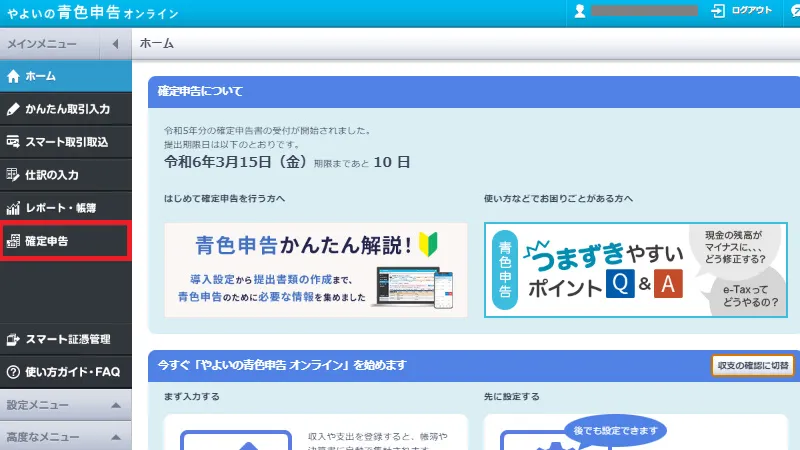
確定申告の申告年度と申告方法の設定
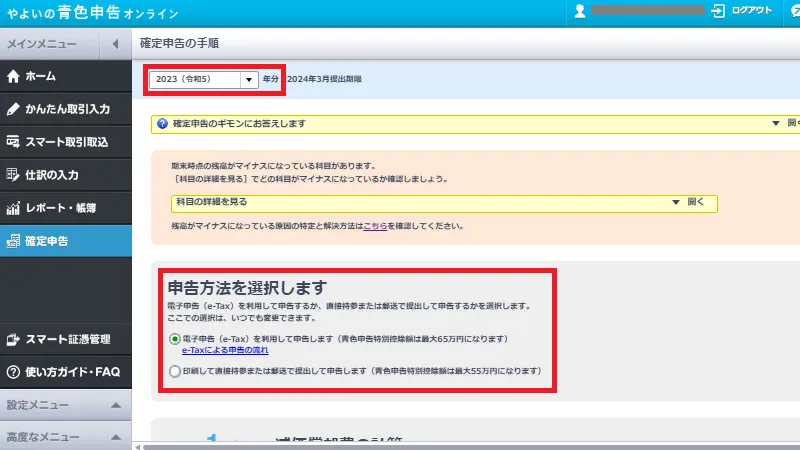
確定申告の手順の画面が表示されるため、「申告する年度」が正しく設定されていることを確認した上で、「申告方法」を以下の2つから選択します。
- 電子申告(e-Tax)を利用して申告します(青色申告特別控除額 最大65万円)
- 印刷して直接持参、または郵送で提出して申告します(青色申告特別控除額 最大55万円)
なお、画像内オレンジの部分で、「期末時点の残高がマイナスになっている科目があります」とアラートが表示されています。これは、私の期中取引に入力漏れがあったのが原因で、「科目の詳細を見る」から正しく修正しました。
減価償却費の計算
下にスクロールして、「減価償却費の計算」の項目で、「開始」をクリックします。
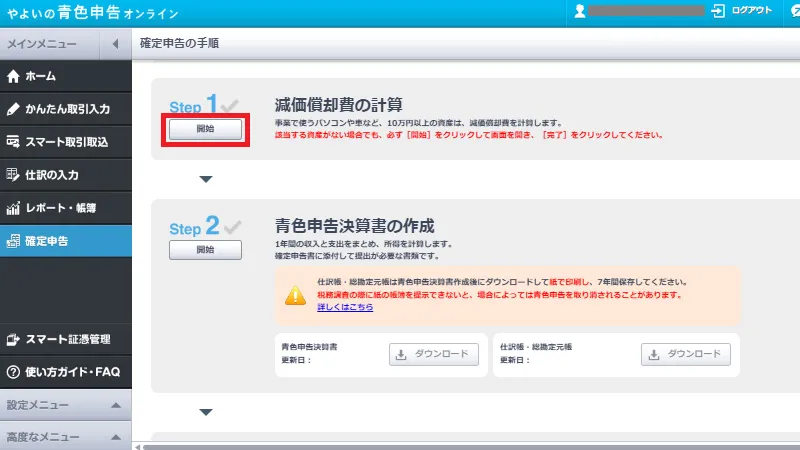
事業で使用するパソコンや車など、10万円以上の固定資産を登録している場合には、減価償却費が自動計算されます。
なお、10万円以上の資産(固定資産)を登録していない場合でも、必ず「開始」を選択します。
自動計算された減価償却費(固定資産がない場合には減価償却費の計算もなし)を確認して「完了」をクリックします。
青色申告決算書の作成
続いて、青色申告決算書を作成していきます。左にある「開始」をクリックします。
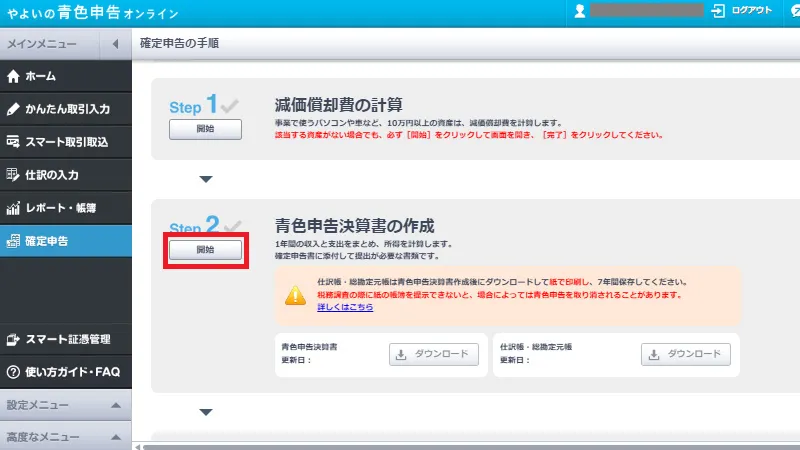
Step1:基本情報の入力
氏名、生年月日、住所、電話番号、事業の業種と屋号などの基本情報を入力していきます。
また、画面の案内にしたがい、以下の項目をチェックし、必要な場合には情報を登録します。
- 申告年度の翌年1月2日以降の住所変更の有無
- 世帯主に該当するか
- 配偶者、配偶者以外の扶養家族、事業専従者の有無
- 事業所と自宅が同じ場所か
- 税理士に決算申告業務を依頼しているか
上記情報がひと通り登録できたら、青色申告決算書・確定申告書の提出日(予定日)を入力します。
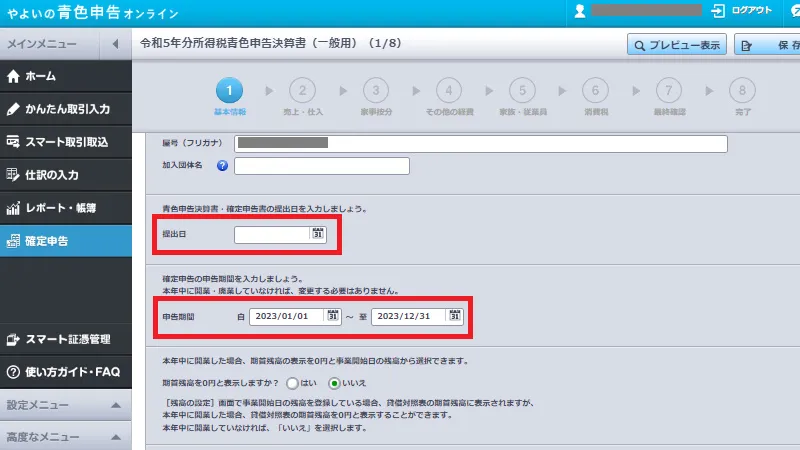
合わせて、今回の確定申告の「申告期間」を確認します。自動で1月1日から12月31日までの日付が反映されますが、期中に開業した場合には開始日が異なる可能性があるため、注意しましょう。
Step2:売上・仕入の確認
やよいの青色申告オンラインに1年間蓄積された会計データから、月別、取引先別の「売上額」、「仕入額」が自動集計・表示されるため、内容を確認します。もし、別途把握している売上額・仕入額と異なる場合には、「かんたん取引入力」の画面に戻って確認の上、修正できます。
Step3:経費の家事按分
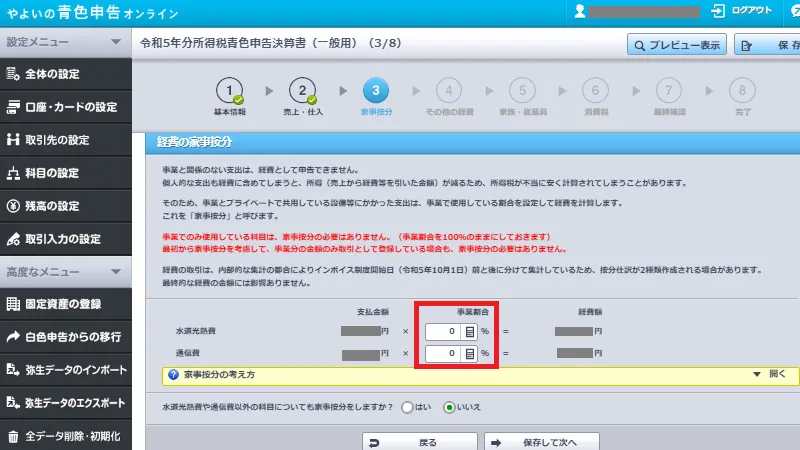
自宅と事業所が同じ場合には、水道光熱費や通信費などのうち、事業で使用してる部分を経費として計上できます。やよいの青色申告オンラインは、「家事按分」にも対応しており、事業割合を入力すると按分後の経費計上額を自動で計算してくれます。
(例:1年間の電気代10万円、事業割合30%なら、確定申告で経費計上する額は3万円と自動計算されます。)
Step4:その他経費の内訳の確認
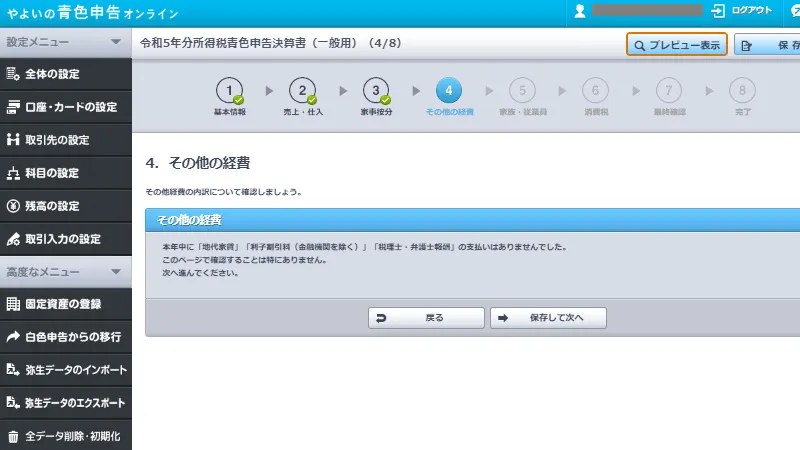
「地代家賃」、「税理士・弁護士報酬」、「利子割引料」など、特定の勘定科目は決算書で内訳を記載する必要があります。
このため、該当する支払いがある場合には、取引先別の支払い実績が表示されるため内容を確認します。
該当する支払いがない場合には特に操作の必要はなく、「保存して次へ」で先に進みます。
Step5:家族・従業員
生計を同じにする家族への専従者給与や、従業員への給与の支払いがある場合には、画面に表示される給料賃金の金額を確認します。
もともと従業員がいない場合には、「保存して次へ」をクリックします。
Step6:消費税
消費税の納税義務は「2年前の売上」で判定されるため、2年前の売上実績がない開業初年度は、原則として免税事業者です。「保存して次へ」で先に進めます。
※インボイス発行事業者として登録した場合や、消費税の課税事業者選択届出書をしている場合には、開業初年度でも消費税の申告業務があります。
Step7:最終確認
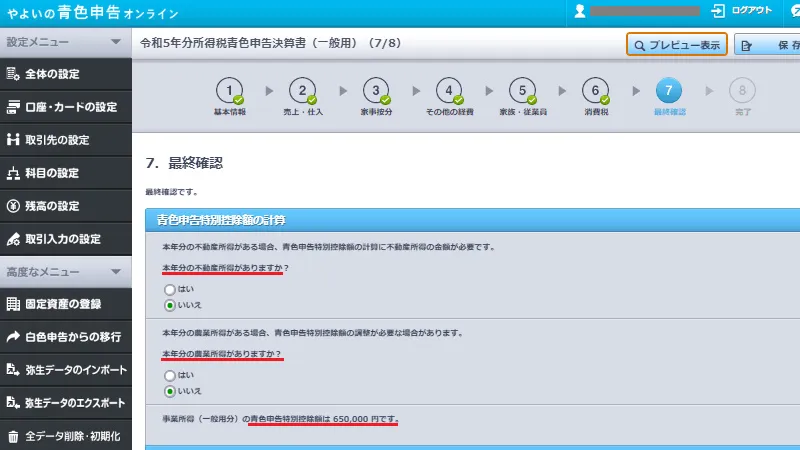
「不動産所得」と「農業所得」の有無をチェックして、ある場合には金額を入力をします。
これにより、事業所得の青色申告特別控除額が確定します。
最後に、以下の内容を確認します。
- 収入・売上原価・経費
- 資産・負債・資本
本年中の特殊事情があれば記載、なければ「完了」をクリックします。
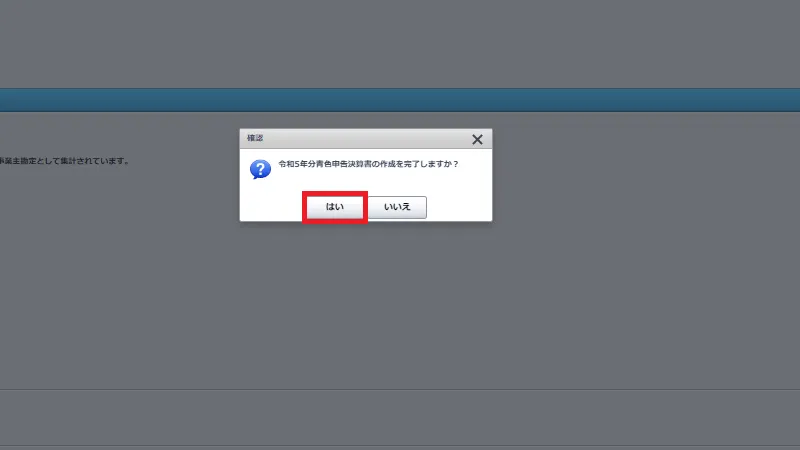
「青色申告決算書の作成を完了しますか?」と表示され、「はい」を選択すると青色申告決算書の作成は完了です。
初年度0円キャンペーン中(セルフプラン・ベーシックプラン)
やよいの青色申告オンラインを無料で試してみる(弥生公式サイト)
2027年3月15日までの申し込み分が対象です。
やよいの青色申告オンラインで確定申告書を作成する手順
ここからは、やよいの青色申告オンラインで、確定申告書を作成する手順をご紹介します。
確定申告書の作成手順(基本情報の入力から所得控除まで)
まず、確定申告書を作成する手順として、「基本情報の入力」から「所得控除」まで解説していきます。
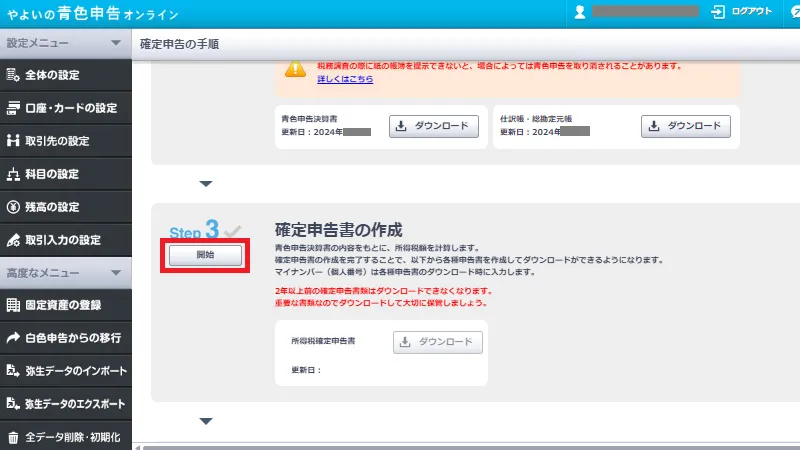
確定申告書の作成の左にある「開始」をクリックします。
Step1:基本情報の入力
確定申告書に記載する「連絡先の電話番号」、「提出先の税務署」を選択します。
Step2:源泉所得税額の確認
期中に「受取報酬の源泉所得税額」として仕訳入力した金額が、取引先別に自動で集計されます。手元の支払調書と金額が一致しているか確認して、間違いなければ次へ進みます。
Step3:所得の選択
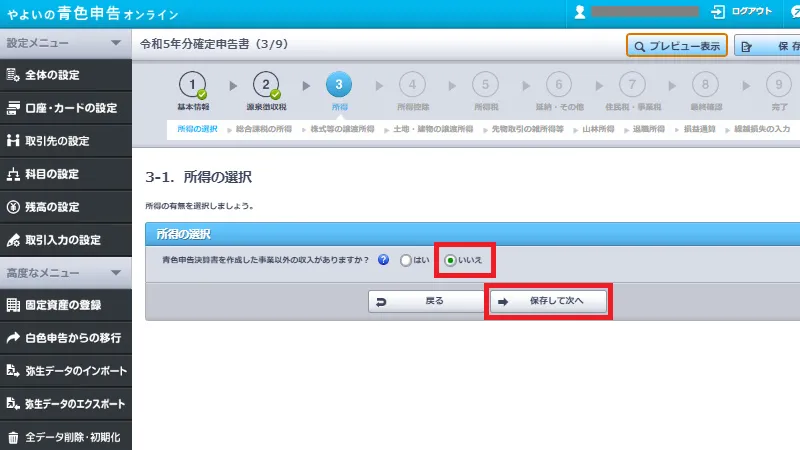
「青色申告決算書を作成した事業以外の収入がありますか?」と確認があります。
専業の個人事業主の方には関係のない項目のため、「いいえ」を選択して先に進みましょう。
もし、事業以外の収入(※1)がある場合には、「はい」を選択して情報を登録します。
※1:株式や土地・建物の譲渡所得、先物取引の雑所得、山林所得、退職所得など
やよいの青色申告オンラインが、対象となる所得間で損益を通算して、所得金額を計算してくれます。
(参考)国税庁:損益通算
Step4:所得控除の選択
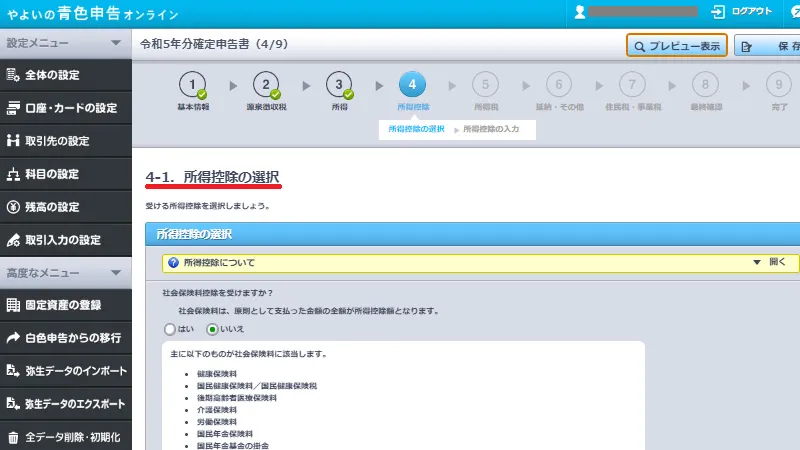
所得控除を受けたい項目に必要な情報を入力していきます。
- 社会保険料控除
- 小規模企業共済等掛金控除
- 生命保険料控除
- 地震保険料控除
- 障害者控除
- 配偶者(特別)控除
- 扶養控除
- 医療費控除
- 寄附金控除(ふるさと納税、国や地方公共団体への寄付など)
確定申告書の作成手順(所得税額の確認から提出書類の最終確認まで)
次に、確定申告書を作成する手順の「所得税額の確認」から「提出書類の最終確認」まで解説します。
Step5:所得税額の確認
ここまでにやよいの青色申告オンラインに入力した情報をもとに、「所得金額」と「所得税額」が自動計算されるため内容を確認します。
所得税の税額控除を受ける場合には、以下の項目に必要な情報を登録します。
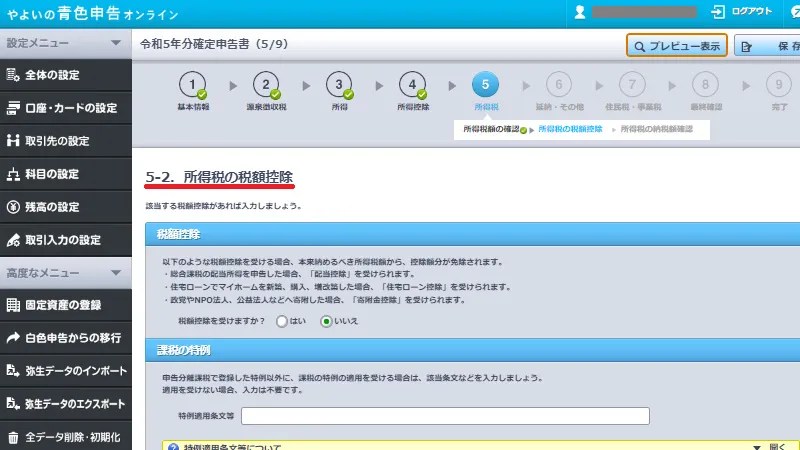
- 配当控除
- 住宅ローン控除
- 寄附金控除(NPO法人、公益法人への寄付など)
Step6:所得税の納税額の確認
1年間の課税所得金額に対する所得税額が確定します。
- 確定した所得税額 > 期中の源泉徴収税額 → 不足分を「申告納税」する
- 確定した所得税額 < 期中の源泉徴収税額 → 超過分が「還付」される
内容を確認したら、保存して次に進みます。
Step7:住民税・事業税
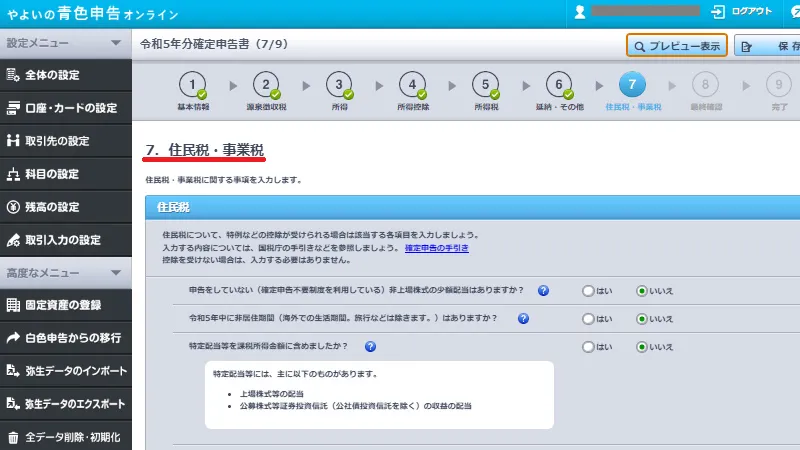
確定申告のデータをもとに、各自治体(住民税はお住まいの市区町村、個人事業税は事業所等のある都道府県)が正しい税額を計算するために必要な情報を入力します。
主な入力項目は、住民税の徴収方法として専業の個人事業主であれば「自分で納付(普通徴収)」を選択します。
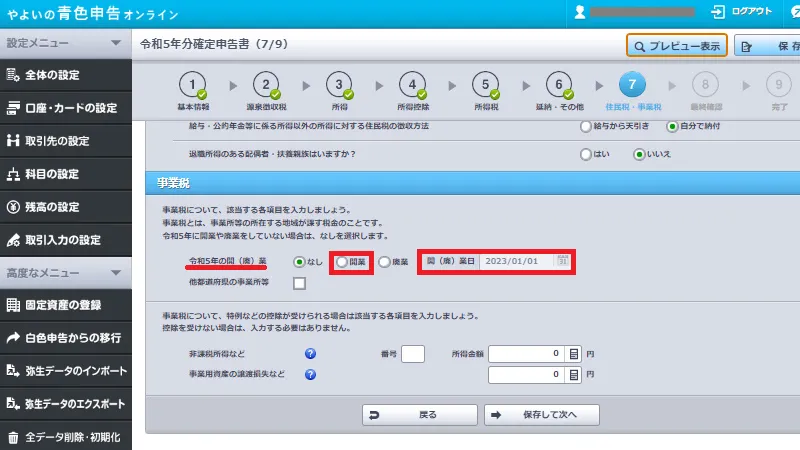
また、開業した初年度の確定申告の場合には、事業税に関する項目で「開業日」を入力します。
Step8:最終確認
追加で納付が必要な場合には「納付額」が表示されるため、納付方法(口座振替・コンビニ納付・クレジットカード納付など)を選択します。
税金が戻ってくる場合には「還付額」が表示されるため、還付口座(登録済みの公金受取口座や銀行口座など)を選びます。
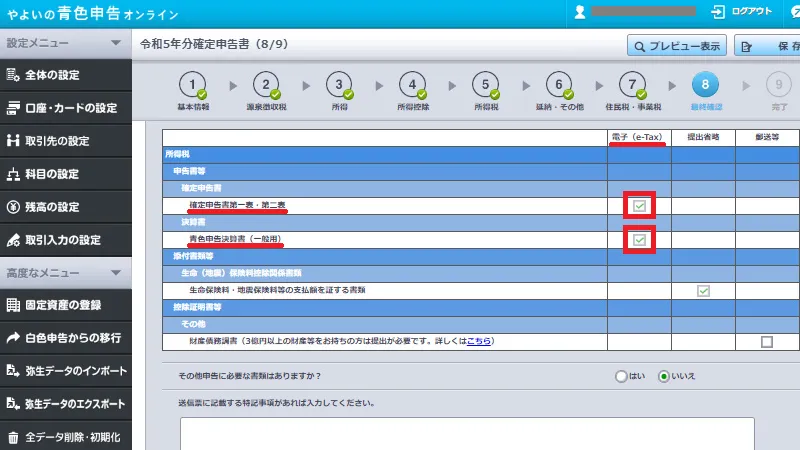
続けて、e-Taxによる電子申告で提出する書類を選択します。
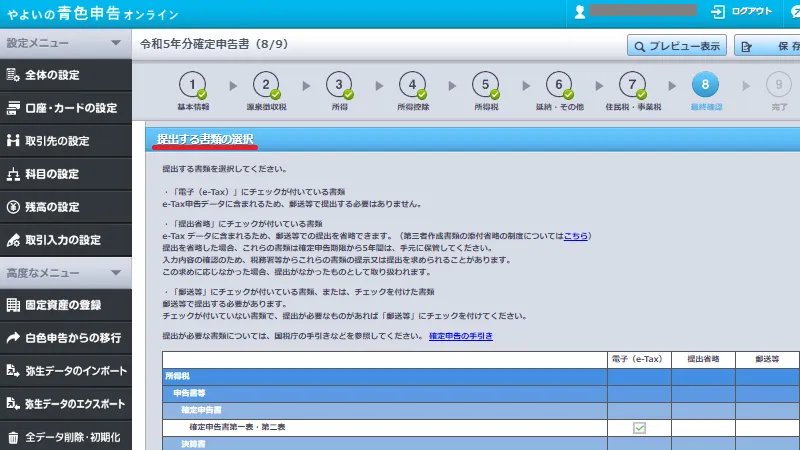
提出書類にチェックを入れて次に進むと、確定申告書の作成手順はすべて完了です。
初年度0円キャンペーン中(セルフプラン・ベーシックプラン)
やよいの青色申告オンラインを無料で試してみる(弥生公式サイト)
2027年3月15日までの申し込み分が対象です。
やよいの青色申告オンラインを使ったe-Taxによる電子申告の手順
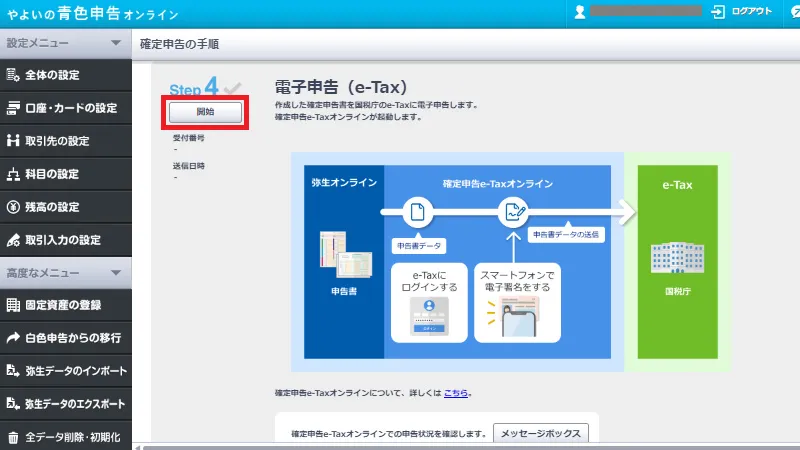
ここまでの作業で、青色申告決算書、確定申告書の準備ができました。最後に、やよいの青色申告オンラインを使ったe-Taxによる電子申告(マイナンバー方式)の手順を解説していきます。
電子申告(e-Tax)の左の「開始」をクリックします。
ウインドウが開いて、マイナンバー(個人番号)の入力画面が表示されます。マイナンバーカードを確認しながら、正確にマイナンバーを入力しましょう。
入力が完了して「OK」をクリックすると、ブラウザが立ち上がります。
利用者識別番号と暗証番号の入力、ログイン(PCでの操作)
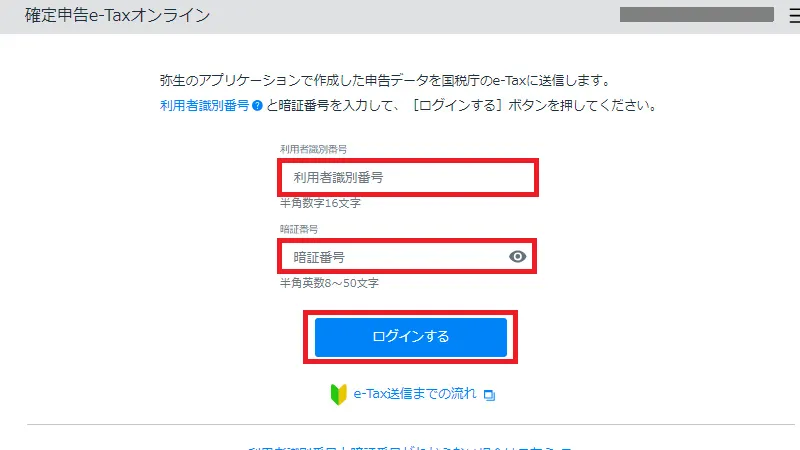
確定申告e-Tax オンラインの画面が表示されたら、「利用者識別番号」と「暗証番号」を入力して「ログインする」を選択します。
登録情報の確認(PCでの操作)
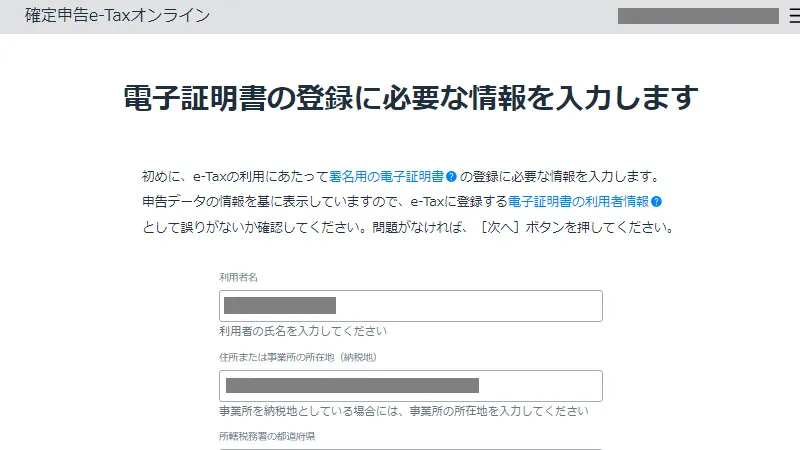
「電子証明書の登録に必要な情報を入力します」の画面では、作成した確定申告書のデータをもとに以下の情報があらかじめ入力されています。
- 利用者名
- 住所または事業所の所在地
- 所轄税務署の都道府県
- 所轄税務署
内容が間違いないことを確認して、「次へ」をクリックします。
「申告書データをe-Taxに送信します」の画面になったら、今回の電子申告で送信する申告書類を選択します。
同じ画面上に、QRコードが表示されます。
電子署名付与の手順(スマホでの操作)
PC画面に表示されているQRコードの読み取り
ここからは、スマホでの操作です。
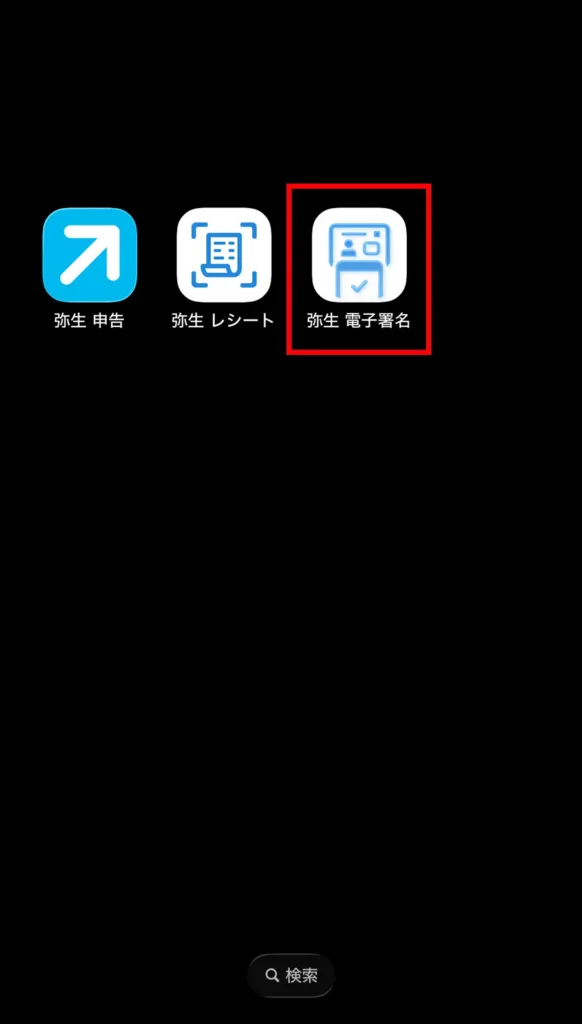
スマホで「弥生 電子署名」アプリを起動します。
画面中央の「QRコードをスキャン」を押します。
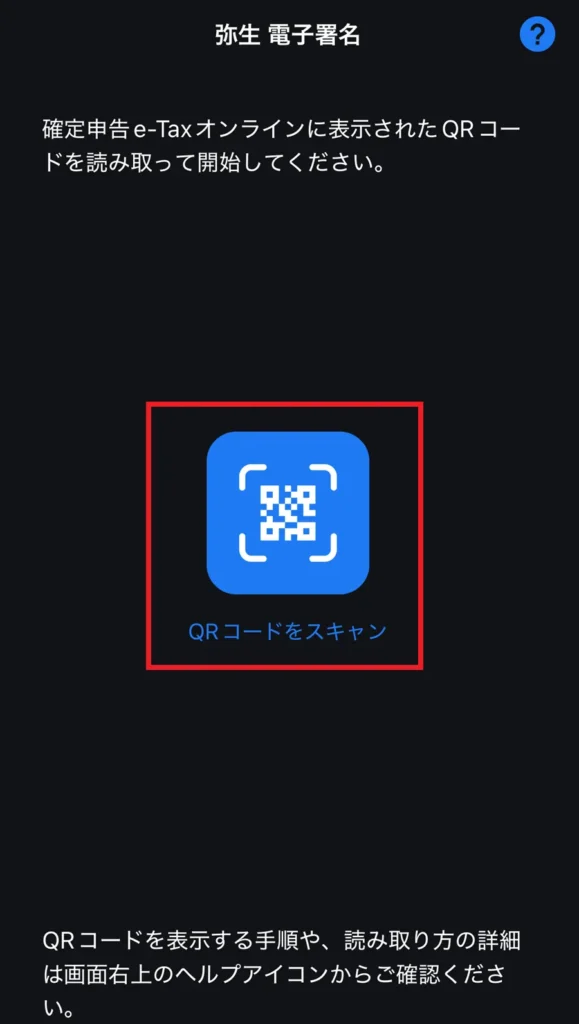
カメラの撮影画面に切り替わったら、PCの画面に表示されているQRコードを読み取ります。
提出する申告書を確認する
- QRコードの読み取り後、スマホの画面に電子申告する申告書が表示されます。
- 内容が正しいことを確認したのち「次へ」をクリックします。
- 「読み取りを開始する」をクリックします。
署名用電子証明書の暗証番号(パスワード)を入力する
- スマホの画面にパスワードの入力画面が表示されます。
- マイナンバーカード受取時に設定した「署名用電子証明書」の暗証番号(英数6桁以上16桁以下)を入力します。
マイナンバーカードをスマホで読み取る
- 画面の指示にしたがい、スマホの背面(読み取り部分)にマイナンバーカードをかざします※1(密着させます)。
- マイナンバーカードの読み取りが終わるまで、数秒間かざしたままにします。
※:かざす位置はお使いのスマホ機種により異なります。iPhoneの場合、背面上部が読み取り位置になっています。
スマホの画面で電子署名の完了を確認する
- 「やよいの電子署名」アプリの画面に「電子署名を行いました」と表示されれば署名は完了です。
- スマホ側の操作はここまでです。
PC画面で送信を実行する(PCでの操作)
- 先ほどまでQRコードが表示されていたPCの画面が、「電子署名の付与が完了しました」の表示に自動で切り替わります。
- 画面内にある「申告データを送信する」ボタンをクリックします。
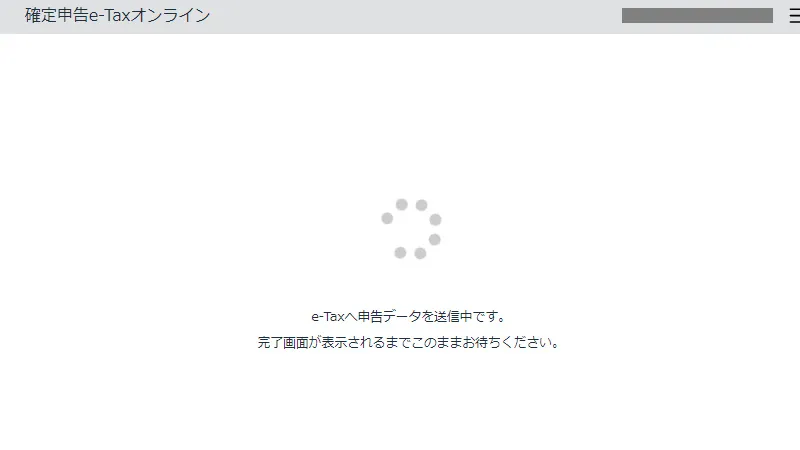
- 「e-Taxへ申告データを送信中です」と表示されます。
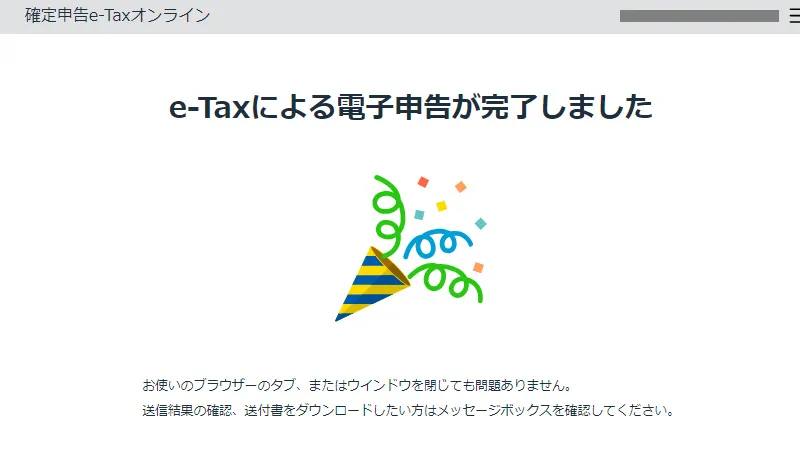
「e-Taxによる電子申告が完了しました」の画面が表示されると、確定申告の一連の作業はすべて完了です。
やよいの青色申告オンラインの確定申告以外の機能や料金プランを詳しく知りたい方は、以下の記事も参考にしてください。

次の記事では、やよいの青色申告オンラインのスマホアプリでレシートを撮影し、生成された自動仕訳の精度を検証しています。

やよいの青色申告オンラインの電子申告(e-Tax)で事前に準備するもの
本文内の各手順でも触れましたが、やよいの青色申告オンラインで電子申告(e-Tax)を行うにあたり、「事前に必ず準備するもの」を改めて整理します。
| 事前に準備するもの | 内容 |
|---|---|
| マイナンバーカード | 申請から交付まで概ね1か月掛かります。申請書の記載不備や混雑状況によっては、さらに遅れる可能性があり、早めの準備が必要です。 すでにお持ちの方は、有効期限(マイナンバーカード本体、および電子証明書)が切れていないか確認しておきましょう。 |
| マイナンバーカードの 読み取りに対応したスマホ | ご利用中のスマホが対応しているか確認します。操作が不安な方は、マイナポータルへのログインでも「スマホでマイナンバーカードを読み取る」を体感できます。 |
| 利用者識別番号と暗証番号 | e-Taxのサイトで所定の手続きを行うことで取得可能です。マイナンバーカードと読み取り対応したスマホがあれば、必要な手続の「利用者識別番号の発行」と「利用者情報の登録」をまとめて行えます。(マイナンバーカード方式) |
| スマホアプリ「弥生 電子署名」 | Google Play、あるいは App Storeからダウンロードできます。電子申告の手続きの中で、送信する確定申告データに電子署名を付与するときに使用します。 |
| 「署名用電子証明書」の暗証番号 | マイナンバーカードを作ったときに交付された「個人番号カード・電子証明書・設定暗証番号記載票」で確認できます。 |
【実際の画面付】やよいの青色申告で確定申告・電子申告を行う全手順(まとめ)
やよいの青色申告オンラインを使った確定申告書の作成から、E-taxでの電子申告までの流れを解説しました。
青色申告決算書と確定申告書の作成、電子申告は、日常の会計処理とは異なり年に一回の作業のため、初めての確定申告はもちろん、2年目以降でもつまづきやすいポイントです。
しかし、やよいの青色申告オンラインは、シンプルな画面デザインで操作がわかりやすく、案内にしたがって作業を進めれば、必要な手続きを漏れなく確実に終えられます。
初めての確定申告をスムーズ、かつ安心して完結したい方は、ぜひやよいの青色申告オンラインを活用してみてください。
現在、キャンペーンが実施されており、「セルフプラン」「ベーシックプラン」が初年度無料で利用可能です。

2027年3月15日までの申し込み分が対象です。