
個人事業主が、Amazonビジネスとやよいの青色申告オンラインを自動連携し、実際に生成される仕訳の精度を徹底検証。事前のアカウント認証から仕訳取り込み・確定まで、画像付きで解説します。経理・確定申告がどうラクになるか全体像を理解できます。
Amazonビジネスとやよいの青色申告オンラインは自動連携できる
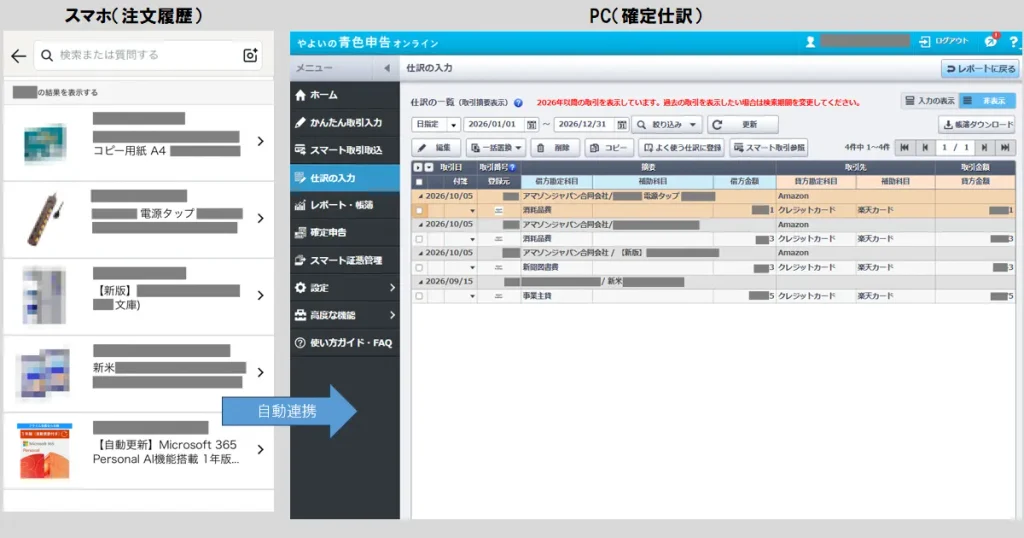
Amazonビジネスと「やよいの青色申告オンライン」を連携すれば、事業用物品を購入した場合の仕訳作業を自動化できます。ここでは、自動連携の概要と、実際にやよい側で生成される仕訳のイメージを解説します。
Amazonビジネスとやよいの自動連携の概要
Amazonビジネスと「やよいの青色申告オンライン」はデータの自動連携に対応しています。
Amazonビジネスで事業用物品を購入した場合、事前に設定しておくと日付・商品名・金額などの購入情報がやよい側に自動で送信されます。このとき、やよいの青色申告オンラインの AI が最適な勘定科目を推測して自動で仕訳を生成してくれるため、内容を確認するだけで会計処理が完結します。
領収書を見ながら1件1件手入力する必要がなくなり、個人事業主の経理・確定申告の作業が大幅に効率化できます。また、入力漏れや入力ミスの削減も期待できるでしょう。
なお、やよいの青色申告オンラインと自動連携できるのはAmazonビジネスであり、個人向けAmazonは対応していません。
やよいで生成される自動仕訳のイメージ
やよいの青色申告オンラインで生成される自動仕訳は、Amazonビジネスの購入履歴にもとづく「発生仕訳」です。
例:Amazonビジネスで文房具(1,000円)をクレジットカード購入した場合
【借方】 消耗品費 1,000円/【貸方】 クレジットカード 1,000円
やよいの青色申告オンラインでは、いったん「未確定の取引」として取り扱われ、ユーザーが「確定」ボタンを押すことで帳簿に反映される仕組みです。したがって、もしAIが判定した勘定科目や摘要など、変更したい箇所があれば確定前に修正できるため安心です。
自動連携の検証環境と自動仕訳の精度を検証した5つのアイテム
今回、自動連携を検証した環境と自動仕訳の精度を検証した5つのアイテムをご紹介します。
自動連携の検証環境
自動連携を検証したAmazonビジネス、やよいの青色申告オンラインのそれぞれのプランをまとめました。
| サービス名 | 加入プラン | 自動連携の対応状況 |
|---|---|---|
| Amazonビジネス | Business Prime Duo | 全プラン対応(無料会員・各種プライムプラン) |
| やよいの青色申告オンライン | セルフプラン | 全プラン対応(セルフ・ベーシック・トータル) |
※どちらのサービスも無料登録・初年度無償キャンペーンの範囲で連携可能です。
やよいの青色申告オンライン初年度無償プラン(弥生公式サイト)

自動仕訳の精度を検証した5つのアイテム
自動仕訳の精度検証にあたり、実際に購入したアイテムは次のとおりです。
| 購入アイテム | 検証の目的 | 想定勘定科目 |
|---|---|---|
| コピー用紙 | 事務用品・消耗品の自動仕訳の精度確認 | 消耗品費 |
| 電源タップ | PC周辺機器の自動仕訳の精度確認 | 消耗品費 |
| 書籍 | 本・雑誌の自動仕訳の精度確認 | 新聞図書費 |
| お米 | 個人用途の物品を購入した場合の対処法確認 | 事業主貸 |
| Microsoft 365 (オンラインコード版) | デジタル商品の取り扱いを確認 | 仕訳は生成されない(※) |
※:デジタル商品の仕訳が生成されない理由は後述します。
Amazonビジネスとやよいの青色申告オンラインを自動連携する手順(事前設定)
Amazonビジネスとやよいの青色申告オンラインの自動連携を利用するにあたっては、事前の設定が必要です。ここでは、実際の設定手順をご紹介していきます。
なお、操作が必要なのは、やよいの青色申告オンラインのソフト側のみで、AmazonビジネスのWebサイトで別途設定をする必要はありません。
やよいの青色申告オンラインのホーム画面から連携サービス選択まで
やよいの青色申告オンラインのホーム画面で、「スマート取引取込」をクリックします。
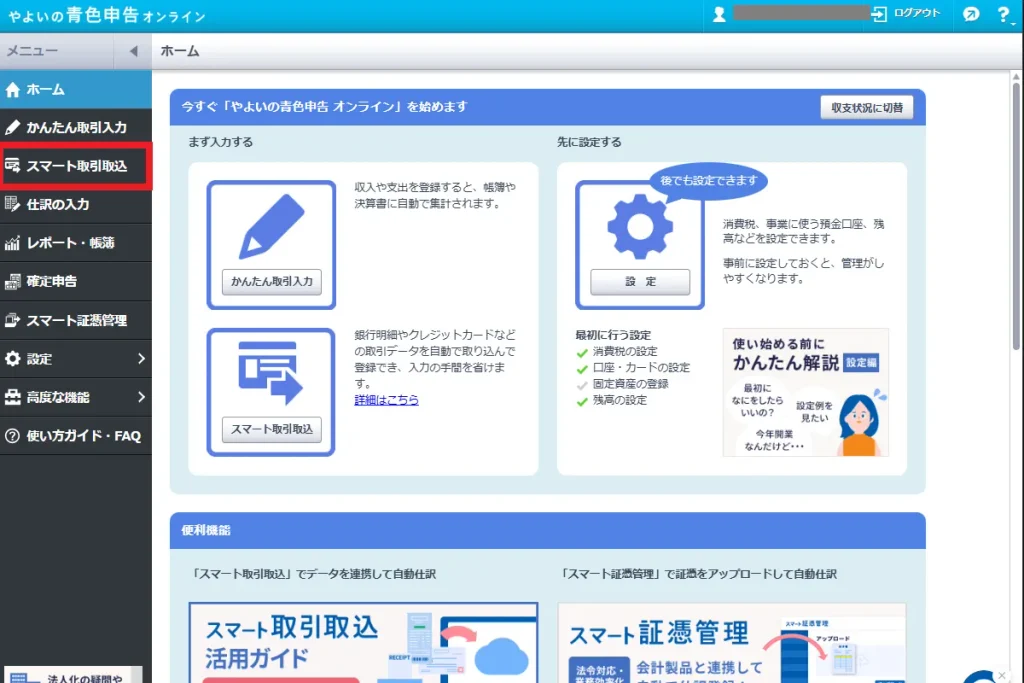
「設定メニュー」を選択します。
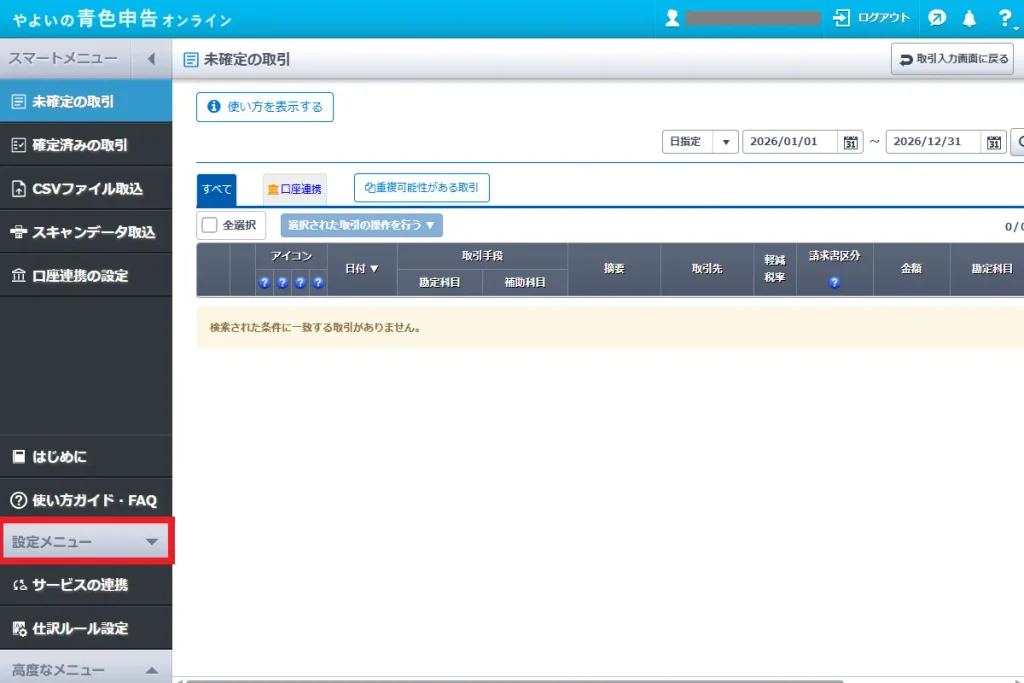
連携済みのサービス一覧が表示されたら「サービスの連携」、「連携先を追加する」の順にクリックします。
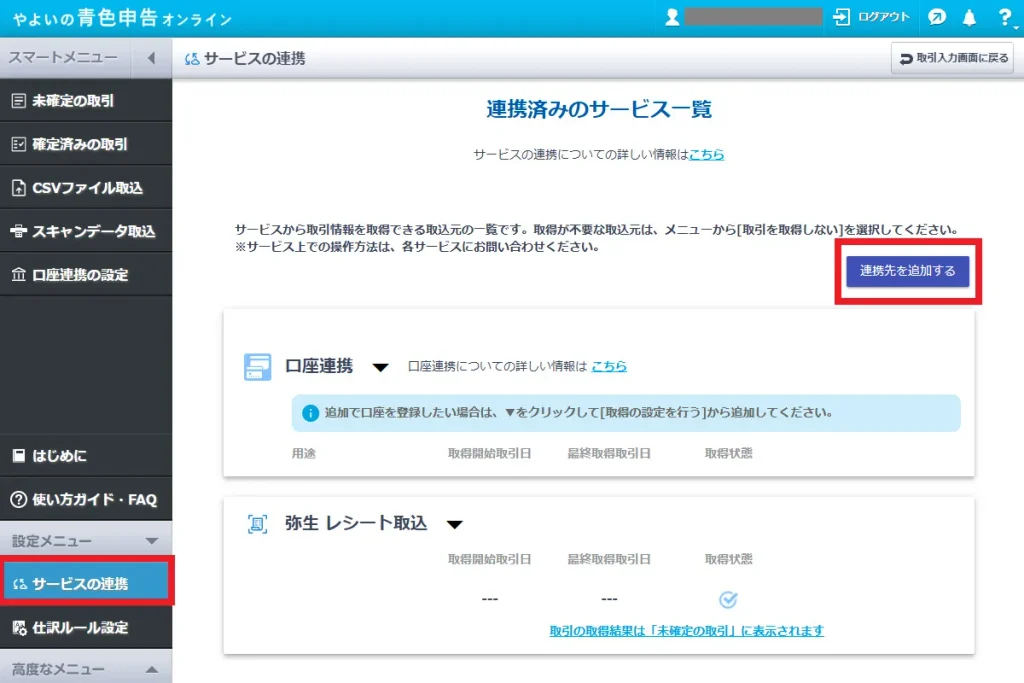
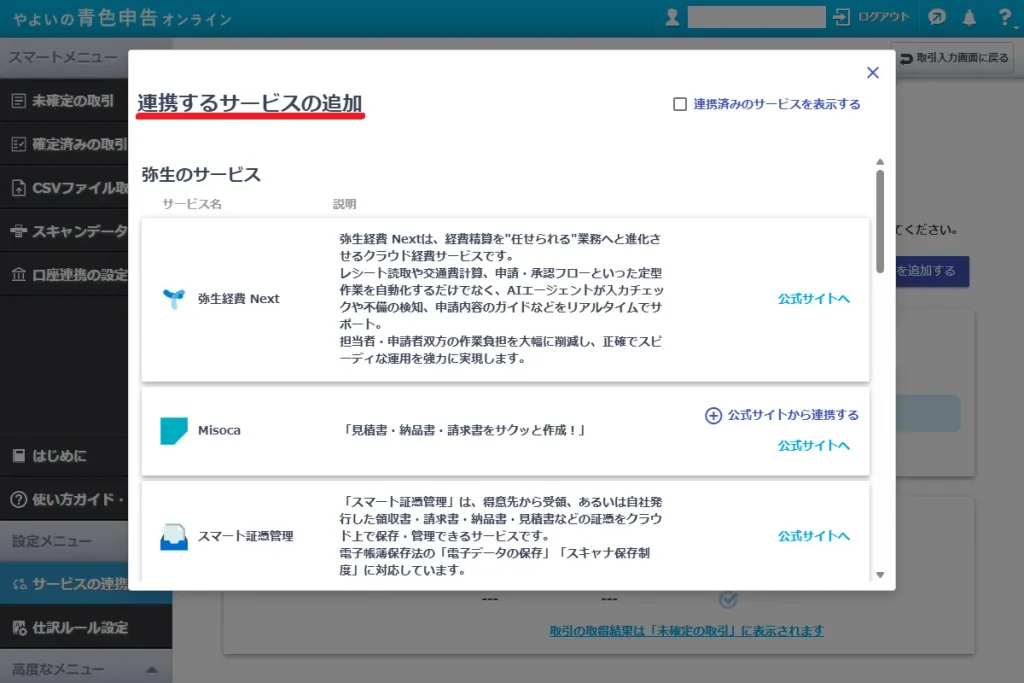
連携するサービスの追加画面に切り替わります。
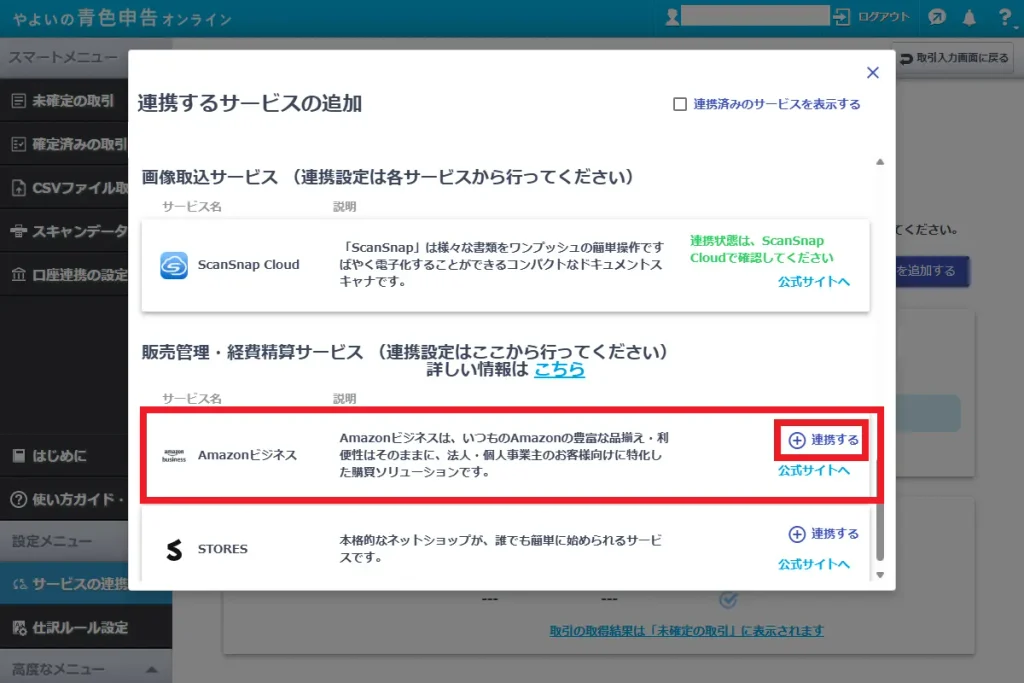
下にスクロールして、販売管理・経費精算サービスの「Amazonビジネス」の「連携する」を選択します。
Amazonビジネスアカウントの認証
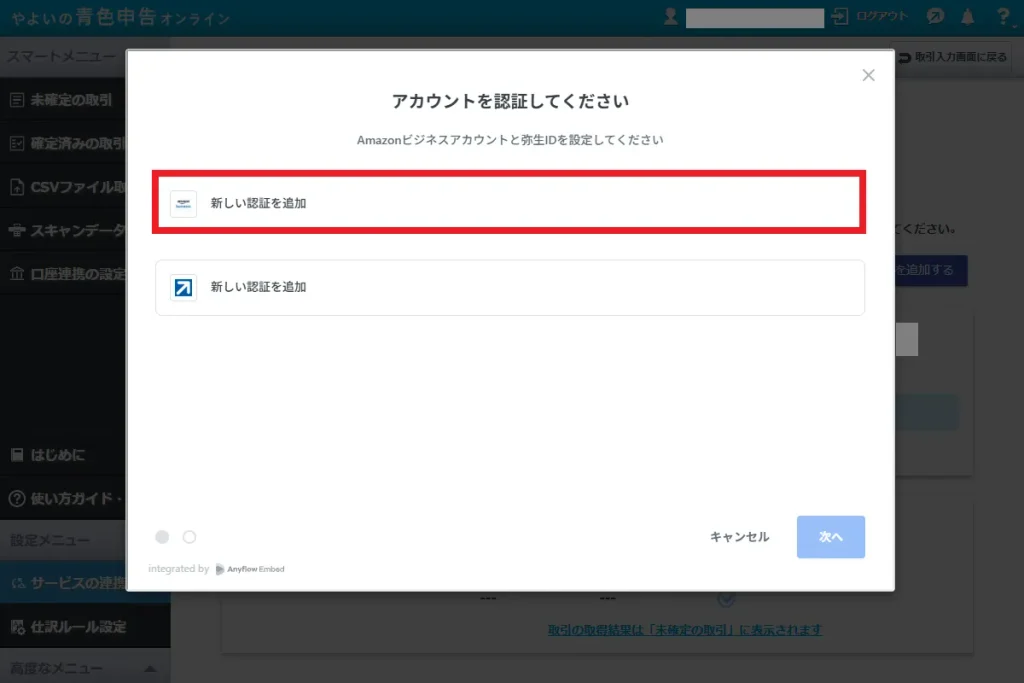
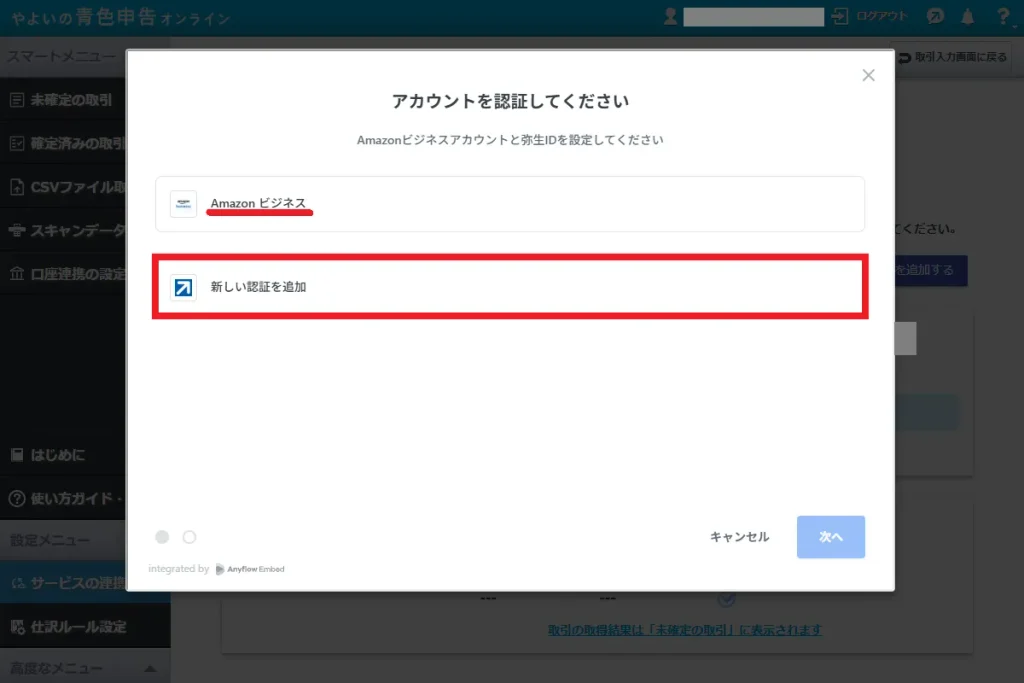
アカウント認証の画面が表示されました。上の「新しい認証を追加」(Amazonビジネスのアイコン表示)をクリックします。
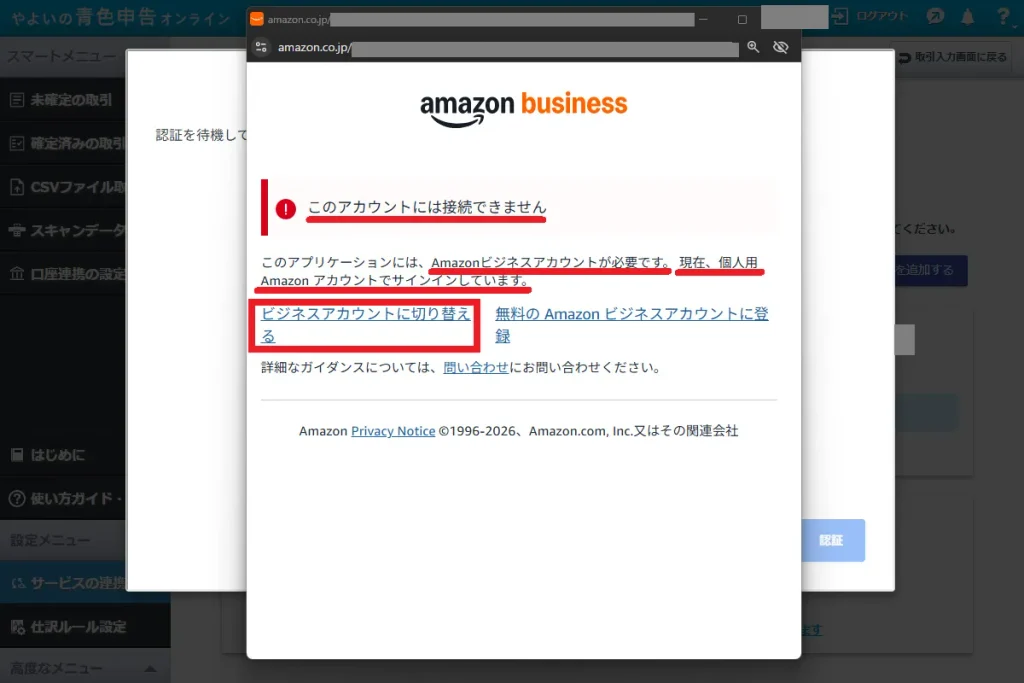
私のブラウザが個人のAmazonアカウントにログインしている状態だったため、「このアカウントには接続できません」と表示されました。
「ビジネスアカウントに切り替える」をクリックして、Amazonビジネスのアカウントで再度手続きを進めます。
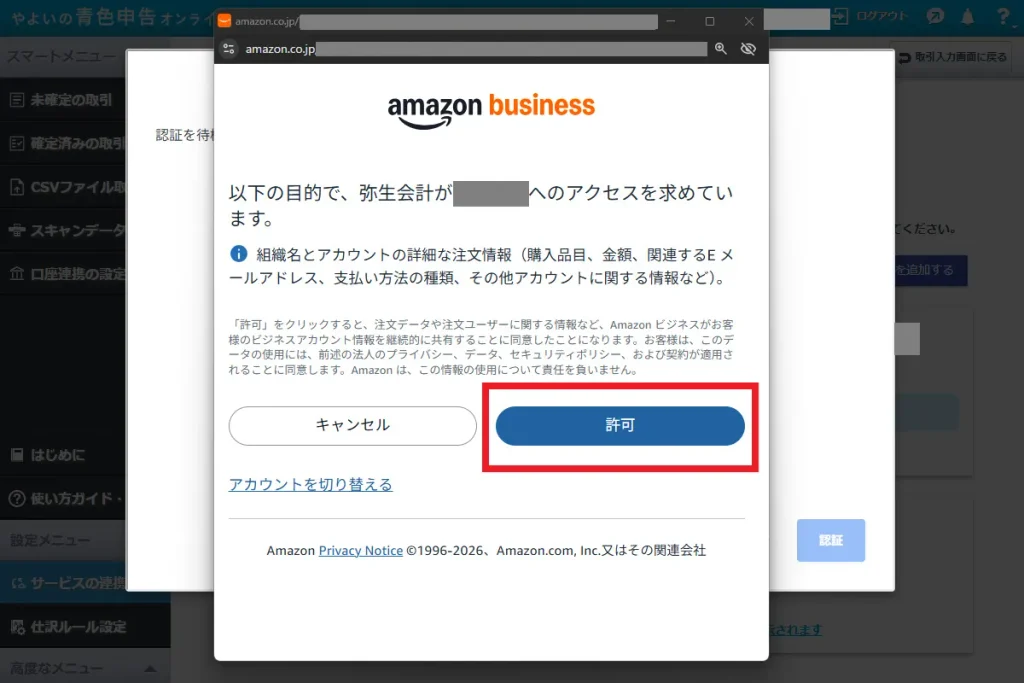
「弥生会計が私のAmazonビジネスの購買データにアクセスを求めています」の画面で、「許可」をクリックします。
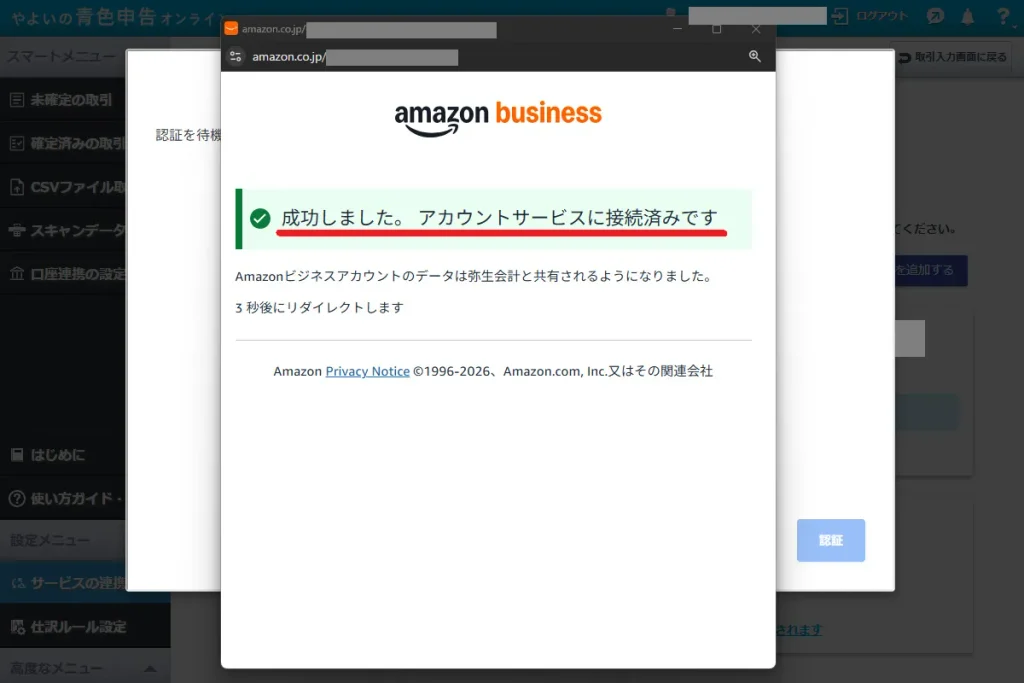
「成功しました。アカウントサービスに連携済みです」と表示されたらAmazonビジネスの認証は完了です。
弥生IDの認証
続いて、アカウント認証の画面で、下の「新しい認証を追加」(やよいのアイコン表示)をクリックします。
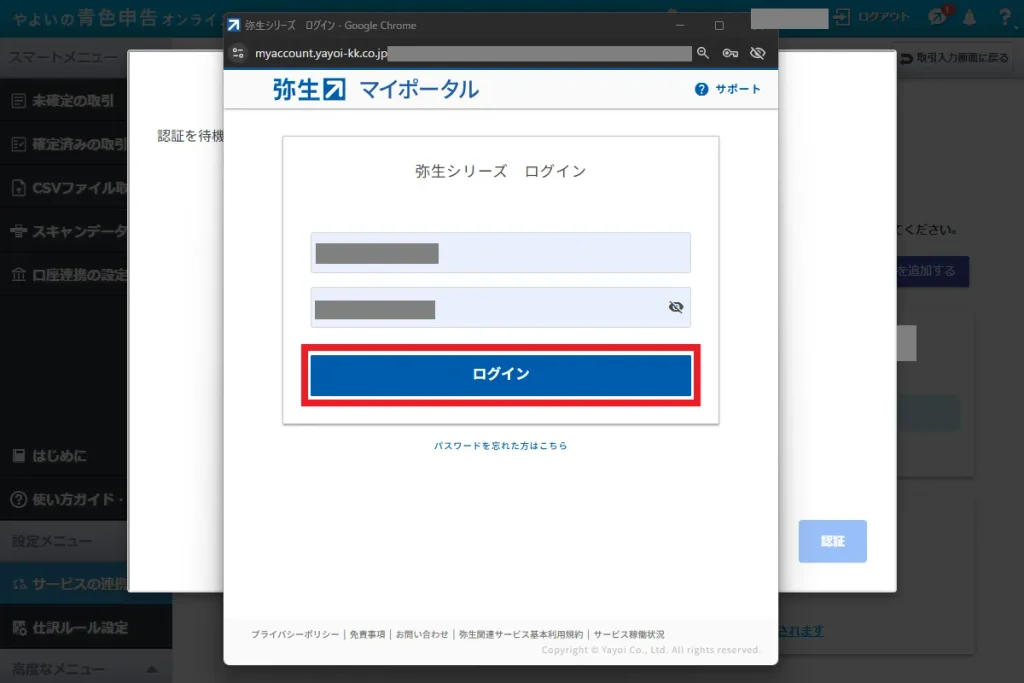
弥生のマイポータルへのログイン画面が表示されるため、登録済みのメールアドレスとパスワードを入力して「ログイン」をクリックします。
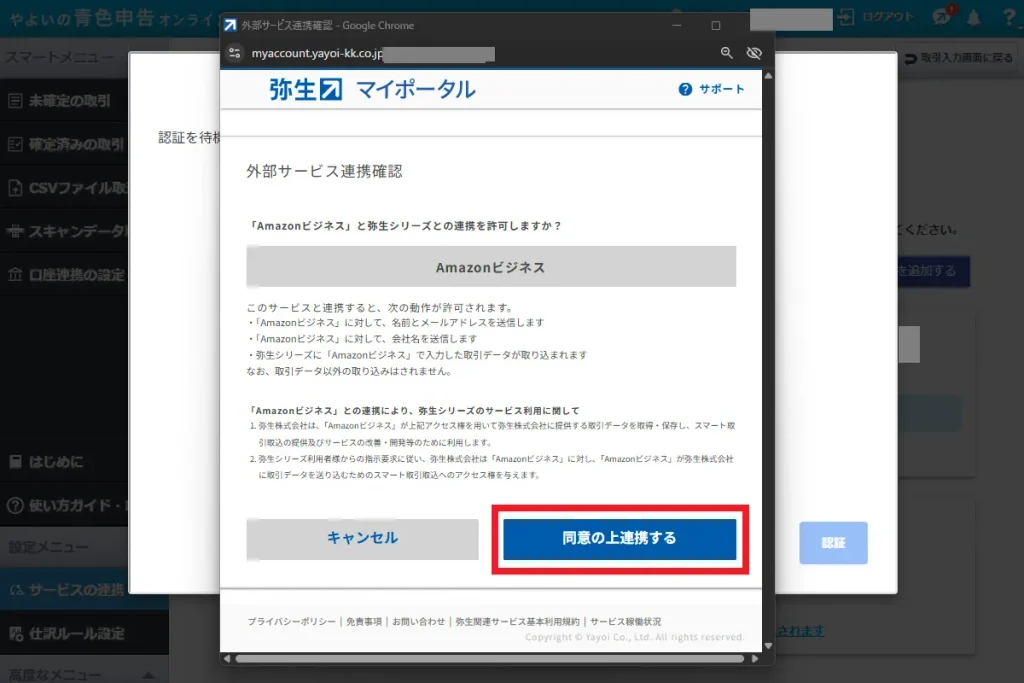
外部サービス連携確認の画面で、「Amazonビジネスとやよいシリーズの連携を許可しますか?」と確認があります。「同意の上連携する」を選択します。
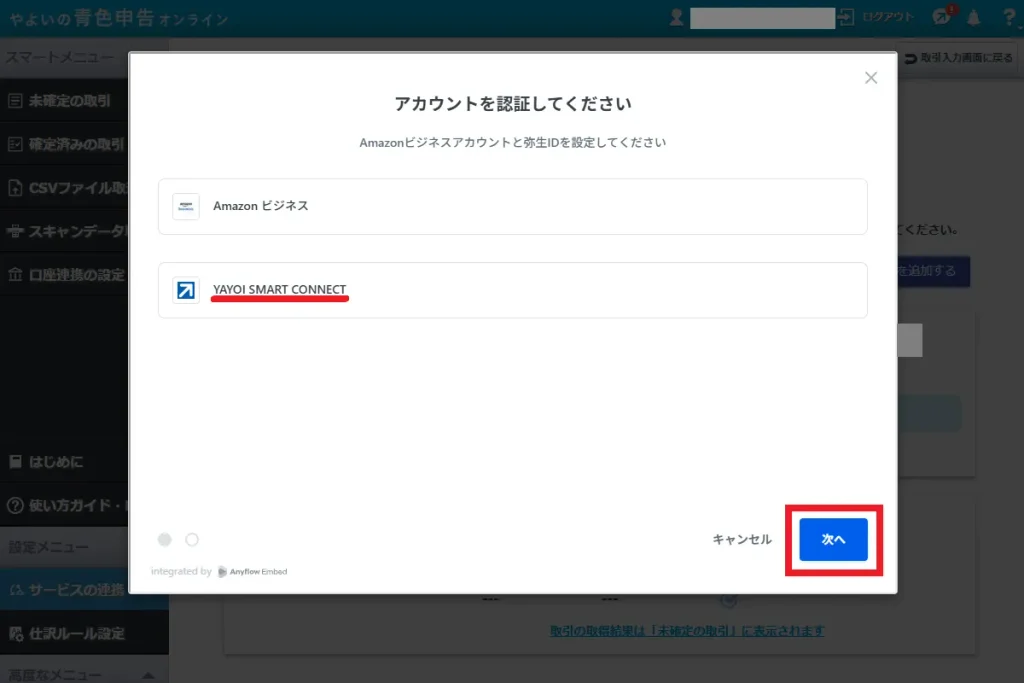
Amazonビジネスとやよいのアカウント認証が完了し、アイコンの横には「Amazonビジネス」、「YAYOI SMART CONNECT」と表示されました。「次へ」をクリックします。
初回同期から事前設定完了まで
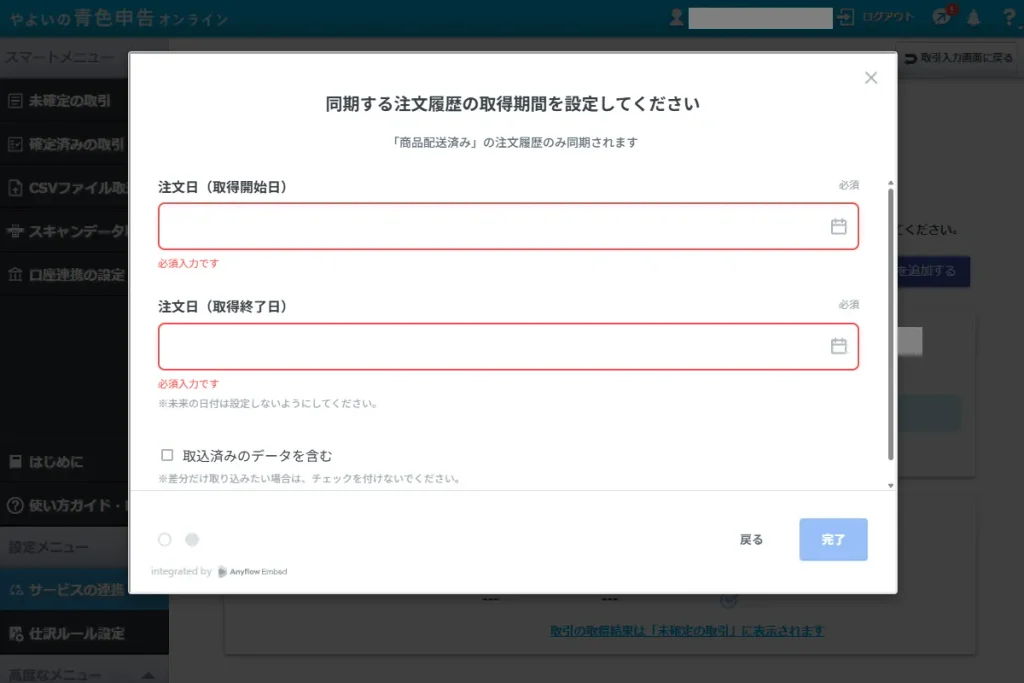
ここで同期するデータの取得開始日と取得終了日の入力が求められます。
いったん初期設定だけ終わらせたいため、Amazonビジネスで注文履歴のない日付(2026年9月2日)を仮に入力して「完了」を押します。
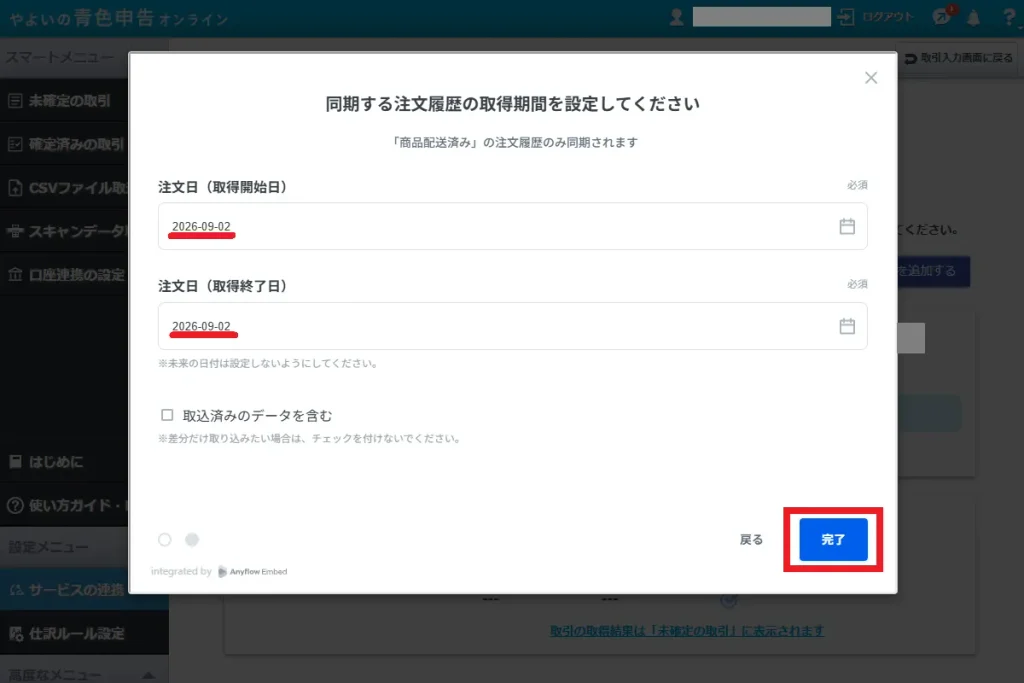
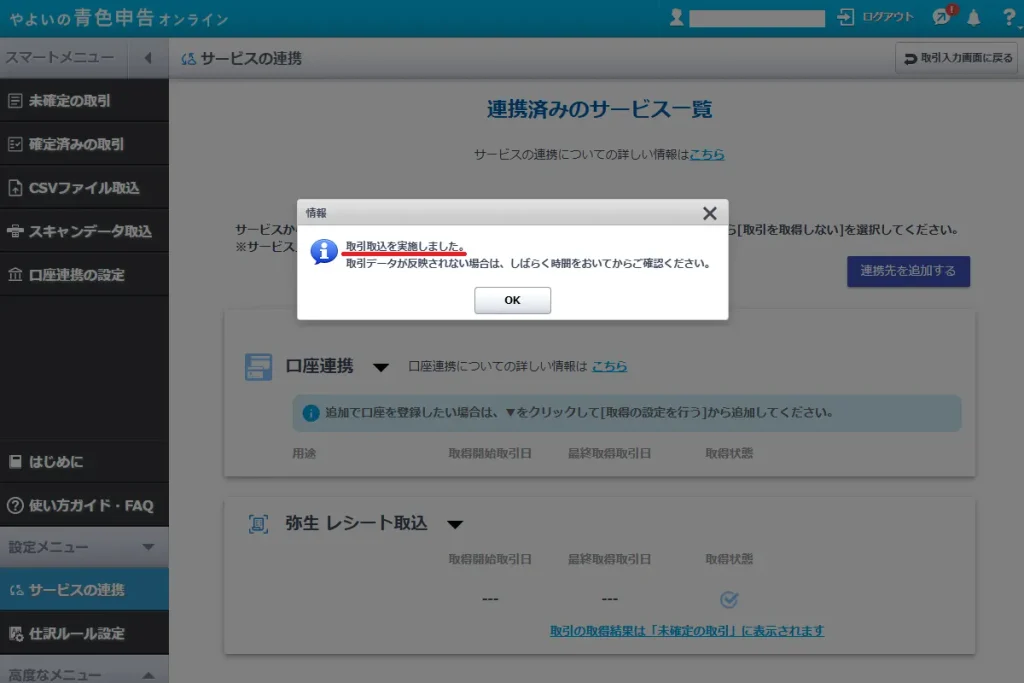
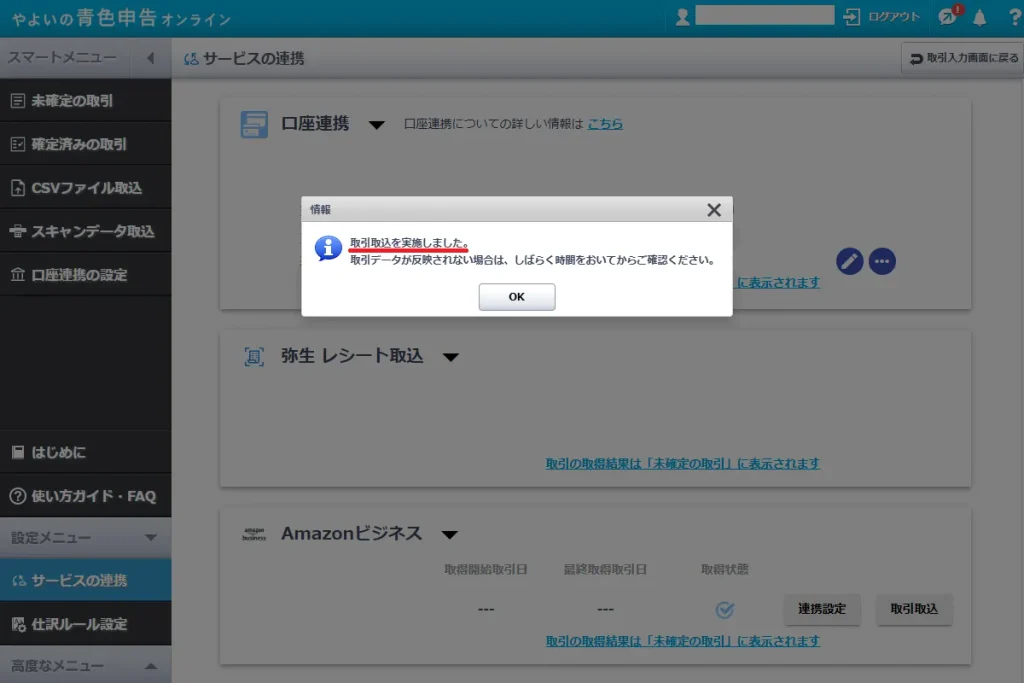
「取引取込を実行しました」と表示されますが、実際には取引がない日付を指定したため、仕訳は生成されません。
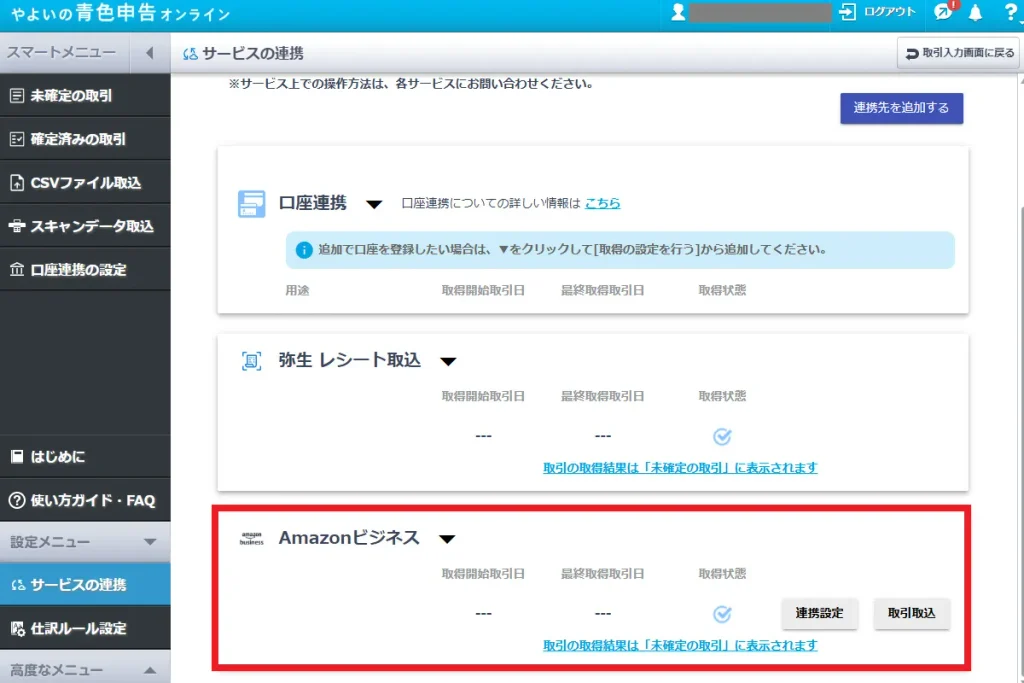
「サービスの連携」の画面にAmazonビジネスが登録され、自動連携の事前設定が完了しました。
Amazonビジネスの注文履歴をやよいに取り込む手順(2パターンあり)
日々の会計処理として、Amazonビジネスの注文履歴をやよいの青色申告オンラインに取り込む手順を解説します。
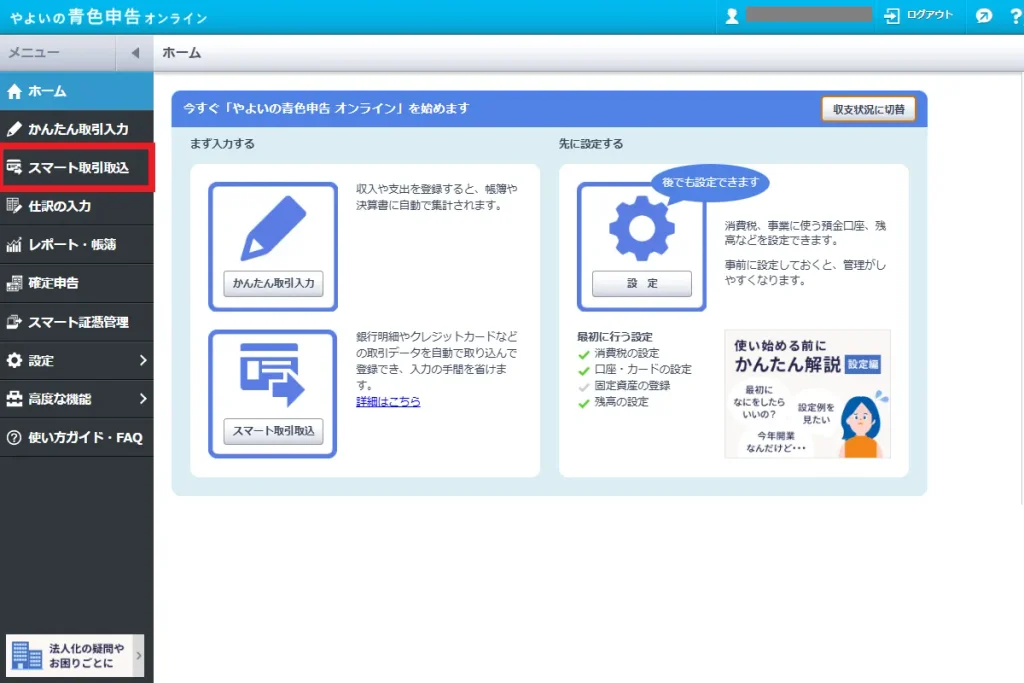
やよいの青色申告オンラインのホーム画面から「スマート取引取込」をクリックします。
「設定メニュー」の中の「サービスの連携」を選択します。
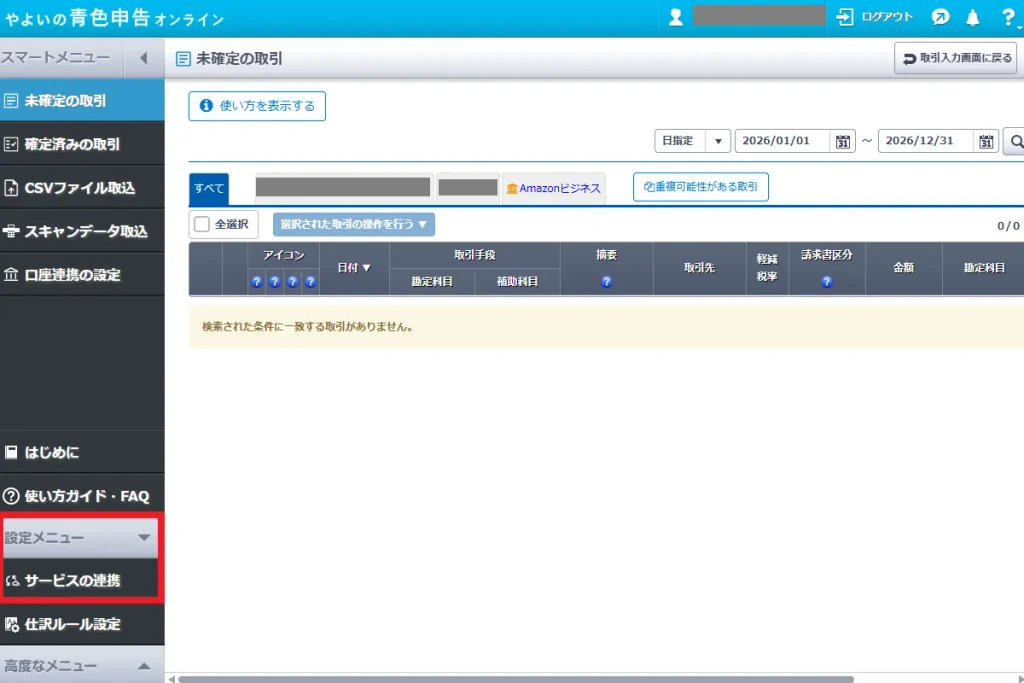
「サービスの連携」の画面には、Amazonビジネスの項目に「連携設定」と「取引取込」の2つのボタンが表示されています。
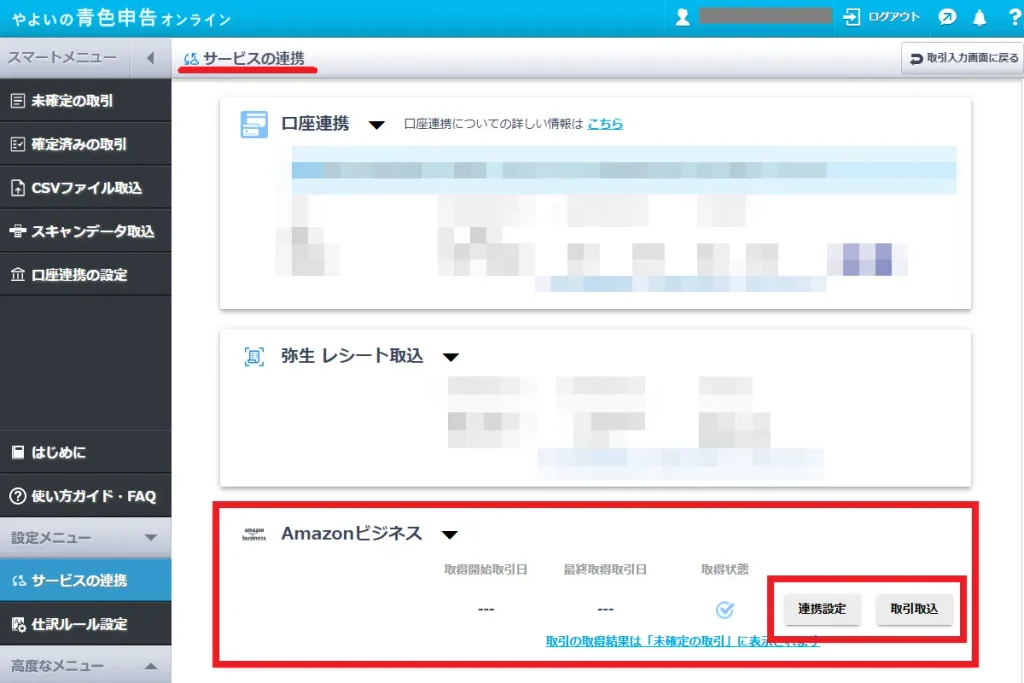
やよいの青色申告オンラインに取り込みたいデータにより、使用するボタンが異なるため、用途に合わせて使い分けます。
1.「取引取込」:前回からの差分データをワンクリックで取り込む場合
前回のデータ連携のあとに発生したデータ(差分)のみを取り込みたい場合は「取引取込」を使用します。
「取引取込」をクリックします。
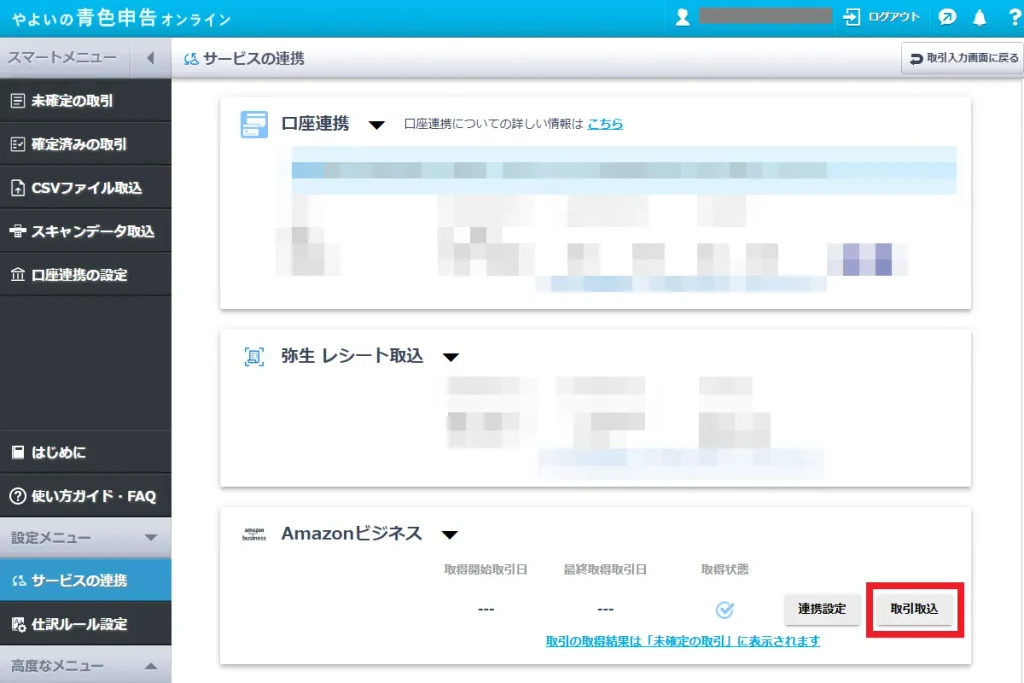
「取引取込を実施しました」と表示され、画面遷移や期間指定をすることなく、ワンクリックで同期が完了する仕組みです。
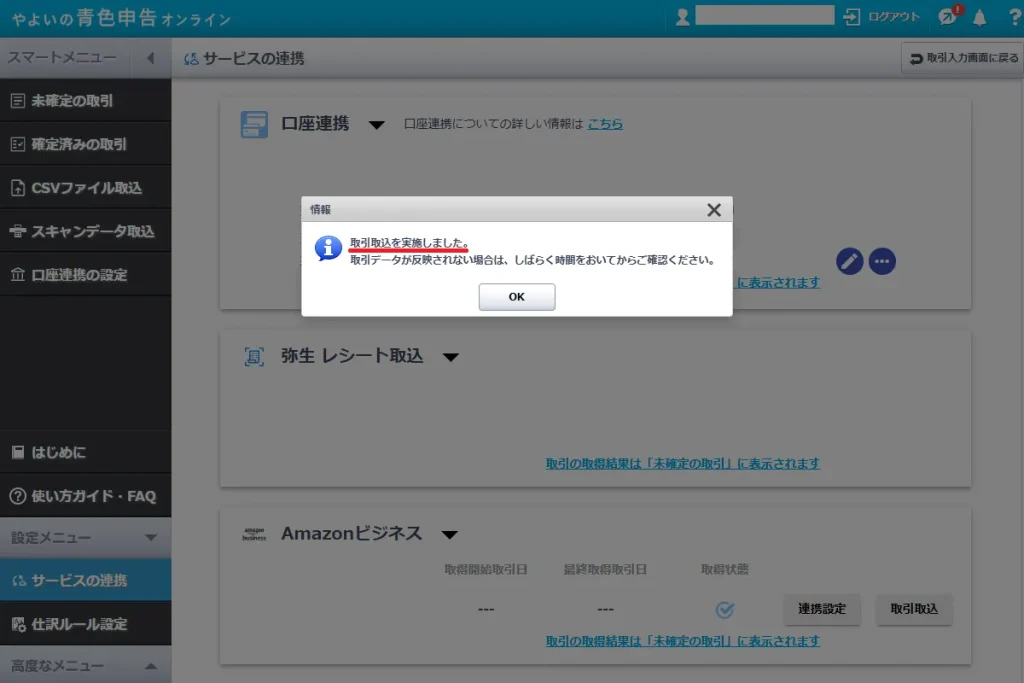
自動連携の運用が軌道に乗り、日々の経理処理を行う場合には、こちらの「取引取込」のボタンで連携させます。
2.「連携設定」:取得期間を指定、または取得済みデータを再取り込みする場合
特定の期間を絞り込んで注文履歴を取得する場合や、過去に取り込み済みのデータを再取得したい場合は、「連携設定」を使用します。
「連携設定」のボタンをクリックします。
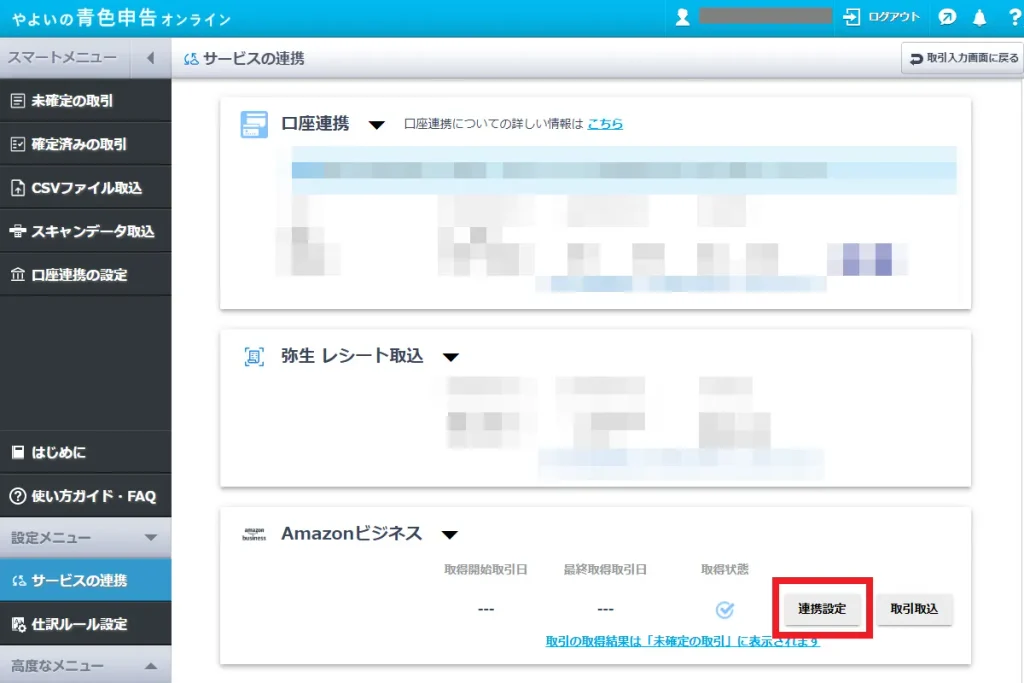
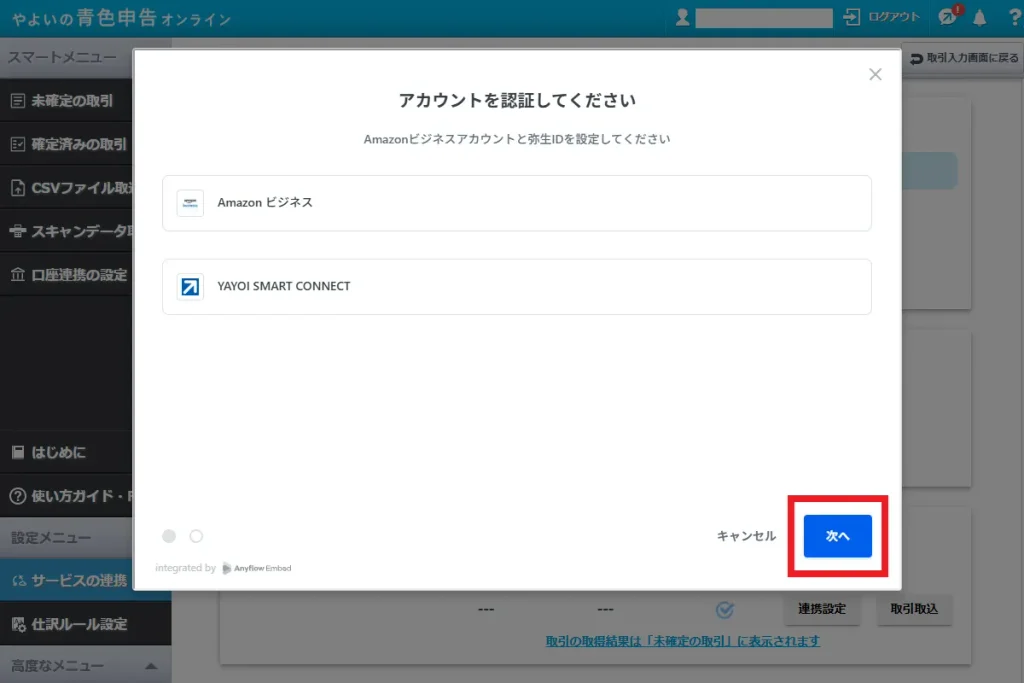
「アカウントを認証してください」の画面は、先ほど設定が完了しているため、「次へ」をクリックします。
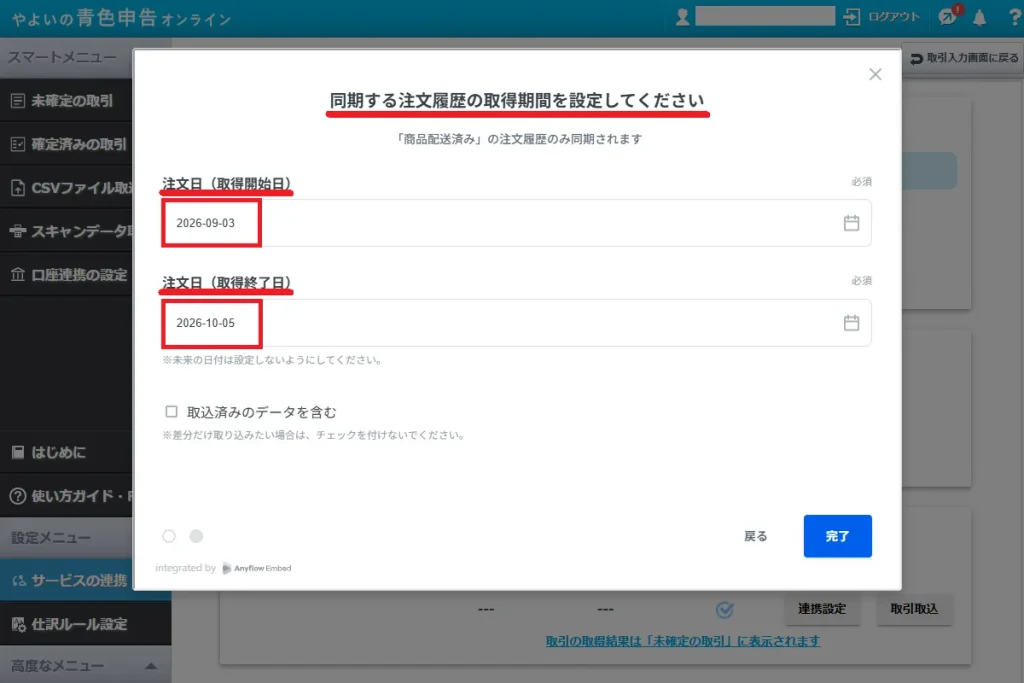
「同期する注文履歴の取得期間を設定してください」の画面で、取得したい期間の「注文日(取得開始日)」と「注文日(取得終了日)」を入力します。今回は、2026年9月3日から2026年10月5日までを指定しました。
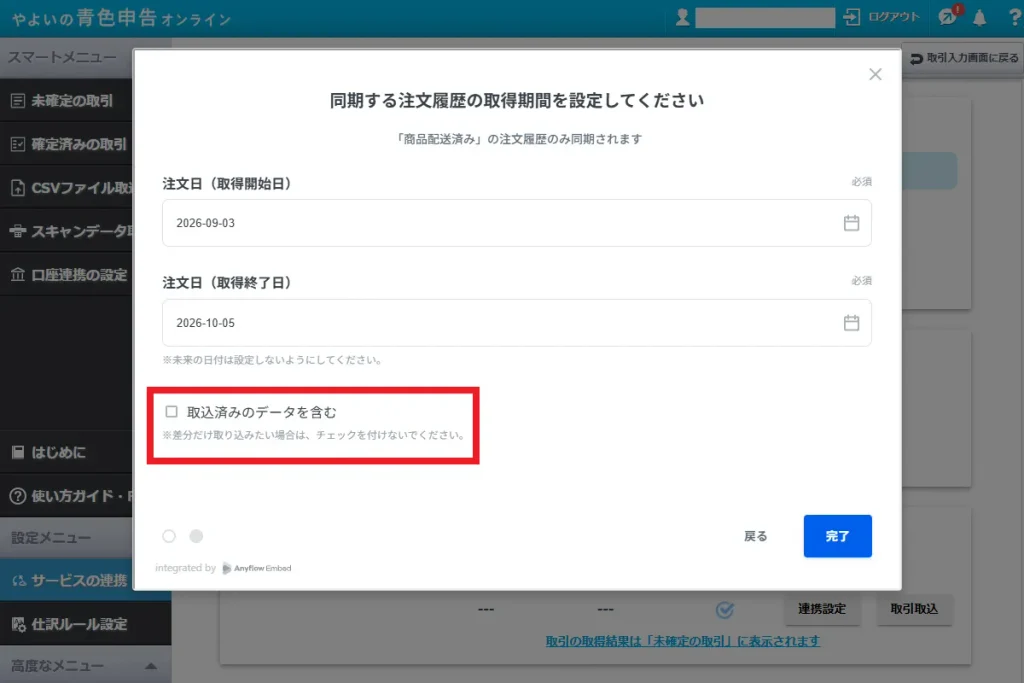
※なお、取込済みデータを再度読み込む場合は、「取込済みのデータを含む」にチェックを入れ、未取得データ(差分)のみを対象とする場合には、チェックを外します。
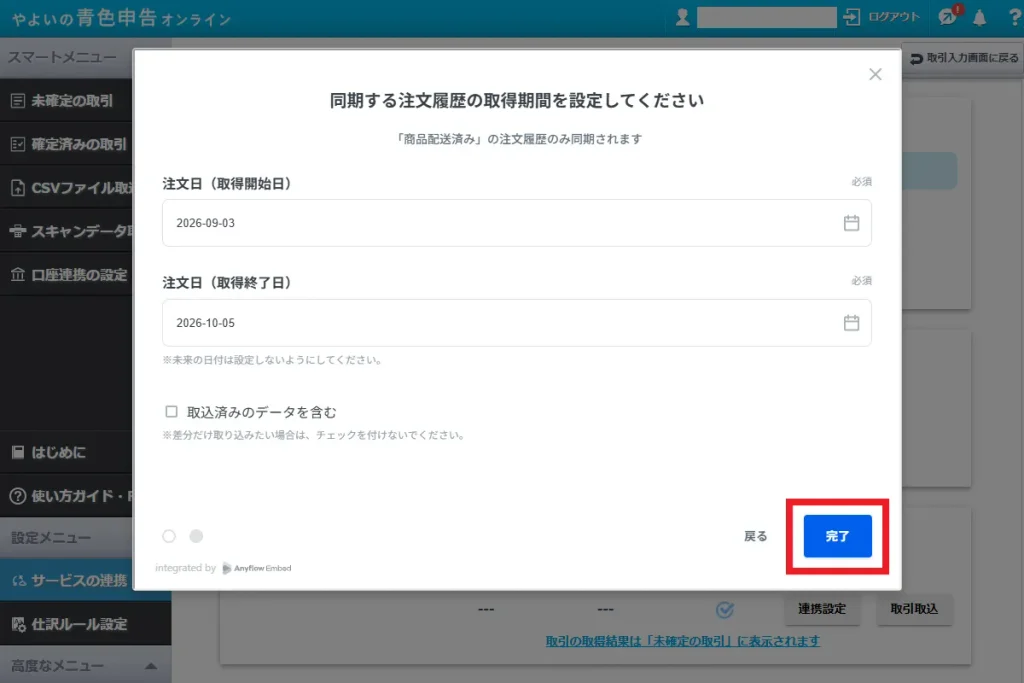
「完了」をクリックすると同期処理が開始されます。
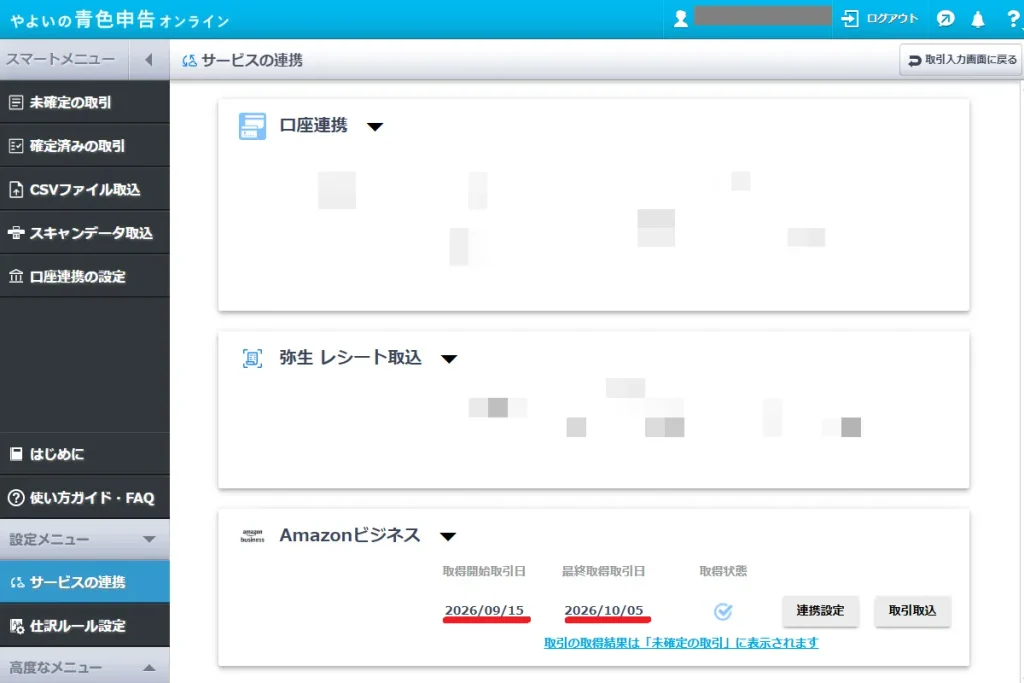
「取引取込を実施しました」と表示されたら、指定した期間の注文データの取り込みは完了です。
Amazonビジネスの項目で、「取得開始取引日」と「最終取得取引日」の情報が更新されました。
注文履歴の取得期間に関する注意点
期間指定を行うときは、以下の仕様を押さえておきましょう。
- 未来の日付指定はしない
画面の注意書きにあるとおり、未来の日付で期間指定はせず、操作日当日までの日付を入力します。
- 「商品配送済み」の注文のみが対象
Amazonビジネス側で未発送の注文は取り込まれません。商品の発送(出荷)が完了した後に、同期処理を行う必要があります。
- 取り込み済みデータを再取得するときはチェックを入れる
過去に取り込み済みの期間を指定して同期する場合には、「取込済みのデータを含む」にチェックを入れないとデータが反映されません。誤って仕訳を削除してしまった場合など、過去の注文履歴を再度取得したいときは必ずチェックを入れます。
自動生成された「未確定の取引」の仕様と自動仕訳の精度検証
ここでは、やよいの青色申告オンラインの自動連携に関して、特徴的な仕様を解説した上で、自動仕訳の精度の検証をしていきます。
Amazonビジネス連携におけるやよいの特徴的な仕様
Amazonビジネスから注文データを取り込むと、やよいの青色申告オンラインの「未確定の取引」画面にデータが一覧で表示されます。
ただし、集計された一覧は一般的な仕訳の見え方とは大きく異なり、初回は確実に違和感を覚えます。事前に以下の4つの仕様を把握しておくとスムーズに進められます。
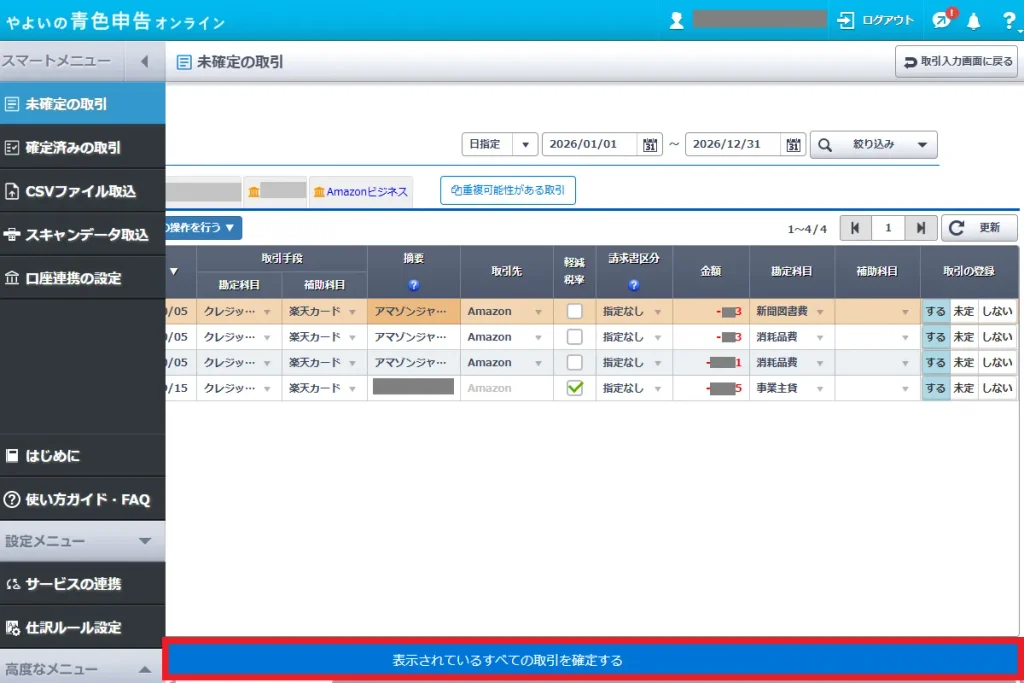
やよいの青色申告オンラインで生成された未確定の取引(仕訳の前段階)は次の画像のとおりです。
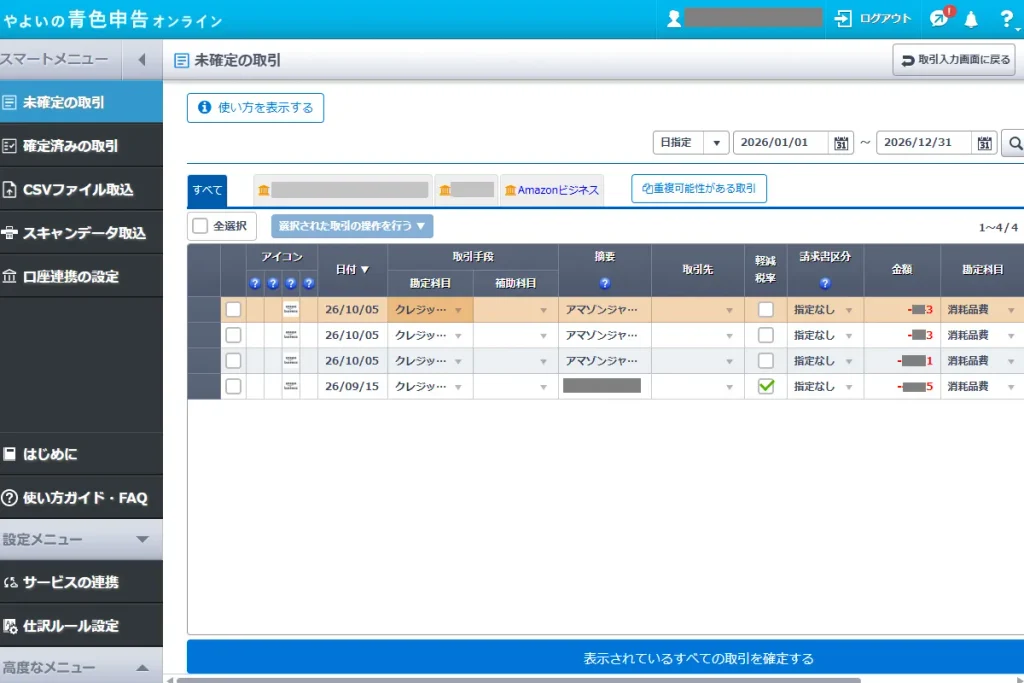
左に「負債科目」、右に「費用科目」、金額はマイナス表示(赤い数値)になる
自動連携後、たとえばコピー用紙は、
(借方)消耗品費 / (貸方)クレジットカード 金額(正の値)
という仕訳を想定していました。
しかし、やよいの青色申告オンラインの「未確定の取引」画面では、
(借方)クレジットカード / (貸方)消耗品費 金額(マイナス)
と仕訳されているように見えます。
これは、データの取り込みミスや設定間違いではなく、やよいの仕様によるもので、「未確定の取引」は仕訳として表示されているわけではありません。取引を確定して正式な仕訳が生成される段階では、左右の勘定科目が入れ替わり、金額も本来のプラスの値に置き換わります。
初めて連携するときは、マイナスの金額で取引を確定させてよいものか戸惑いますが、「未確定の取引」の見た目通りに仕訳が生成されるわけではないため、そのまま進めて問題ありません。
貸方科目は「クレジットカード(補助科目なし)」になる
Amazonビジネス連携をした場合、取引手段の勘定科目は「クレジットカード(補助科目なし)」で固定されています。「未払金」などの別の勘定科目、あるいは補助科目を設定して自動仕訳を行うことはできないため注意が必要です。
事業用のクレジットカードが複数あり、カードごとに補助科目を設定して残高や明細を管理したいときは、「未確定の取引」を確定させる前に手動で補助科目を追加する必要があります。
取引先名が空欄になる
Amazonビジネス連携で初めての取引を取り込んだときは、仕訳に取引先名が入りません。取引先ごとに経費の集計や管理を行う場合には、手動で取引先を追加します。
なお、取引先情報を手修正すると、次回以降、同一または類似の取引を取り込んだときは、やよいの青色申告オンラインの学習機能(AI)によって取引先名が自動入力されます。初回は手入力が必要ですが、運用を重ねると入力の手間は軽減されます。
「未確定の取引」でいったん保留される
Amazonビジネスからデータを取り込んだだけでは、仕訳画面に新たな仕訳は登録されません。これは、取り込みデータが帳簿にダイレクトに反映されるのではなく、必ず「未確定の取引」として保留される仕組みによるものです。
このため、仕訳確定時に「確定」ボタンを押すひと手間が必要となり、完全自動化はできません。
しかし、このワンクッションが誤った仕訳の登録を防ぐ機能を果たします。具体的には、AIによる勘定科目の判定が正しいか、プライベート用物品の購入が混ざっていないかを必ず自分の目で最終確認でき、間違ったデータがそのまま正式な帳簿に流れるのを防げます。
日付・金額・摘要欄の自動入力の精度検証
未確定の取引について、勘定科目を除く基本項目(日付・金額・摘要欄)の精度を検証します。これら3つの項目は自動仕訳の精度が非常に高く、全取引において手修正の必要はありませんでした。
仕訳日付
自動仕訳の日付は「注文日」ではなく、Amazonが商品を発送した日(出荷日)ですべて処理されています。自動連携に限らず、Amazonの領収書・適格請求書の日付は出荷日を基準としており、通常の取引であればこのまま確定して問題ありません。
ただし、出荷日と荷物の受取日が年度をまたぐ場合には注意が必要です。
(具体例)
・2026年12月30日:Amazonビジネスで事務用品を注文
・2026年12月31日:Amazonから出荷(2026年の仕訳として自動生成)
・2027年1月1日:手元に事務用品が到着
この場合、2026年の経費として「消耗品費」が計上されますが、実際には手元に事務用品は届いておらず、まったく事業に利用していません。
したがって、税務上、決算仕訳で「消耗品費」から「貯蔵品」などの資産科目に振り替える必要があるでしょう。
金額の重要性や所轄の税務署によって判断が変わる可能性があるため、一度ご自身の所轄税務署に確認しておくと、その後の会計処理を自信を持って進められます。そもそも「年度をまたぐ購入は控える」のが、運用として最も安心です。
仕訳の金額
購入金額は、消費税込みの総額が正確に反映されました。今回の検証では、一部の商品でクーポンを利用しましたが、割引適用後の最終決済金額で仕訳が生成されています。人為的な金額の打ち間違いが生じる可能性はなく、自動仕訳のまま確定できる状態です。
摘要欄
摘要欄には、以下の情報が「販売元 / 商品名」の順に自動入力されます。
- 販売元: 「アマゾンジャパン合同会社」または出品者名
- 商品名: Amazonの商品タイトル(メーカー名・型番・規格などを含む)
たとえば、コピー用紙であれば「コピー用紙」の文言・メーカー名・用紙サイズ・枚数、電源タップであれば「電源タップ」の文言・口数・コードの長さといった商品仕様が、Amazonの商品ページのタイトルのまま記録されます(半角64文字までの文字数制限あり)。領収書を見ながら同じ情報を手入力した場合、かなりの手間が掛かるため、時短効果が高いポイントといえます。
なお、前掲の画像では、勘定科目・摘要欄で一部表示が省略されていますが、各セルをクリックすると登録されている情報をすべて確認できます。
このように、日付・金額・摘要欄に関しては手修正を行う必要は一切なく、自動連携による効率化と入力ミスの削減効果を実感できました。
アイテム別の勘定科目の自動仕訳の精度検証と修正内容
ここからは、アイテムごとにAIの自動仕訳の精度を検証し、手修正が必要か確認していきます。今回取り込んだ5つのアイテムについて、AIが自動判定した勘定科目と修正の要否は次のとおりです。
| 購入アイテム | AIが判定した勘定科目 | 修正の要否 | 確定時の勘定科目 |
|---|---|---|---|
| コピー用紙 | 消耗品費 | 不要 | 消耗品費 |
| 電源タップ | 消耗品費 | 不要 | 消耗品費 |
| 書籍 | 消耗品費 | 必要 | 新聞図書費 |
| お米 | 消耗品費 | 必要 | 事業主貸 |
| Microsoft 365 (オンラインコード版) | 仕訳は生成されず | 手動で仕訳が必要 | ー |
アイテムごとに、詳しく解説します。
事務用品・消耗品(コピー用紙・電源タップ)の自動仕訳
「コピー用紙」と「電源タップ」は、どちらもAIによって「消耗品費」と自動判定されました。いずれも10万円未満の消耗品であり、勘定科目「消耗品費」で問題ないため、修正不要、このまま「確定」できる状態です。
新聞図書費(書籍)の自動仕訳
今回、Webライターの仕事で使用する書籍を購入しました。AIは「消耗品費」と自動判定しましたが、毎期、書籍代は「新聞図書費」で会計処理しているため、勘定科目の変更が必要です。
事業とは関係ない個人用物品(お米)の自動仕訳
プライベート用に購入した「お米」も、AIの判定で「消耗品費」として自動仕訳されました。事業とは関係のない物品の購入であり、当然、経費計上できないため、勘定科目を「事業主貸」に修正します。
ここで、Amazonビジネスで事業用のクレジットカードを使って、個人用の物品を購入してしまったときの注意点をご紹介します。
- 個人用物品(お米)は「経費」で計上できない
- 「未確定の取引」にあがってしまったため、「確定」せず仕訳に登録しない
- 貸方勘定科目の「クレジットカード」も仕訳されない
- あとでクレジットカードの引き落とし明細と突き合わせたときに、勘定科目「クレジットカード」の仕訳金額と一致しなくなる
上記のように、プライベート用だからといって仕訳登録しないと、カードの引き落とし額と帳簿残高がずれてしまいます。このため、たとえ個人用の購入でも事業用カードを使用したのであれば、「事業主貸」として帳簿に取り込んでおくと、将来のチェック作業で混乱が生じなくなります。
私は普段、プライベートの購入は個人向けAmazon(個人用カードを設定)、事業用の購入はAmazonビジネス(事業用カードを設定)と運用を完全に分けています。これにより、Amazonビジネスの領収書、事業用のカード明細だけで、経理作業を進めています。
個人向けAmazonとAmazonビジネスをアカウント単位で使い分けるメリットや運用の全体像については、以下の記事で解説しています。
デジタル商品(Microsoft365 オンラインコード版)の挙動
今回購入した5つのアイテムのうち、「Microsoft 365(オンラインコード版)」だけは、「未確定の取引」に反映されず、仕訳も生成できませんでした。
これは、取り込みエラーや設定ミスではなく、デジタル商品に関するAmazonビジネスの自動連携の仕様によるものです。次の章で詳しく解説していきます。
デジタル商品が連携されない理由(仕様)と会計処理方法
Amazonビジネスと自動連携しても、すべての注文データがやよい側に送信されるわけではありません。デジタル商品が連携されない理由と、手動で会計処理する方法を解説します。
デジタル商品が連携されない理由(Amazonビジネスの自動連携の仕様)
Amazonビジネスのデータ連携の仕組み(仕様)を、「物理商品」と「デジタル商品」に分けて整理します。
- 物理商品(コピー用紙、電源タップ、書籍、お米など)
Amazonビジネスから「やよいの青色申告オンライン」へデータが送信される条件(トリガー)は、「商品の発送(出荷)完了」です。Amazonの倉庫で荷物の発送(出荷)処理が完了したタイミングで、購入情報が連携され、やよい側で仕訳生成が可能になります。
- デジタル商品(Microsoft365 オンラインコード版や電子書籍など)
デジタル商品は、購入直後からサービスを利用できる一方で、物理的な荷物の発送(出荷)が発生しません。発送完了というトリガーが存在しないため、自動連携のルートから仕組み上、除外されます。
これは、Amazonビジネスのデータ連携の仕様であり、やよい以外の確定申告ソフトを使っていても同様に自動仕訳は生成されません。
なお、同じAmazonビジネスのMicrosoft365であっても、現物のカードが手元に届く「パッケージ版(POSAカード版)」を購入した場合には、コピー用紙などと同じ「物理商品」として扱われます。出荷完了というトリガーがあるため、問題なくやよいと自動連携できます。
したがって、Microsoft365オンラインコード版や電子書籍など、物理的な出荷がないデジタル商品を購入したときは、自動連携ではなく別途仕訳を行う必要があります。
個人事業主・法人限定で、Microsoft 365をお得に購入する方法をまとめています。
デジタル商品を購入した場合の会計処理方法(自動生成されない対処法)
自動仕訳が生成されないデジタル商品については、以下の3つの方法で会計処理を行えます。
- 直接手入力する
- 領収書PDFデータを「スマート取引取込」で読み取り、自動仕訳する
- Amazonビジネスで注文履歴をCSVデータ出力し、やよい側でインポートする
私は、Amazonビジネスでのデジタル商品の購入が年に2件(Microsoft365 オンラインコード版、セキュリティソフト)しかないため、1.の「直接入力」で会計処理をしています。直接入力といっても、前年の仕訳を呼び出し「コピー」、日付・金額・摘要など必要に応じて修正した上で「登録」するだけで手間は掛かりません。
デジタル商品の購入が年に数回程度であれば、「手入力」で処理するのが最も手軽で、おすすめの処理方法です。
なお、デジタル商品の購入件数が多い方や、可能な限り入力作業を自動化したい方は、2.「スマート取引取込」、3.「CSV取り込み」も選択肢になるでしょう。
次の記事では、スマホで領収書を撮影し、生成された自動仕訳の精度を検証しています。
未確定の取引の修正と仕訳の確定手順
Amazonビジネスからやよいの青色申告オンラインに取り込まれたデータは、現時点では「未確定の取引」として保留になっている状態です。帳簿にはまだ反映されていないため、内容の確認と必要な修正を行い、最終的に確定処理を実行します。
補助科目と取引先名の入力
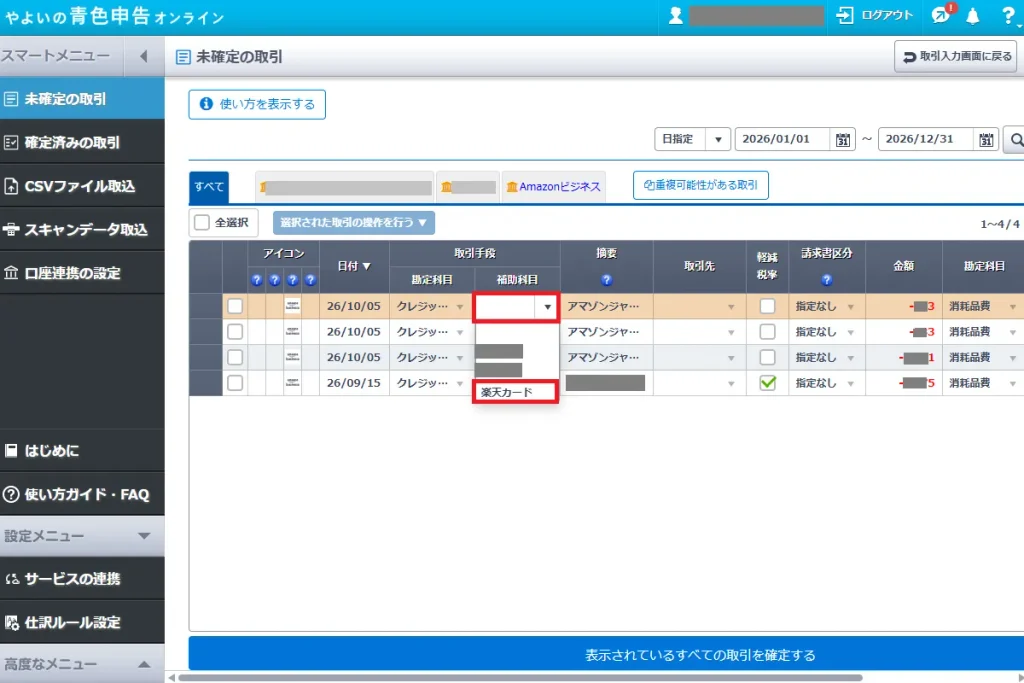
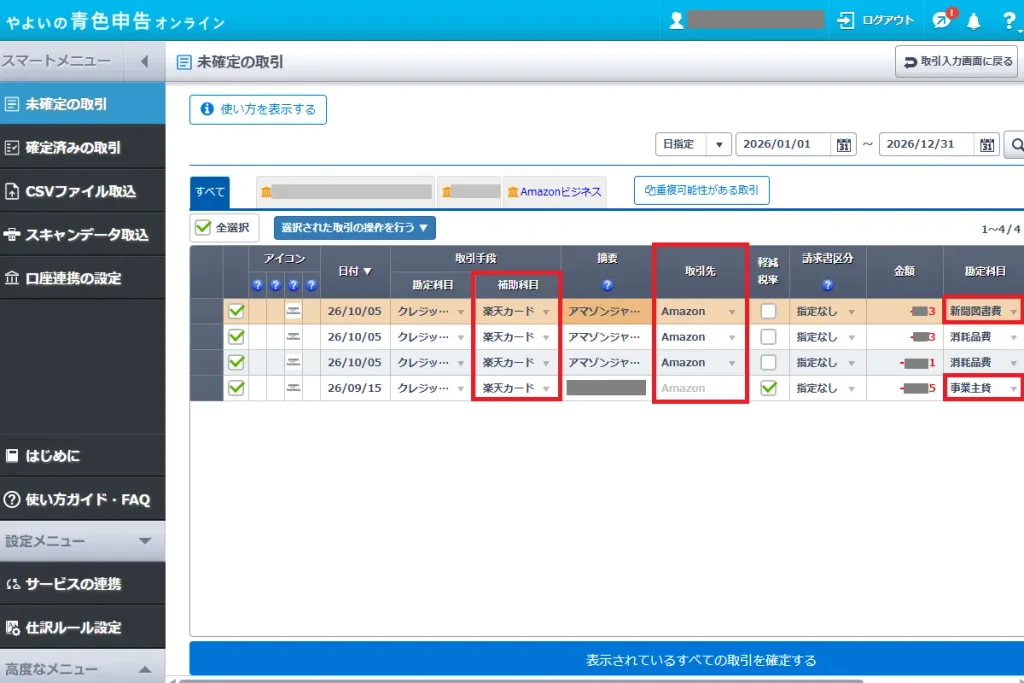
各取引について、勘定科目「クレジットカード」の右の「補助科目」で、利用しているカード名(今回は楽天カード)を選択します。
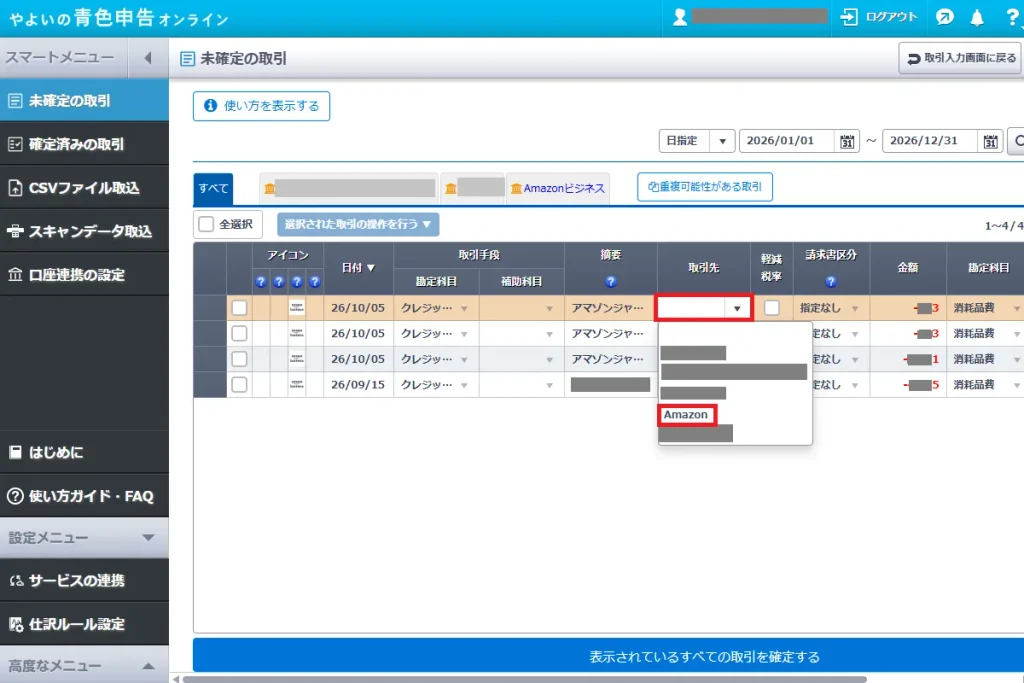
続けて「取引先」をクリックして、「Amazon」を選択します。
勘定科目の修正
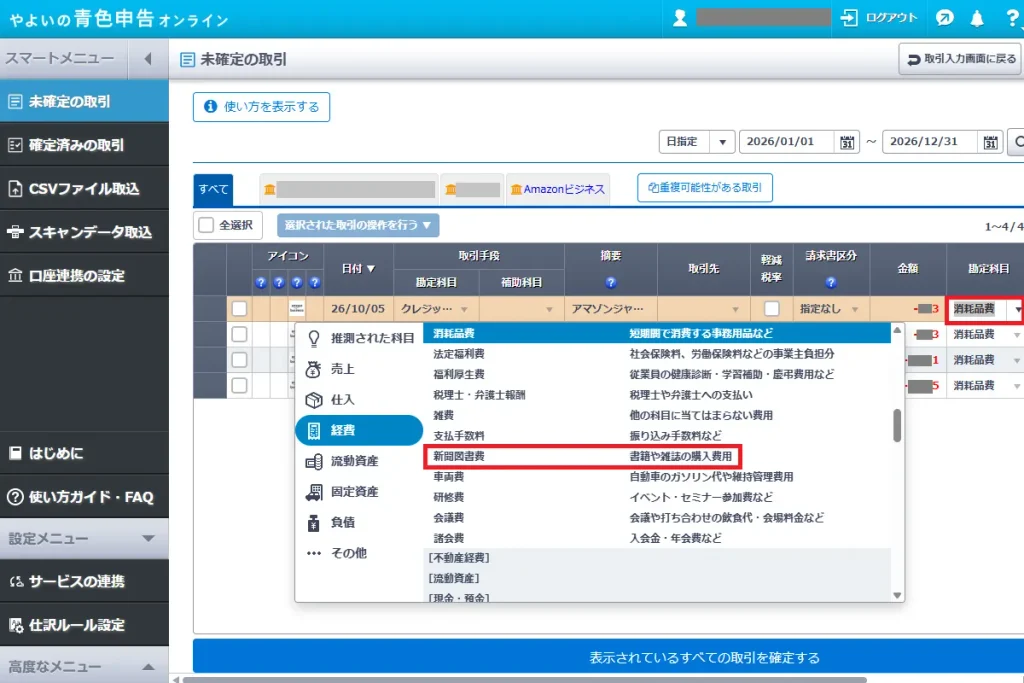
書籍の勘定科目を「消耗品費」から「新聞図書費」に修正します。
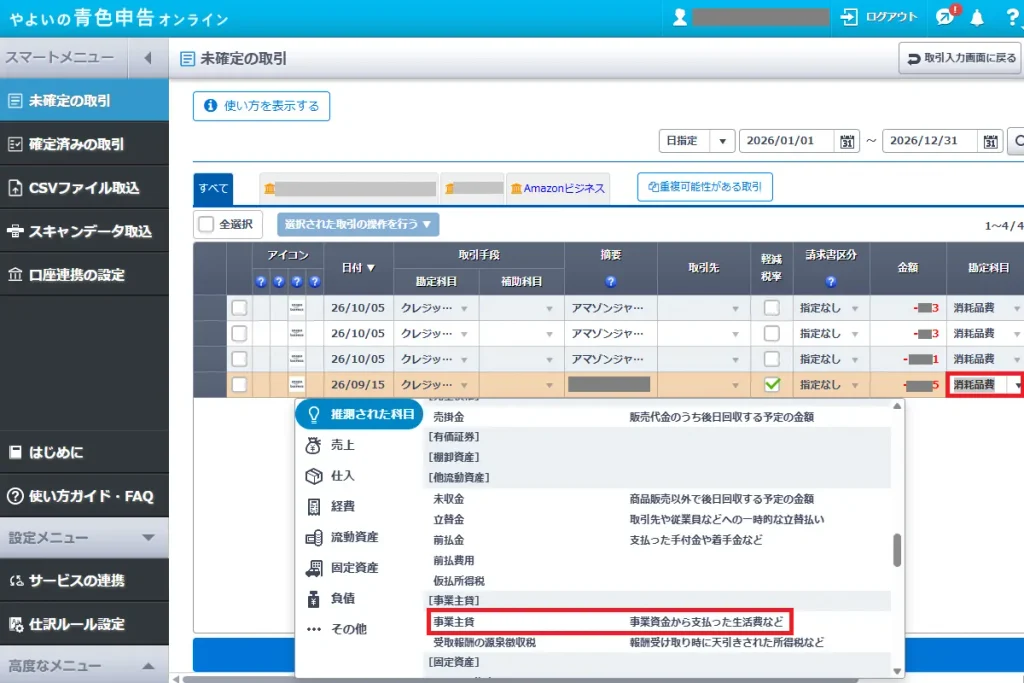
お米の勘定科目を「消耗品費」から「事業主貸」に変更します。
すべての修正が完了しました。
取引の登録区分の確認
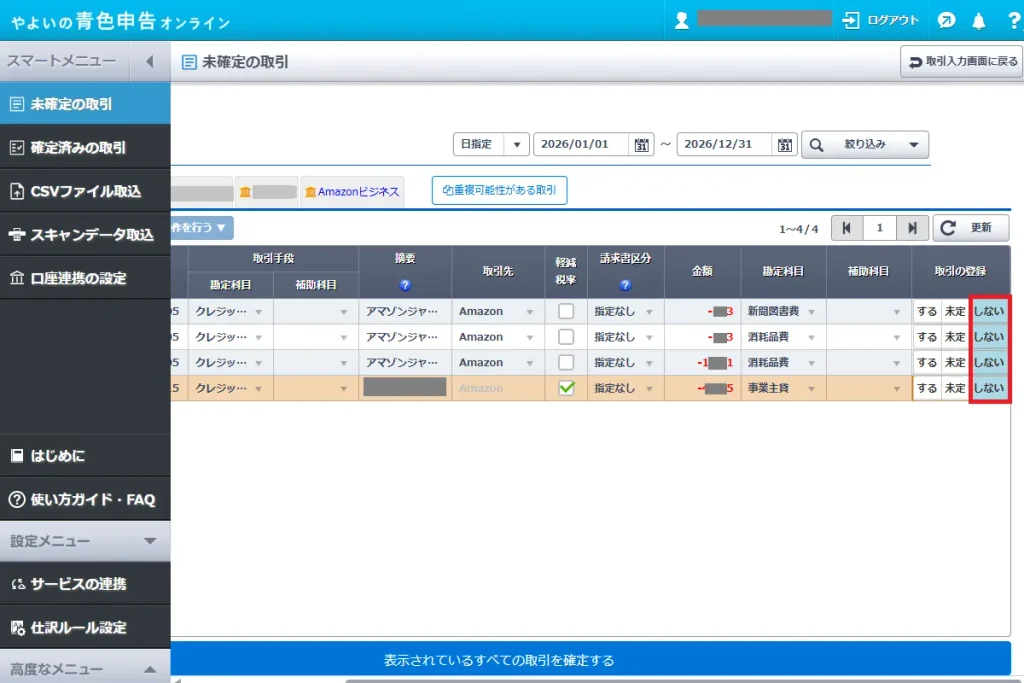
画面を右に移動すると、取引の登録(帳簿への反映)をするかしないか設定できます。
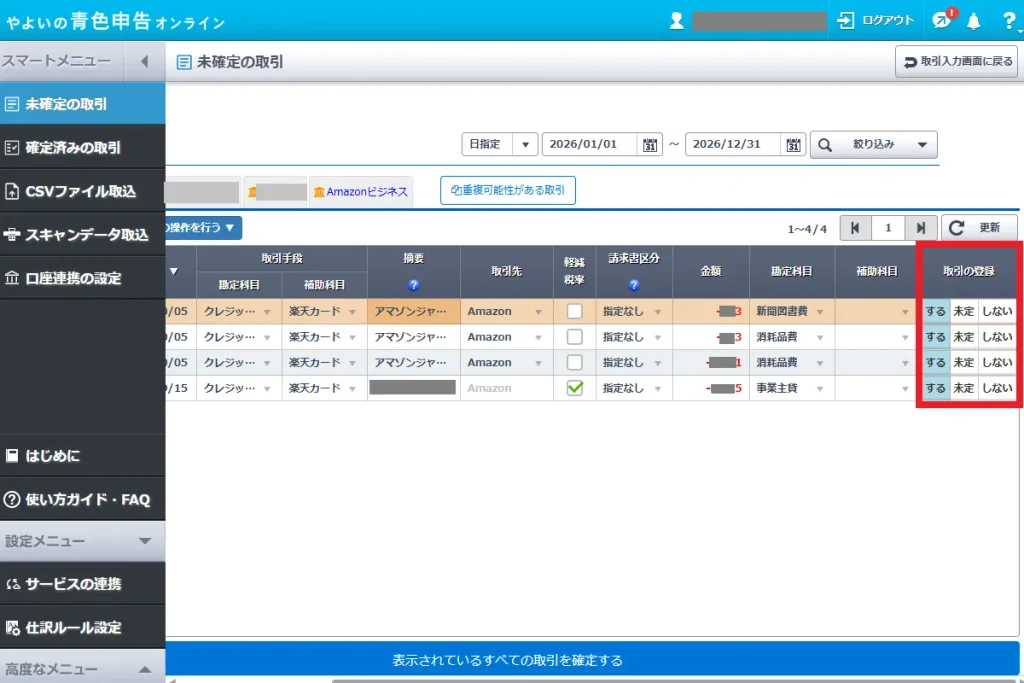
- 「する」 正式な仕訳として登録、帳簿に反映させる場合に選択。最終的に「確定済みの取引」に移動。
- 「未定」 「未確定の取引」としていったん保留したい場合に選択。
- 「しない」 仕訳登録しない場合に選択。帳簿には反映されず「確定済みの取引」(※)に移動。
※:「確定済みの取引」の画面で、改めて「する」を選択して「確定」させると、正式な仕訳として登録できます。
仕訳の確定と帳簿への反映
「未確定の取引」の内容を確認、必要な修正が完了したら、画面下の「表示されているすべての取引を確定する」のボタンを押します。
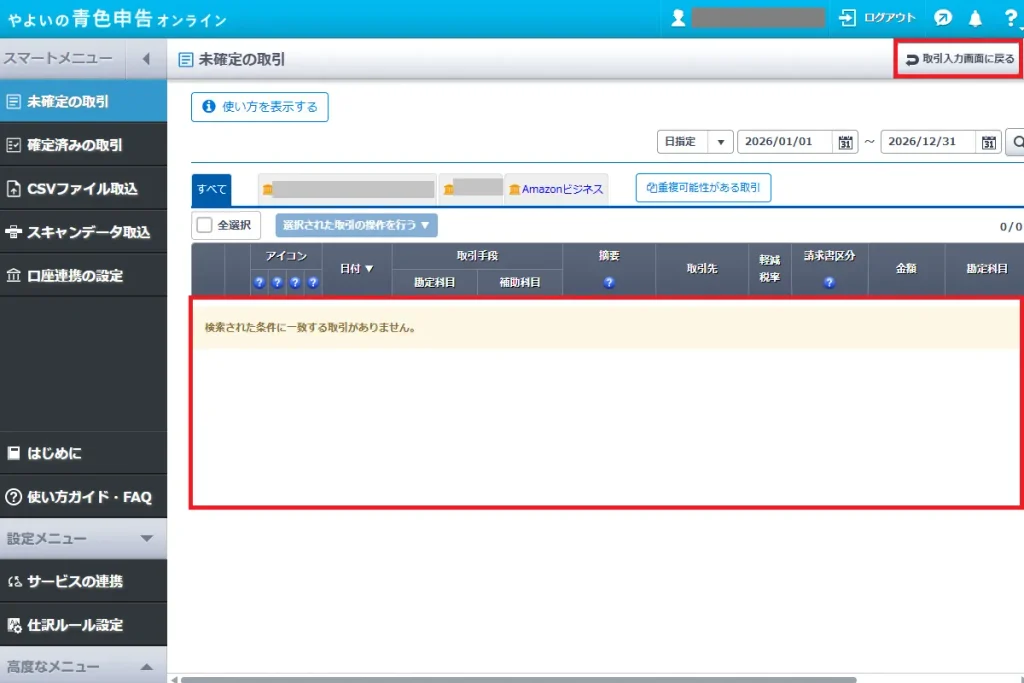
「未確定の取引」に該当する取引がなくなり、画面が空になりました。右上の「取引入力画面に戻る」をクリックします。
「仕訳の入力」をクリックして、登録された実際の仕訳を確認します。
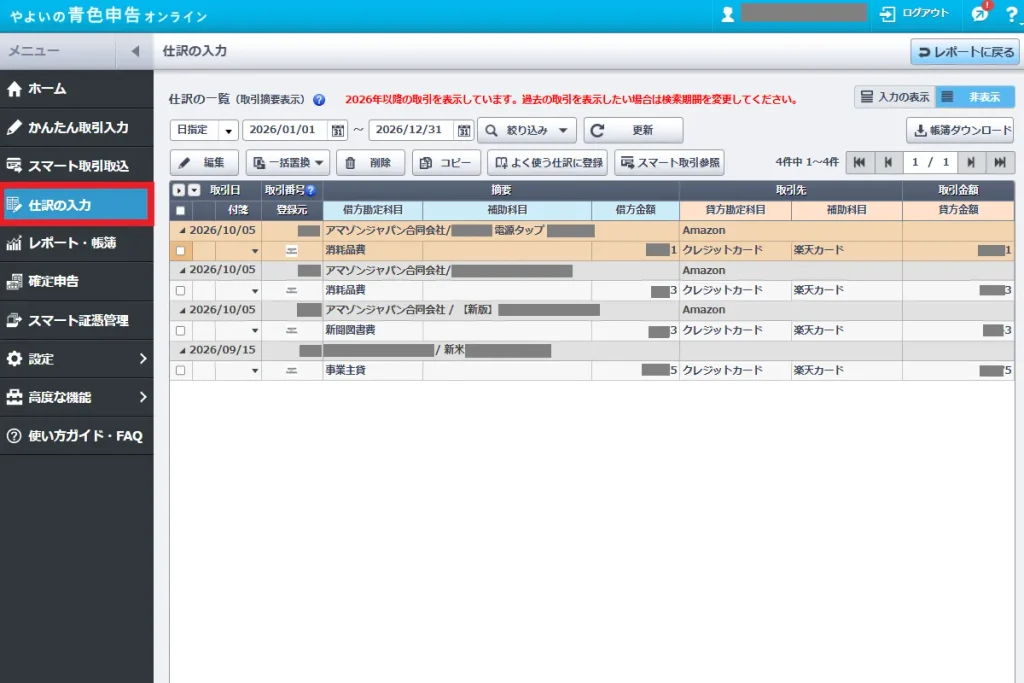
すべての修正が反映され、正しい仕訳が登録されたのを確認できました。
これで、Amazonビジネスから取り込んだ物理商品の会計処理は完了です。
なお、自動連携の対象外であるデジタル商品については、別途手入力で仕訳を登録する必要があります。
自動連携以外の日々の仕訳入力や、やよいの青色申告オンラインの基本的な使い方は、次の記事で解説しています。

【再検証】2回目の同期でAIの学習効果を検証
ここまで検証したとおり、今回の連携では一部の取引について、想定していた勘定科目で処理されませんでした。また、取引先名や補助科目の追加入力など、複数の修正作業が発生しており、手入力するのと手間はあまり変わらない印象です。
そこで、やよいのAIが初回の連携を経て、どの程度学習しているかを確かめるために、まったく同じAmazonビジネスの購入履歴を使って、2回目の同期を実施しました。
同じ購入データを使って2回目の取り込みを実施
やよいの青色申告オンラインのサービス連携で、「同期する注文履歴の取得期間」に先ほどと同じ日付を設定しました。また、2回目の取り込みのため、「取り込み済みのデータを含む」にチェックを入れ、「完了」をクリックします。
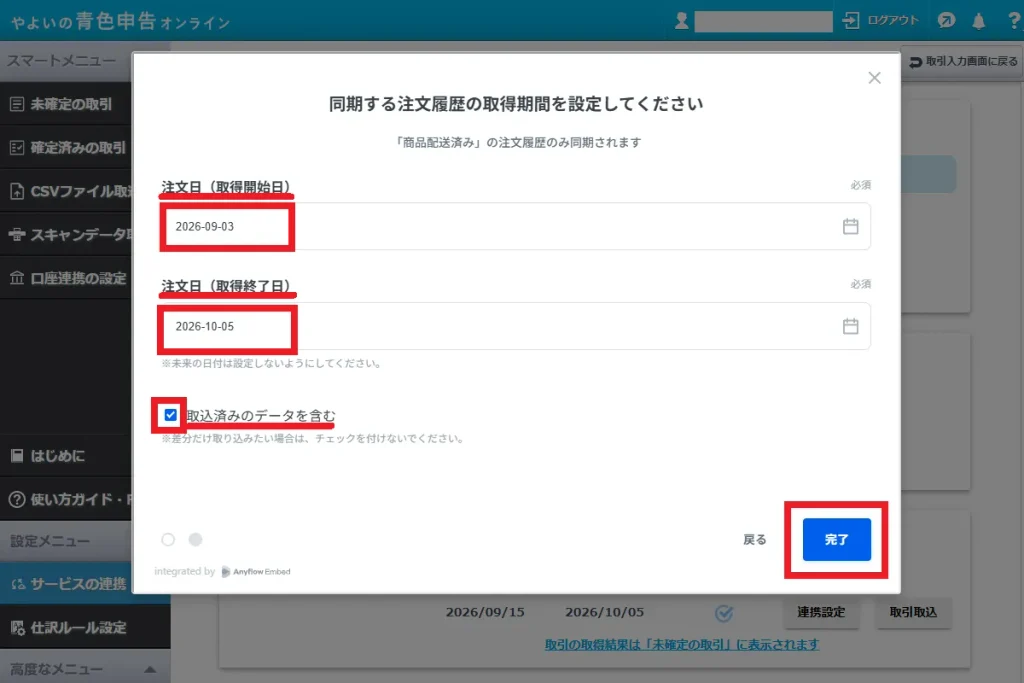
2回目の自動仕訳で確認できたAIの学習効果
次の画像が2回目の「未確定の取引」として自動生成された内容です。
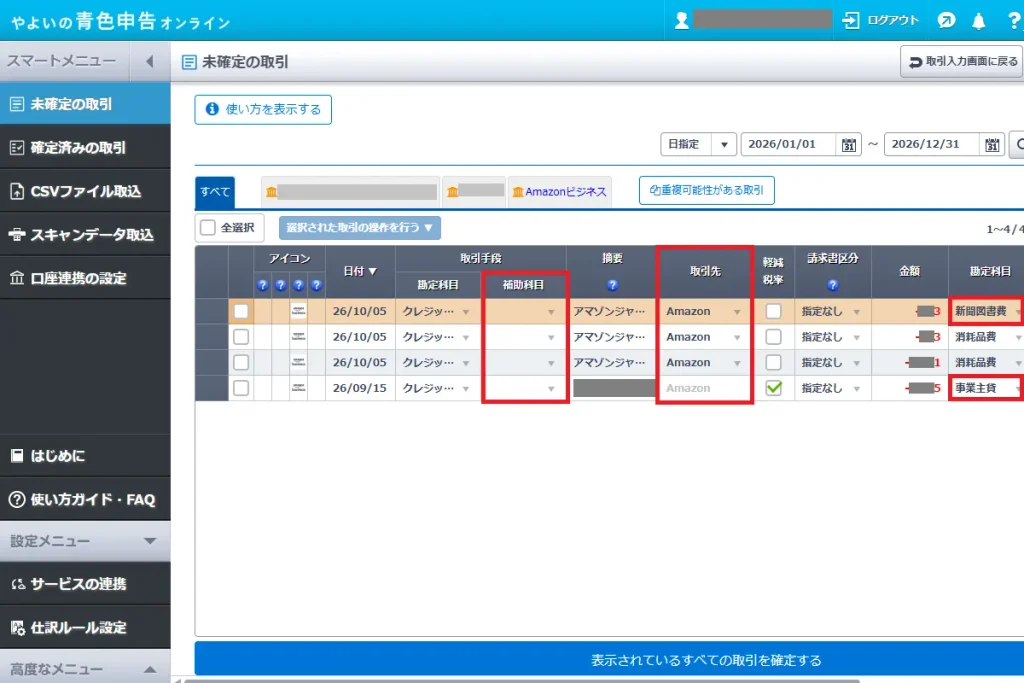
・取引先名
初回は空欄だった取引先名に、前回手修正した「Amazon」が自動で入力されています。
・勘定科目
初回に「消耗品費」と誤判定された書籍代が「新聞図書費」、お米が「事業主貸」で処理されました。前回、手修正を行い最終確定した勘定科目が自動で反映されているのがわかります。
・補助科目
やよいの仕様どおり、今回も「クレジットカード(補助科目なし)」で取り込まれました。複数のクレジットカードを利用していて、カードごとに補助科目を設定して集計・管理を行いたい場合には、引き続き手動で修正をする必要があります。
ちなみに、2回目の取り込みは検証目的のため、画面右の取引の登録は「しない」を選択して「未確定の取引」を確定します。2回目の検証は、正式な帳簿に一切影響していません。
2回目の検証後の結論:使うほど自動化の恩恵が大きくなる
初回の連携時は、勘定科目の修正や取引先情報の追加入力など、手修正をする箇所が複数ありました。
しかし、2回目以降はやよいのAIの学習効果により、補助科目の指定(必要な場合のみ)と確定ボタンを押すだけで会計処理が完結します。使い続けるほど手修正の頻度が下がり、自動連携の恩恵が期待できるといえるでしょう。
自動連携の感想(個人事業主が利用するメリットと気になる点)
個人事業主の実務目線で感じたメリットと、自動連携にあたって事前に把握しておくべき留意点を整理します。
個人事業主が自動連携を利用するメリット
個人事業主が自動連携を利用するメリットを、日々の経理作業と確定申告作業に分けて解説します。
日々の経理作業の負荷軽減と人為的ミスの削減を同時に実現できる
自動連携の導入により、領収書を1枚ずつ確認しながら手入力する作業負荷を大幅に軽減できます。
検証結果のとおり、Amazonビジネスの出荷日を基準とした「日付」、クーポンなどの割引が適用された最終決済「金額」、商品名や販売元を含む詳細な「摘要欄」の情報が正確に取り込まれます。手入力の手間を削減できるだけでなく、人為的な金額の入力間違いや日付の転記ミスが仕組みとして排除される点も大きなメリットです。
また、一度修正した仕訳はAIが学習するため、次回以降は正しい勘定科目や取引先名が自動で反映されます。クレジットカードの補助科目を利用する場合は手動選択が必要ですが、Amazonビジネスで購入した事業用物品は、「未確定の取引」の内容を確認して「確定」を押すだけで日々の会計処理が完了します。
正しい仕訳データの蓄積により確定申告の作業をスムーズに進められる
日々の取引がミスなく記帳され、年間を通して正確なデータが蓄積されることで、確定申告時の期中分の修正作業が大幅に減ります。
たとえば、勘定科目「クレジットカード」では、手入力の場合に日付や金額などの入力ミスで、実際の引き落とし額と帳簿残高が一致しないトラブルが起こり得ます。
これに対して、自動連携で「未確定の取引」を確定する前に十分なチェックを行えば、Amazonビジネスの購入品に関して「クレジットカード」の入力ミスはほぼ発生しません。
過去の領収書や注文履歴を1件ずつ確認して差異の原因を特定する作業は、慌ただしい確定申告の時期に大きなストレスになります。
したがって、過去に遡る手間から解放され、確定申告作業をスムーズに進められるのも自動連携の大きなメリットといえます。
蓄積された仕訳データをもとに、やよいの青色申告オンラインで確定申告書を作成し、電子申告(e-Tax)を完結するまでの全手順を次の記事で解説しています。

自動連携の運用にあたって気になった点
自動連携にあたっては、自動化による恩恵を期待できる一方で、やよいの青色申告オンライン・Amazonビジネスそれぞれの仕様で、事前に把握しておくべき留意点が2つあります。
初回の連携時は「勘定科目」に特に注意が必要
AIの学習が完了していない初回の自動連携では、書籍やプライベート用物品(お米)が「消耗品費」として自動判定されました。
このまま確定していれば、これまで「新聞図書費」で毎期計上していた書籍の会計処理の一貫性が失われます。さらに、事業に関係のない「お米」が経費として混入することで納税額に影響します。
日付・金額・摘要欄など、初回から精度の高い自動仕訳を生成できた項目もありますが、特に運用初期は、取り込まれた勘定科目を中心に「未確定の取引」全体を確認する必要があるといえます。
Amazonビジネスのすべての購入取引を自動化できるわけではない
Microsoft365(オンラインコード版)をはじめとするデジタル商品は、物理的な「発送」というトリガーが存在しないため、自動連携の対象外です。
したがって、自動仕訳が生成される「物理商品」とは別に、手入力やスマート取引取込(領収書のPDF読み込み)・CSVインポートといった対応を求められます。Amazonビジネスで購入したすべての商品が自動仕訳できるわけではない、という仕様をあらかじめ把握しておきましょう。
また、相手勘定科目が「クレジットカード(補助科目なし)」で固定される点にも注意が必要です。複数の事業用カードを使い分け、補助科目ごとに残高の管理を行っている場合には、「未確定の取引」を確定する前に取引明細ごとに手動で補助科目を設定する作業が発生します。
今回検証に利用したAmazonビジネスのプライムプラン「Duo」の詳しい仕様や、個人向けプライムとの違いは、以下の記事で解説しています。

Amazonビジネス×やよいの青色オンラインを自動連携|個人事業主が試した感想(まとめ)
Amazonビジネスとやよいの青色申告オンラインを実際に自動連携し、アカウント認証から注文履歴の取り込み、仕訳の確定、AIの学習効果まで検証しました。
初回の連携では、勘定科目の変更をはじめ複数の手修正が必要でしたが、2回目の連携ではクレジットカードの補助科目を追加するだけで仕訳を確定できました。
個人事業主の場合、事業内容を大幅に変更しない限り、毎月・毎年発生する事務用品や消耗品の購入取引はほぼ変わりません。このため、自動連携を継続して利用するほど手修正の頻度が下がり、日々の記帳や確定申告に向けた事務作業の負担を確実に軽減できます。
なお、近隣店舗や他の通販サイトで購入した物品は、当然、Amazonビジネス×やよいの自動仕訳のルートには乗りません。事業用物品の購入を可能な限りAmazonビジネスへ集約することで、自動連携による効率化の恩恵を最大限に引き出せるといえるでしょう。
使うほど賢くなるAmazonビジネスとやよいの自動連携で、日々の経理作業と確定申告作業の効率化を進め、本業に集中できる環境をぜひ構築してください。
登録・維持費はずっと0円|Amazonビジネスを無料で試してみる(公式サイト)
やよいの青色申告オンラインを1年間無料で試してみる(弥生公式サイト)