
やよいの青色申告オンラインの導入方法・使い方を、初めての方へわかりやすく解説します。実際の画面に沿ってソフトの起動から初期設定、3つの仕訳入力方法、プラン変更まで整理しました。「使いこなせるか」不安に感じている個人事業主の方も、最後まで迷わず進められます。
やよいの青色申告オンラインとは(初心者も迷わず確定申告できる)
やよいの青色申告オンラインは、弥生株式会社が提供する個人事業主・フリーランス向けの確定申告ソフトです。プログラムのインストールが不要なクラウド型サービスで、パソコンだけでなくスマホやタブレット端末でも利用できます。画面構成が視覚的にわかりやすく、簿記の知識や経理ソフトの使用経験がなくても操作しやすい点が特徴です。
従来の電子申告では、会計ソフト・申告書作成ソフト・e-Taxソフトを別々に操作する必要があり、初心者には負担が大きい作業でした。
しかし、やよいの青色申告オンラインは必要な機能が一つにまとまっているため、初めての確定申告でも迷わず進められます。また、入力ミスや作業の漏れを防ぎやすくなり、確定申告にかかる作業時間を大幅に削減できます。
このため、本業に集中したい個人事業主にとって、スムーズに確定申告を完了できる心強いツールといえるでしょう。
やよいの青色申告オンラインの導入方法(仕様の確認と申込方法)
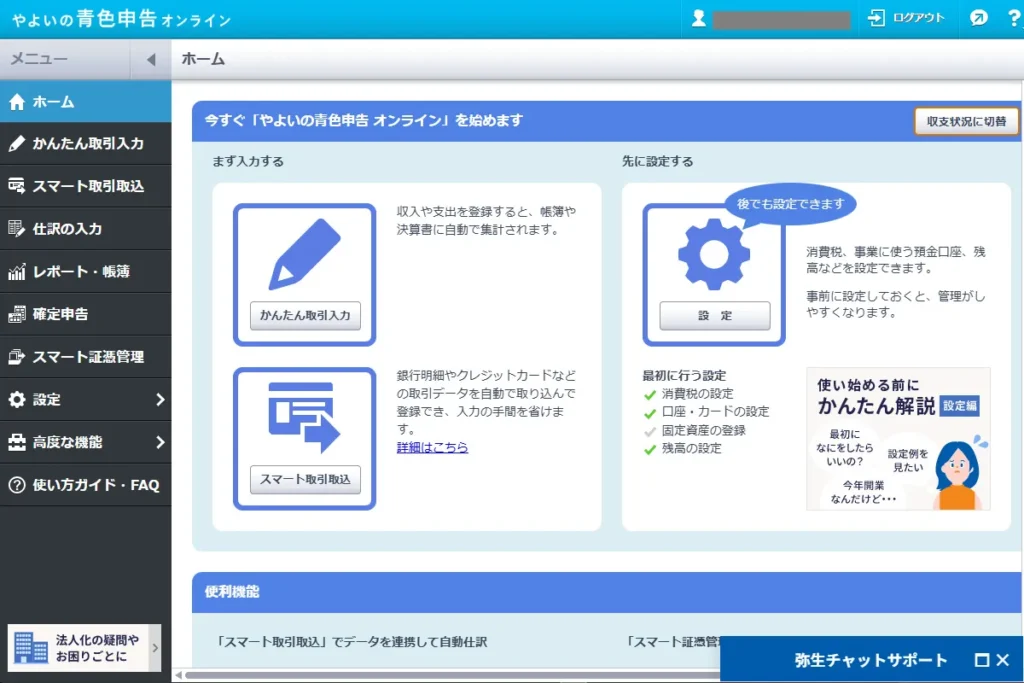
やよいの青色申告オンラインを利用するにあたって、仕様の確認と申込方法について解説します。
やよいの青色申告オンラインはインストール不要(仕様確認)
やよいの青色申告オンラインは、クラウド型の確定申告ソフトのため、パソコンへのプログラムのインストールは不要です。サービス契約後は、パソコン・スマホのブラウザから弥生の公式サイトにアクセスして、やよいの青色申告オンラインを起動すればすぐに利用できます。
なお、スマホで仕訳入力や領収書を撮影した自動仕訳を行いたい場合には、スマホ専用アプリも用意されています。
申込方法(弥生IDの新規登録)
やよいの青色申告オンラインを利用するには、まず「弥生ID」を作成(無料)します。
以下から無料のID登録が進められます。
やよいの青色申告オンラインの無料登録をする(弥生公式サイト)

利用したいプランの下に表示されている「無料 申し込み手続きはこちら」をクリックします。
(次のID登録の画面に進むだけで、料金が発生することはありません。セルフプラン・ベーシックプランは初年度無料です。)
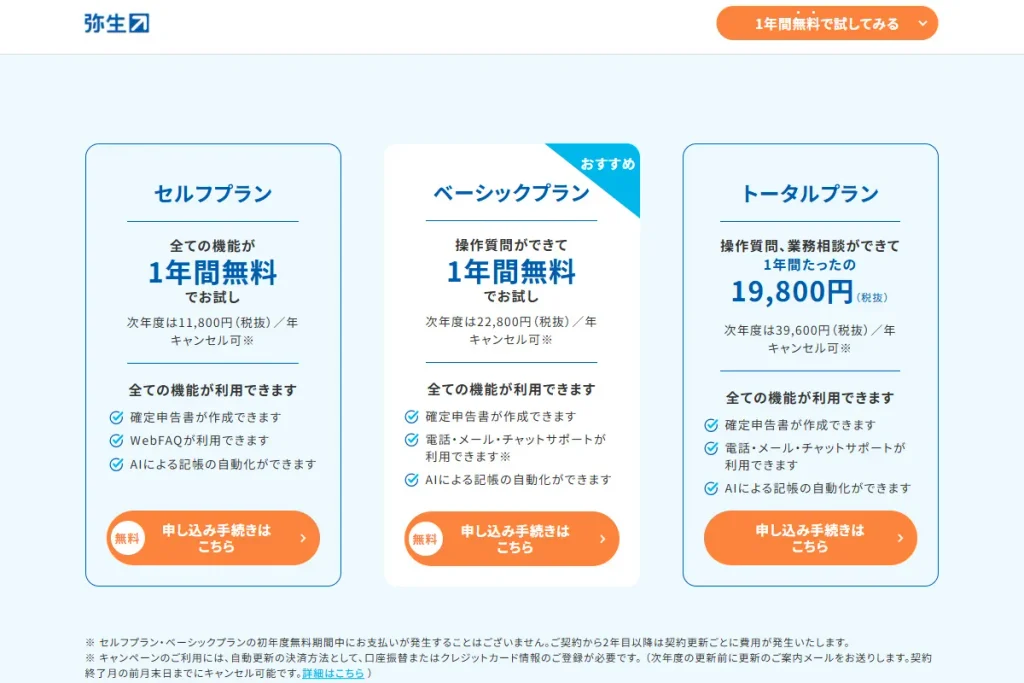
弥生ID新規登録の画面が表示されます。
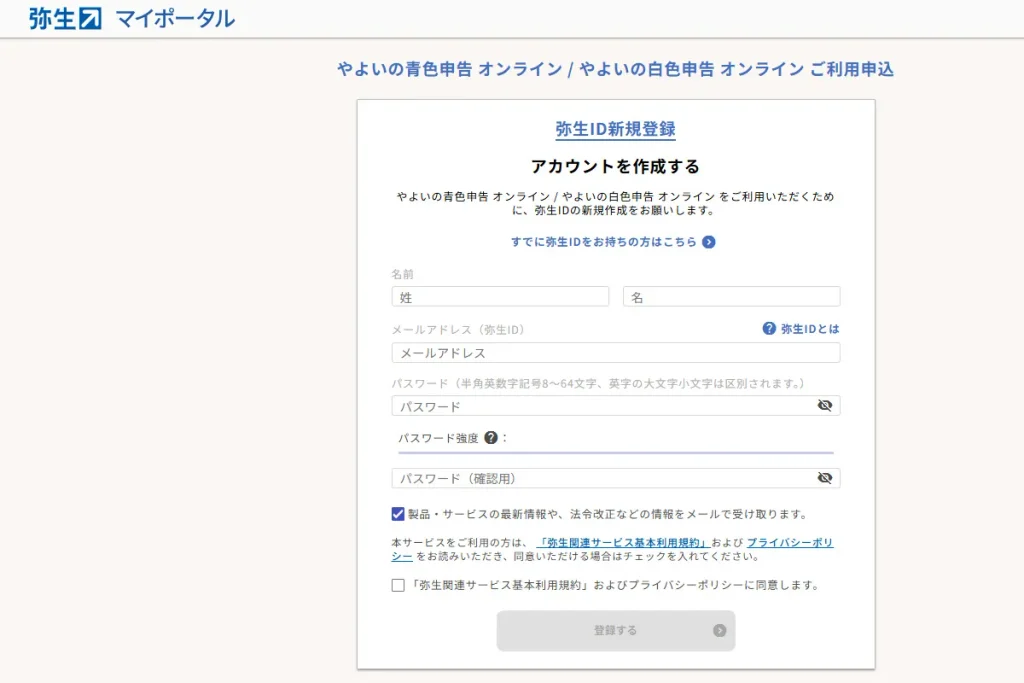
画面の表示項目に沿って、氏名・メールアドレス・パスワードを入力して、確認項目にチェックを付けたら「登録する」をクリックします。
ここまでの手続きで、弥生IDの無料登録は完了です。
申込方法(やよいの青色申告オンラインのサービス申し込み)
ここからは、画面の指示にしたがって、選択したプランのサービス申し込み手続きを進めていきます。
なお、1年間無料のキャンペーン対象プランは「セルフプラン」と「ベーシックプラン」です。「トータルプラン」は初年度半額キャンペーン中ですが、無料ではないためご注意ください。
やよいの青色申告オンラインの料金プランの比較、最適プランの選び方は、こちらの記事で詳しくまとめています。

手続きが完了すると、やよいの青色申告オンラインの利用をはじめられます。
契約状況の確認方法
弥生IDの取得、やよいの青色申告オンラインの申し込みが完了したあと、契約状況を確認する方法をご紹介します。
弥生公式サイト(弥生マイポータル)で先ほど登録した弥生ID(メールアドレス)を入力して、「次へ」を選択します。
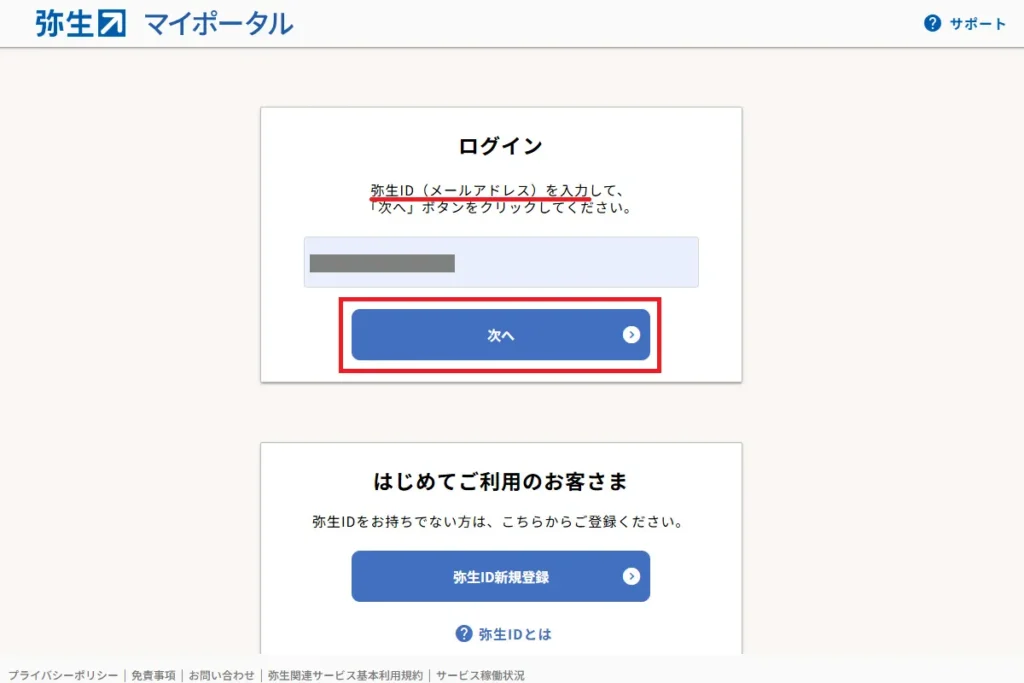
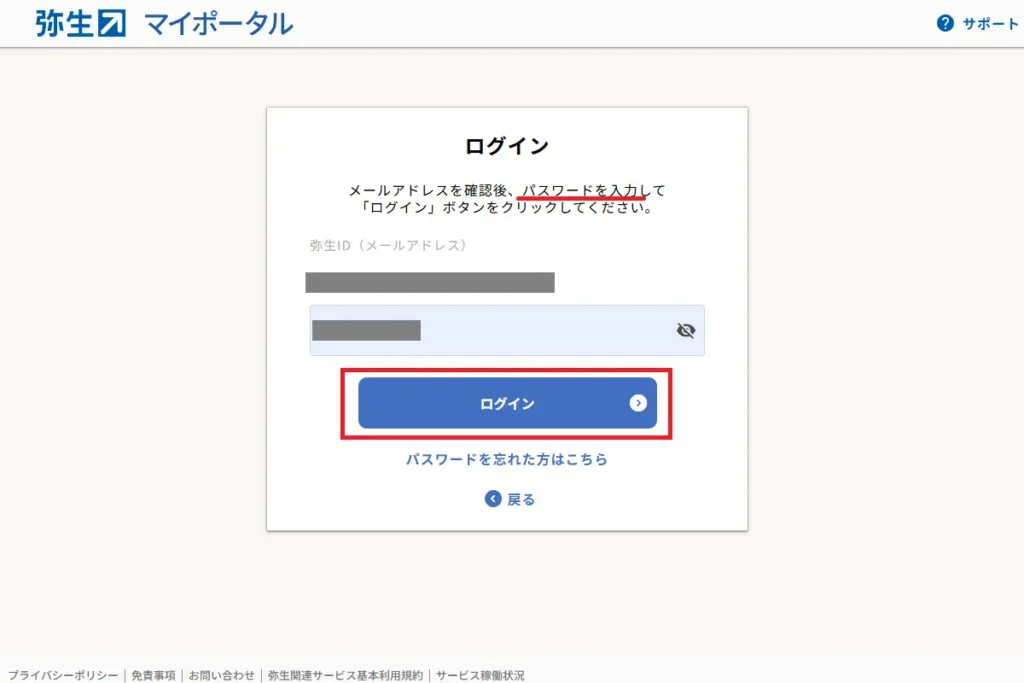
パスワードを入力して、「ログイン」をクリックします。
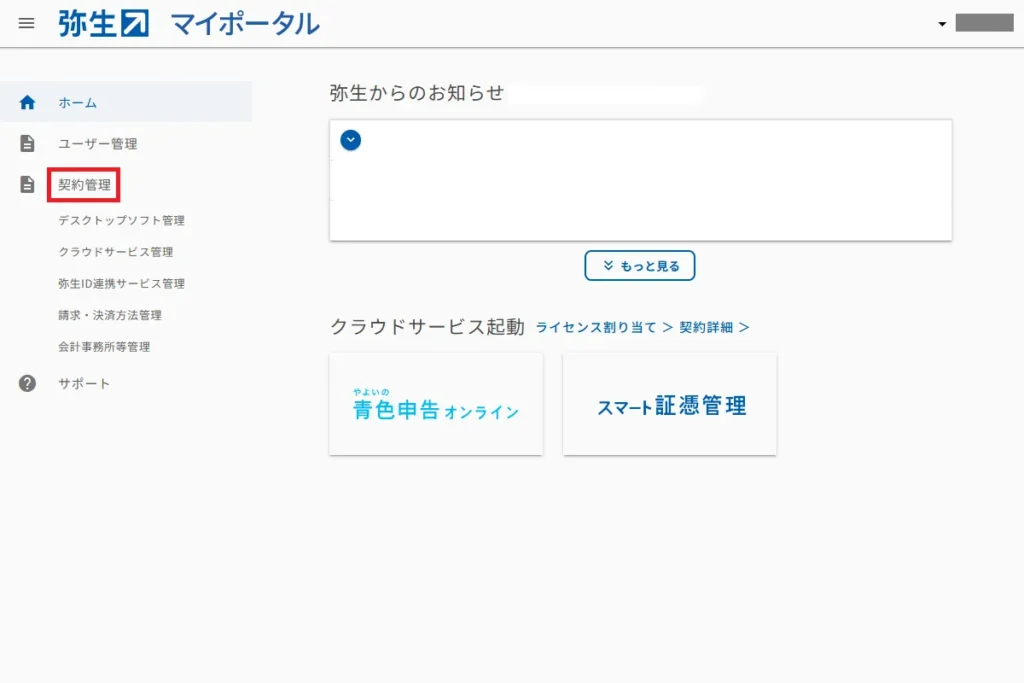
ログイン後、画面左のメニューから 「契約管理」 を選択します。
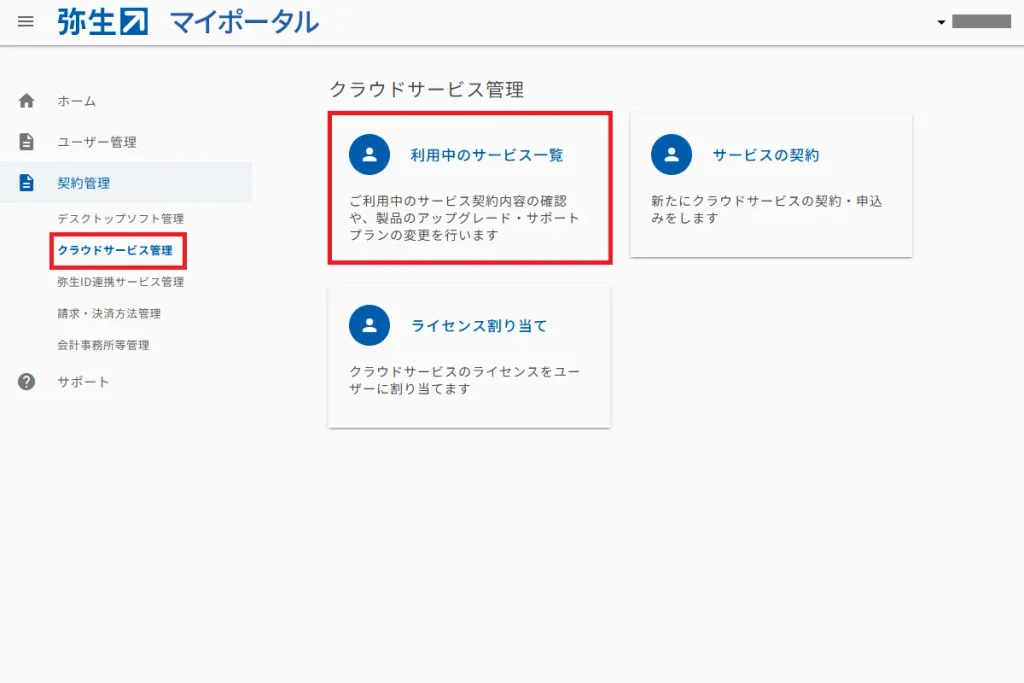
続いて 「クラウドサービス管理」 、「利用中のサービス一覧」の順にクリックします。
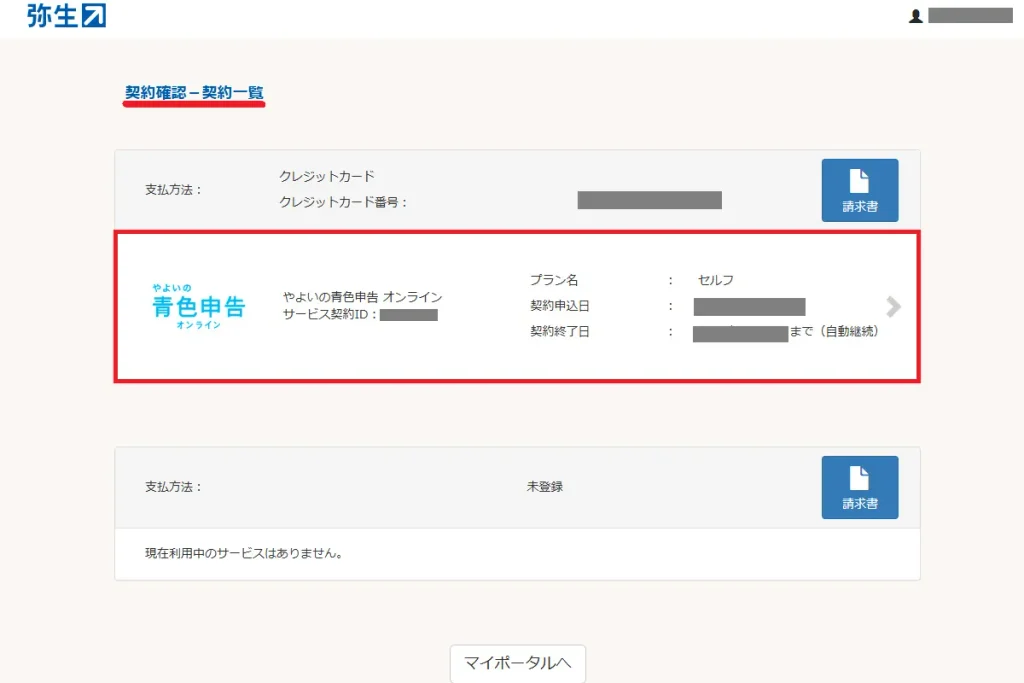
契約一覧が表示され、やよいの青色申告オンラインの契約状況を確認できます。
契約一覧にやよいの青色申告オンラインが表示されないとき
申し込み直後は、契約情報が反映されるまでに時間を要することがあるため、少し時間を置いて再度確認しましょう。
それでも、契約情報が反映されない場合には、「弥生ID」の無料登録は完了しているものの、やよいの青色申告オンラインのサービス申し込みが未完了となっている可能性があります。
以下の手順で申し込み手続きを進めましょう。
弥生のマイポータルにログインした状態で、「契約管理」、 「クラウドサービス管理」の順にクリックすると、「サービスの契約」メニューが表示されます。
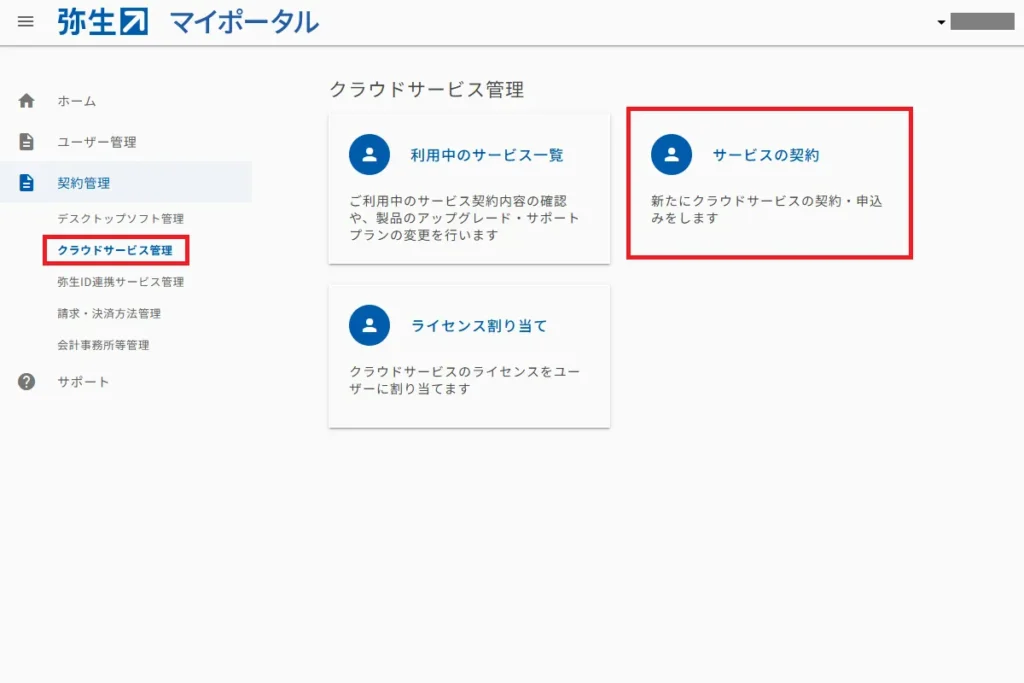
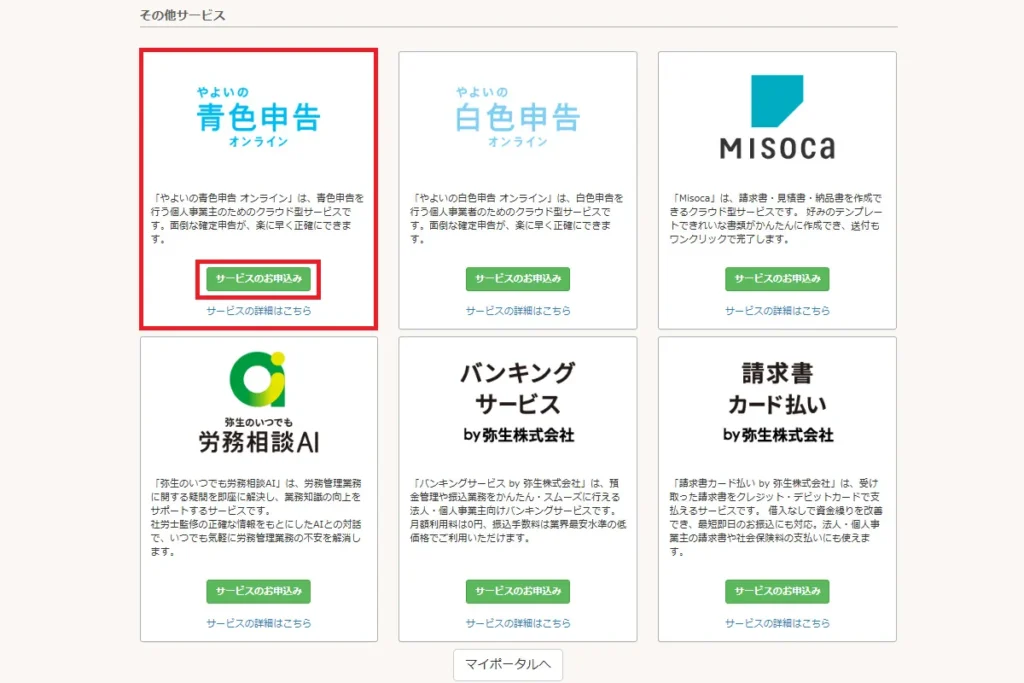
クリックすると新規契約が可能な弥生のクラウド製品一覧が表示されるため、「やよいの青色申告オンライン」 の 「サービスのお申込み」 を選択し、手続きを進めます。
やよいの青色申告オンラインのログイン手順・起動方法と注意点
契約完了後、日常的に「やよいの青色申告オンライン」を利用(起動)するときのアカウントログイン手順について解説します。 ここでは「弥生のマイポータルへのログイン」と「やよいの青色申告オンラインの起動」、「ログイン時の注意点」に分けてご紹介します。
弥生のマイポータルへのログイン
まず、弥生のマイポータルにアクセスします(このログイン画面をやよいの青色申告オンラインの起動用ページとしてブックマークしておくと便利です)。
弥生ID(メールアドレス)を入力して、「次へ」をクリックします。
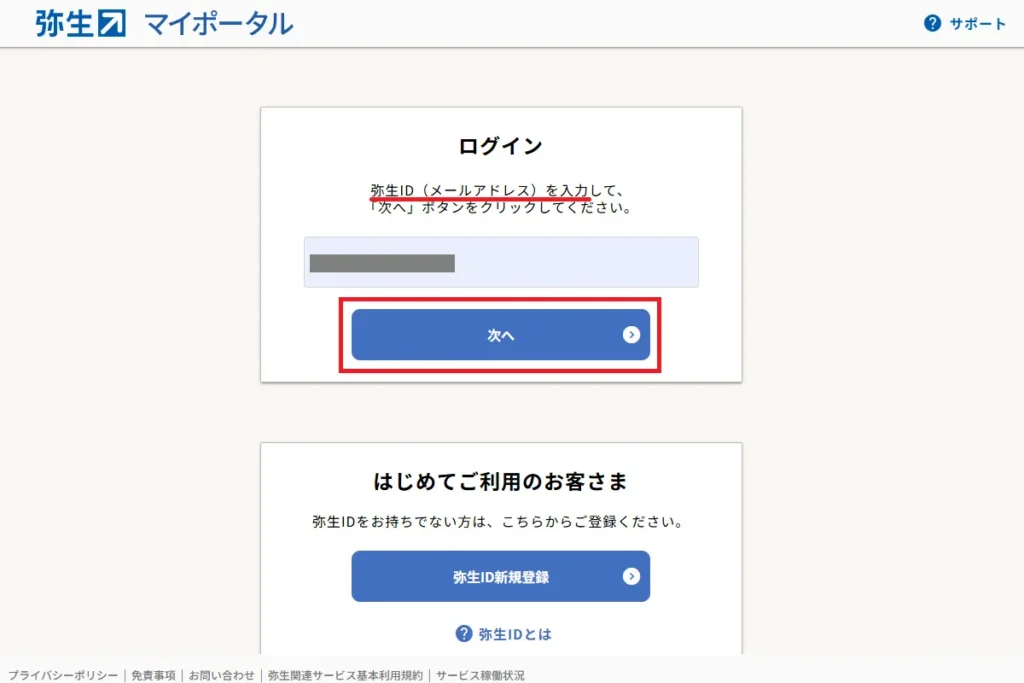
パスワードを入力して、「ログイン」をクリックしましょう。
やよいの青色申告オンラインの起動
画面中央のクラウドサービス起動で、「やよいの青色申告オンライン」を選択します。
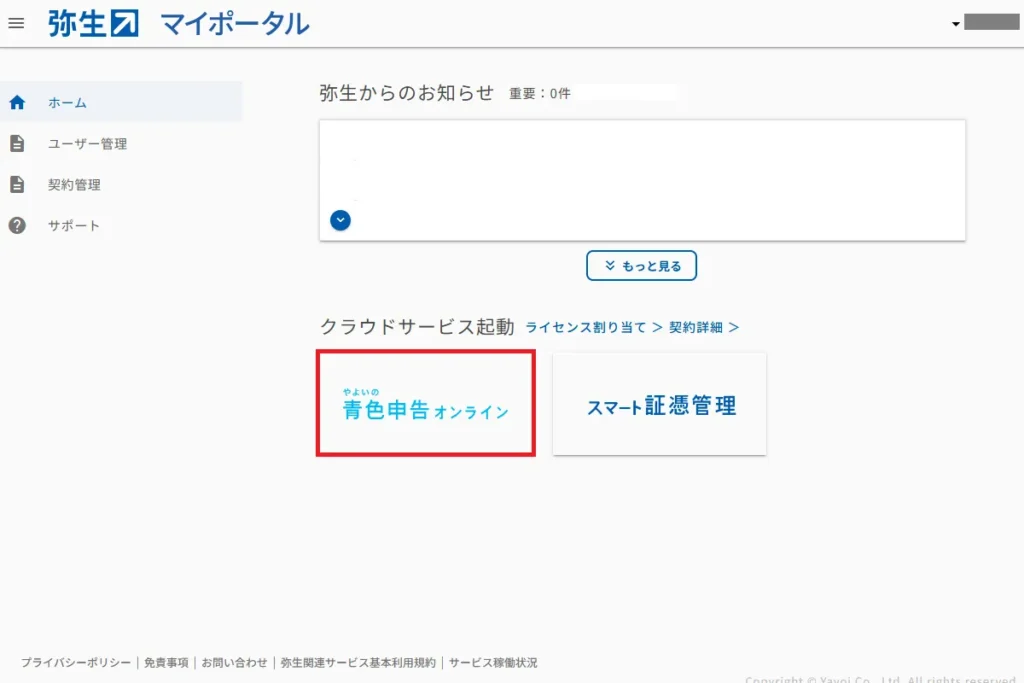
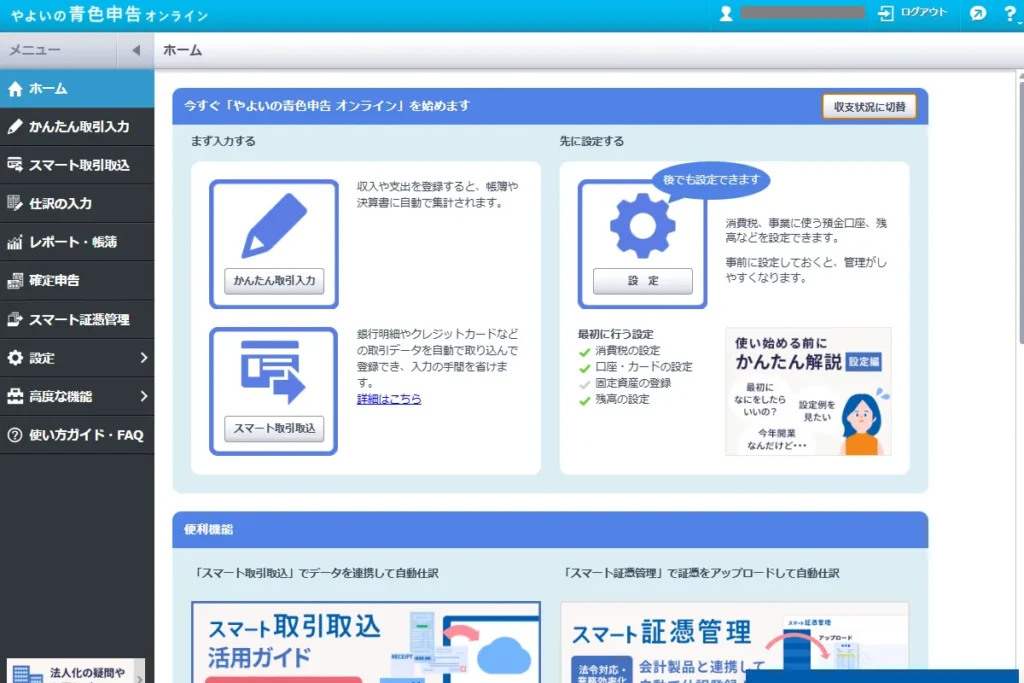
やよいの青色申告オンラインのTopページが表示されました。
初年度0円キャンペーン中(セルフプラン・ベーシックプラン)
やよいの青色申告オンラインを無料で試してみる(弥生公式サイト)
2027年3月15日までの申し込み分が対象です。
やよいの青色申告オンラインのログインに関する注意点
やよいの青色申告オンライン専用のログイン画面はありません。ソフトを利用するときは直接ログインするのではなく、前述の通り、弥生のマイポータルにログインした上で、「クラウドサービス起動」のメニューからソフトを立ち上げる流れのため注意が必要です。
やよいの青色申告オンラインの毎回の起動を手間を掛けずに行うコツ:弥生のマイポータル をブックマークしておきましょう。
やよいの青色申告オンラインの導入初期設定
やよいの青色申告オンラインを利用するにあたって、導入初期設定として事業の基本情報や口座情報、開業時点の残高を登録します。
全体の設定
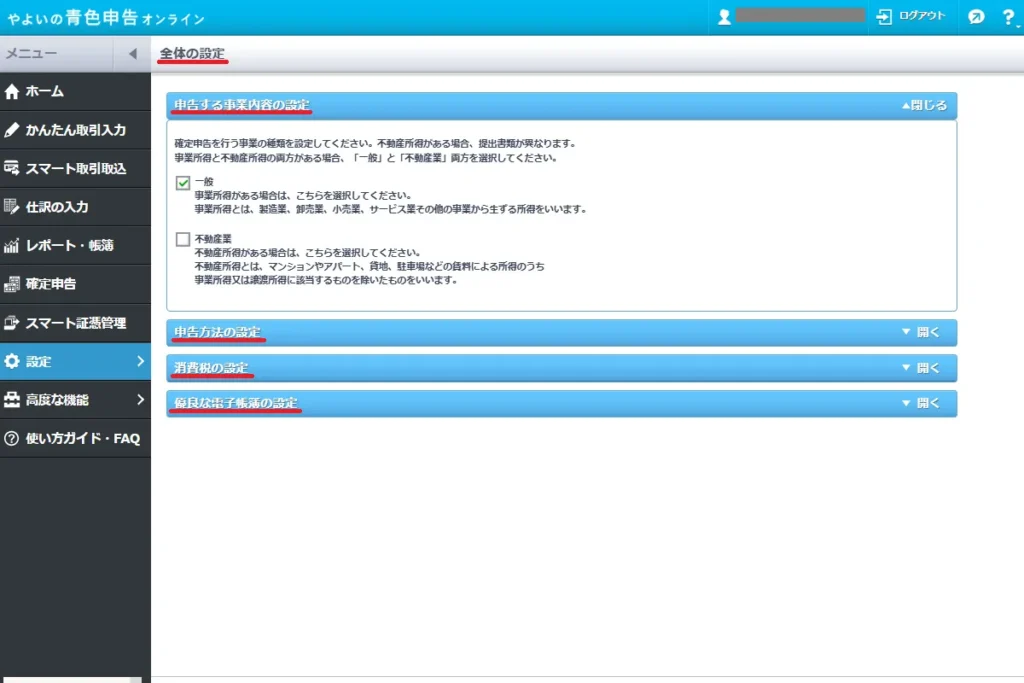
・申告する事業内容
確定申告を行う事業の種類を一般(事業所得)、不動産業(不動産所得)から選択します。
・申告方法
青色申告 65万円控除(または55万円控除)、青色申告 10万円控除、白色申告の中から申告方法を選択します。
・消費税の設定
課税事業者と免税事業者のいずれかを選択します。 開業初年度は原則として免税事業者となるため、通常はデフォルト設定(免税事業者)のまま利用します。
・優良な電子帳簿の設定
電子帳簿保存法の「優良電子帳簿」の要件に対応するための設定です。使用する、使用しないから選択します。
口座・カードの設定
事業で使用する銀行口座やクレジットカードを登録します。登録しておくと、取引入力時に入金口座や支払手段として選択できるようになります。
残高設定
開業時点で保有している現金・預金などの「資産」 を残高として登録していきます。普通預金口座を複数利用している場合は、普通預金の勘定科目に補助科目を設定します。これにより、今後、補助科目を区別した取引入力が可能となり、口座別に残高を把握できます。借入金などがある場合は「負債」として登録します。
すべての資産・負債が登録できたら、「資本」の中にある「元入金」を選択し、「元入金を自動計算」をクリックすると資産と負債の差額が元入金として自動反映されます。
初回導入時の設定作業は少し大変そうに感じますが、やよいの青色申告オンラインの画面の案内にしたがって進めるだけでスムーズに完了します。登録した設定内容は翌年以降もそのまま引き継がれるため、2年目からは確認だけで済み、作業が格段にラクになります。
やよいの青色申告オンラインの使い方(3つの仕訳入力方法)
やよいの青色申告オンラインには、日々の取引を会計処理するにあたって、次の3つの仕訳入力の方法が用意されています。
- かんたん取引入力
- 仕訳の入力
- スマート取引取込
会計知識の有無や、自動化の活用度合いに合わせて、ご自身に最適な入力方法を選びましょう。
なお、3つの入力方法は、仕訳の内容に合わせてその都度、選択可能です。それぞれ詳しく解説していきます。
かんたん取引入力(初心者の方向け)
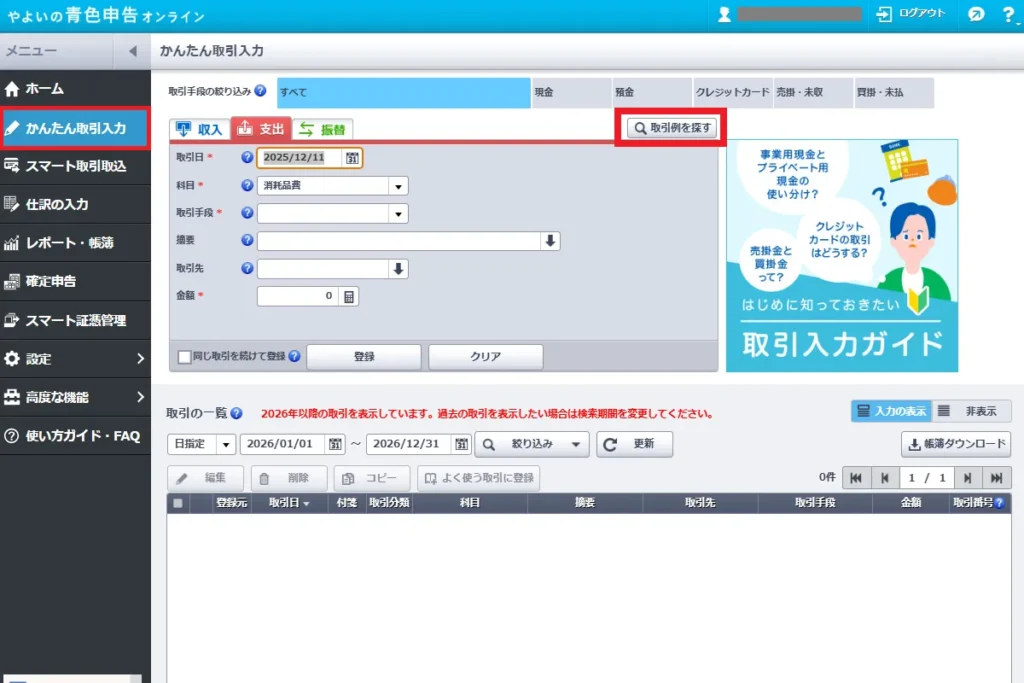
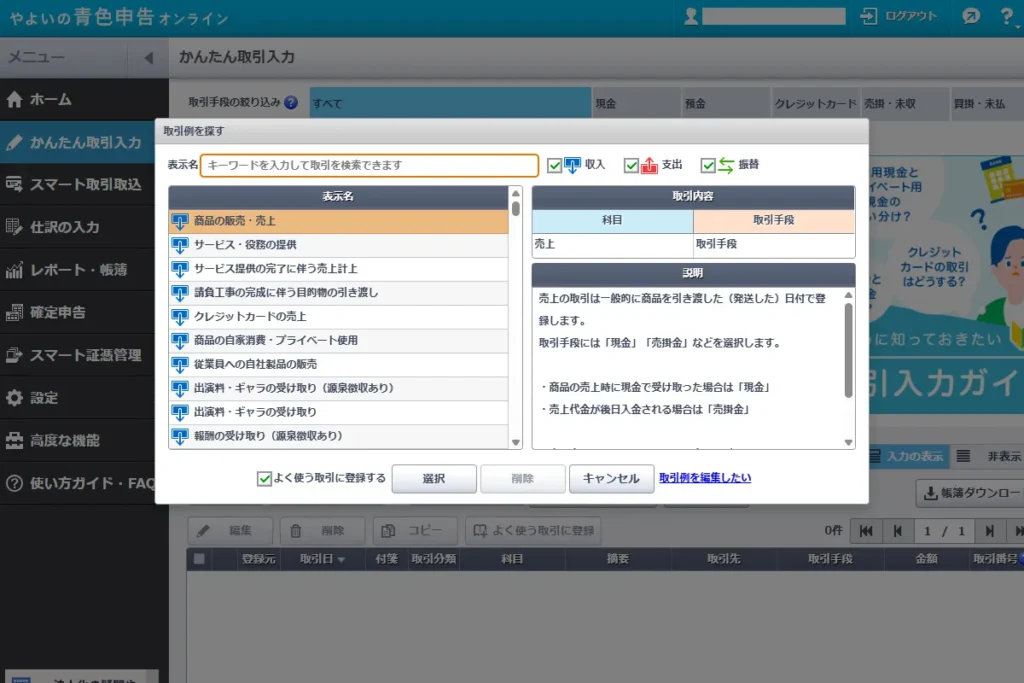
「かんたん取引入力」は、簿記や会計ソフトの操作に慣れていない初心者の方でも、直感的に取引を入力できる方法です。 勘定科目がわからない場合でも 「取引例を探す」 ボタンをクリックすると、さまざまな取引例が詳しい説明とともに表示されるため、インターネットや書籍で調べることなく作業を進められます。
仕訳の入力(簿記知識・会計ソフト使用経験のある方向け)
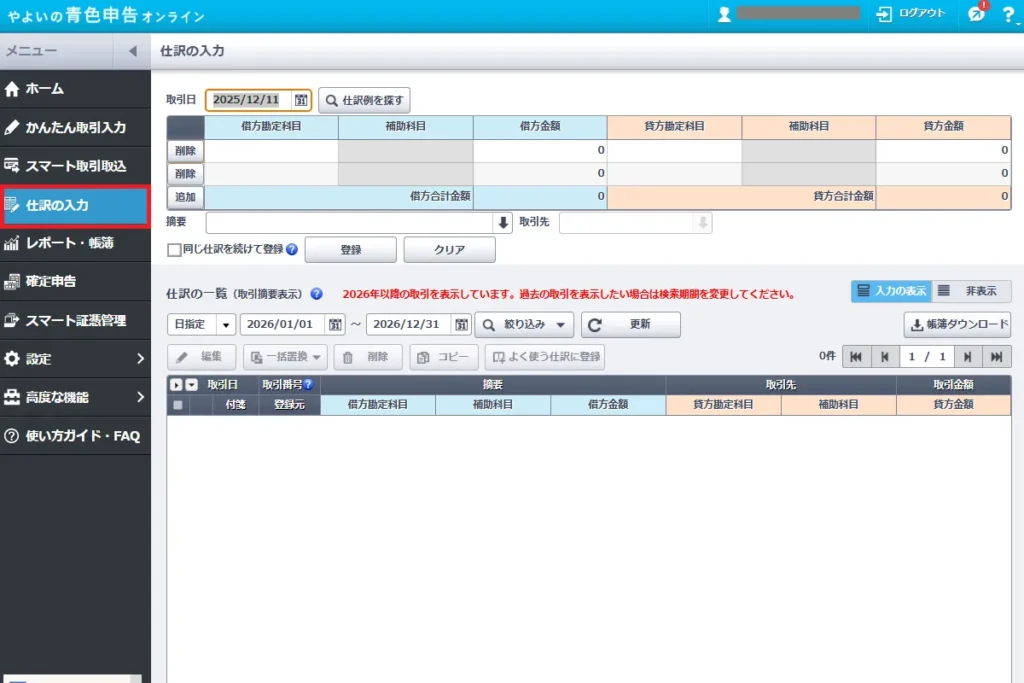
仕訳の入力は、「借方(左側)」と「貸方(右側)」に勘定科目と金額を入力する、もっとも一般的な取引入力方法です。企業の経理で会計ソフトを使用した経験がある方にとって、最もなじみやすい入力方法といえるでしょう。
スマート取引取込(外部ソフトとの連携・自動仕訳)
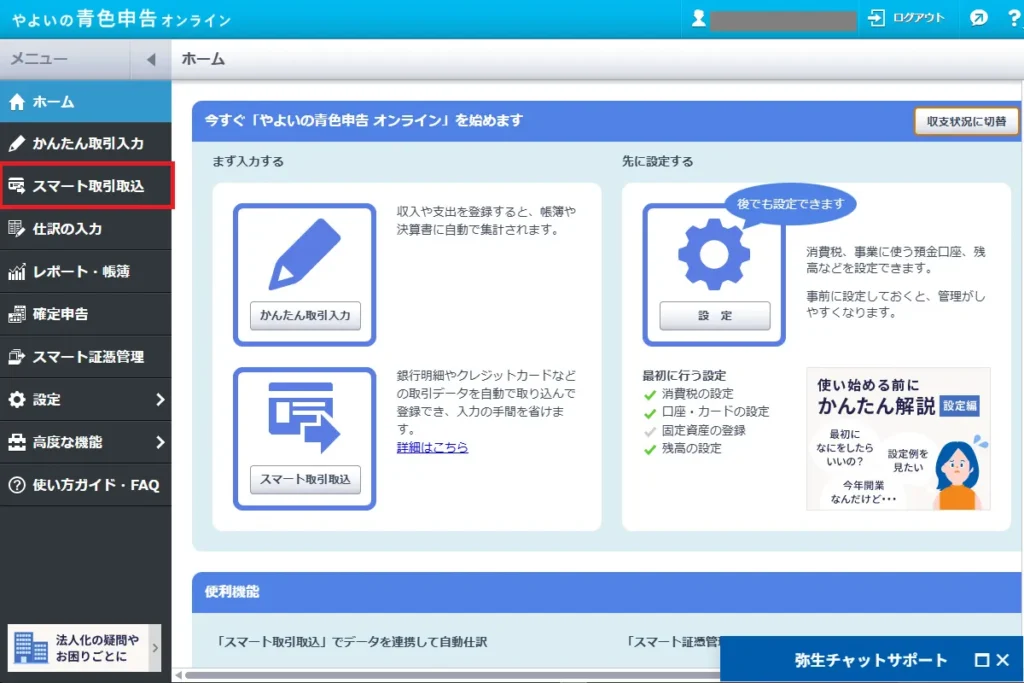
スマート取引取込は、事前に連携設定を行うことで、銀行口座やクレジットカード、外部サービスの明細を自動で取得し、仕訳を行える機能です。いったん連携した銀行口座などのすべての取引明細を取り込んだ後、必要な取引だけを選んで会計データに反映することも可能です。
具体的な使い方は以下の3ステップです。
連携サービスの設定
スマート取引取込のメニューから、連携したい銀行やクレジットカード、外部サービス(Amazonなど)を選択し、ログイン情報を入力してやよいの青色申告オンラインと連携させます。
明細データの自動取得と取り込み結果(AI判定)の確認
連携が完了したあとは取引データが自動でやよいの青色申告オンラインの「未確定仕訳」に取り込まれます。AIが「勘定科目」を自動で判定、仕訳を表示するため、内容に間違いがないか確認します。
未確定仕訳を確定して仕訳完了
内容を確認できたら確定ボタンを押します。これでやよいの青色申告オンラインの確定仕訳として登録が完了し、会計データに反映されます。
初年度0円キャンペーン中(セルフプラン・ベーシックプラン)
やよいの青色申告オンラインを無料で試してみる(弥生公式サイト)
2027年3月15日までの申し込み分が対象です。
スマホで領収書を撮影して自動仕訳したい方は、やよいの青色申告オンラインのスマホアプリ性能を詳しく検証した次の記事も参考にしてください。

期中の仕訳入力がすべて終わったあとの確定申告の流れも把握しておきたい方に向け、やよいの青色申告オンラインを使った確定申告書の作成から電子申告までの全手順を解説しています。

やよいの青色申告オンラインの契約プランの変更・解約方法
契約プランの変更や解約(契約更新の停止)は、いずれもやよいの青色申告オンラインのトップページから手続きが可能です。
まずは、契約プラン変更・解約の両方の手続きに共通の操作手順を進めます。
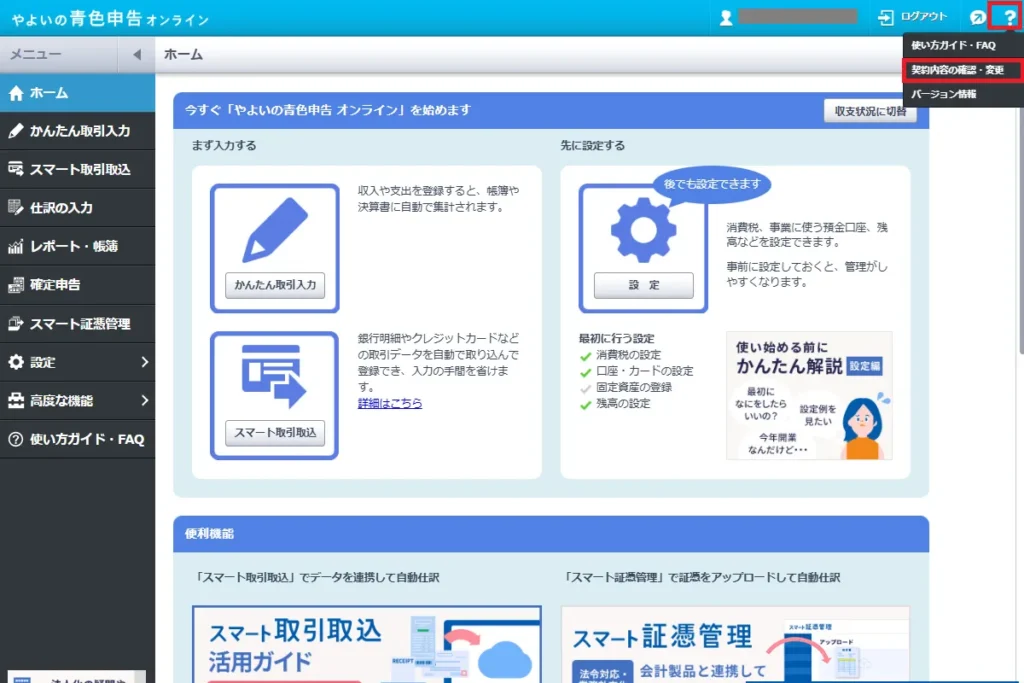
共通手順① トップページ右上のはてなマーク(?)をクリックすると「契約内容の確認・変更」のメニューが表示されます。
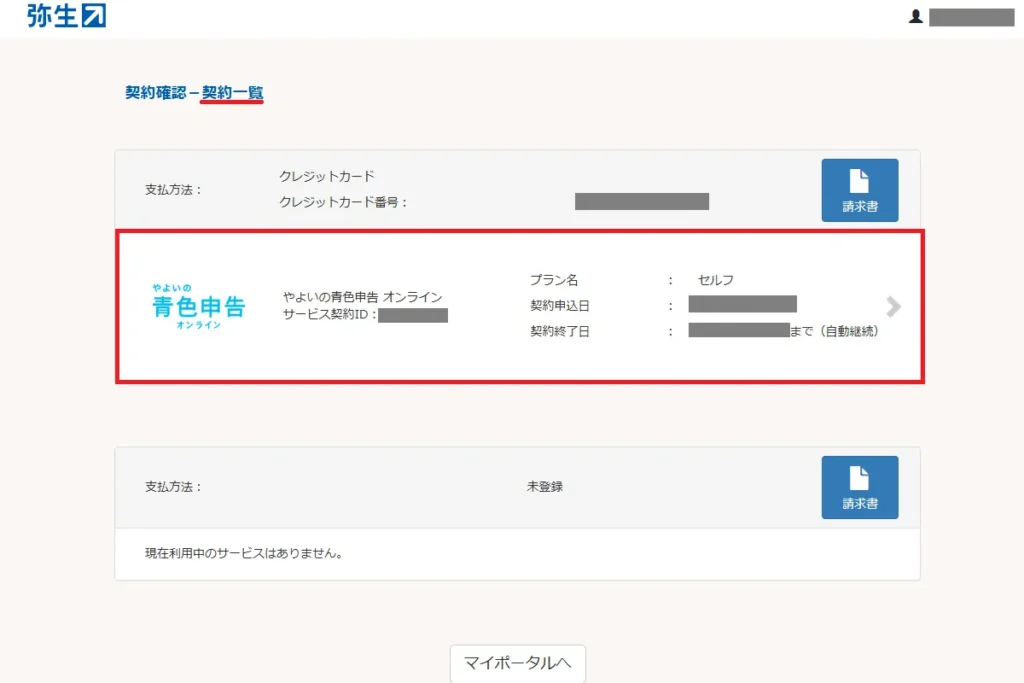
共通手順② 「契約内容の確認・変更」をクリックすると、「契約一覧」が表示されるため、やよいの青色申告オンラインを選択します。
やよいの青色申告オンラインのプラン変更方法
プラン変更を行う場合は、共通手順②のあとに次の操作を行います。
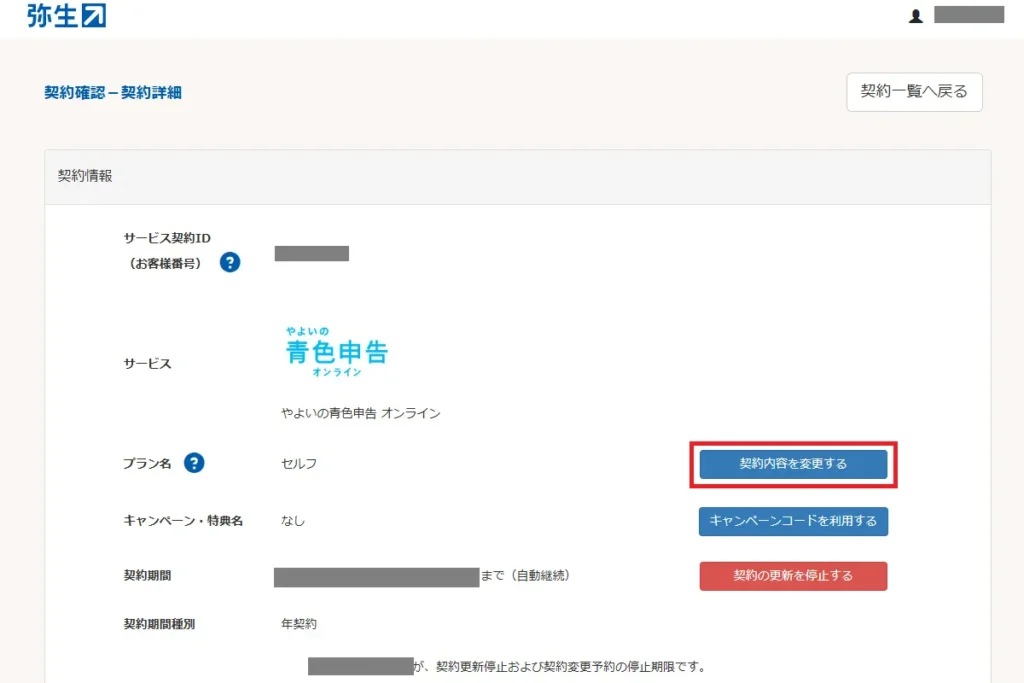
「契約内容を変更する」をクリックします。
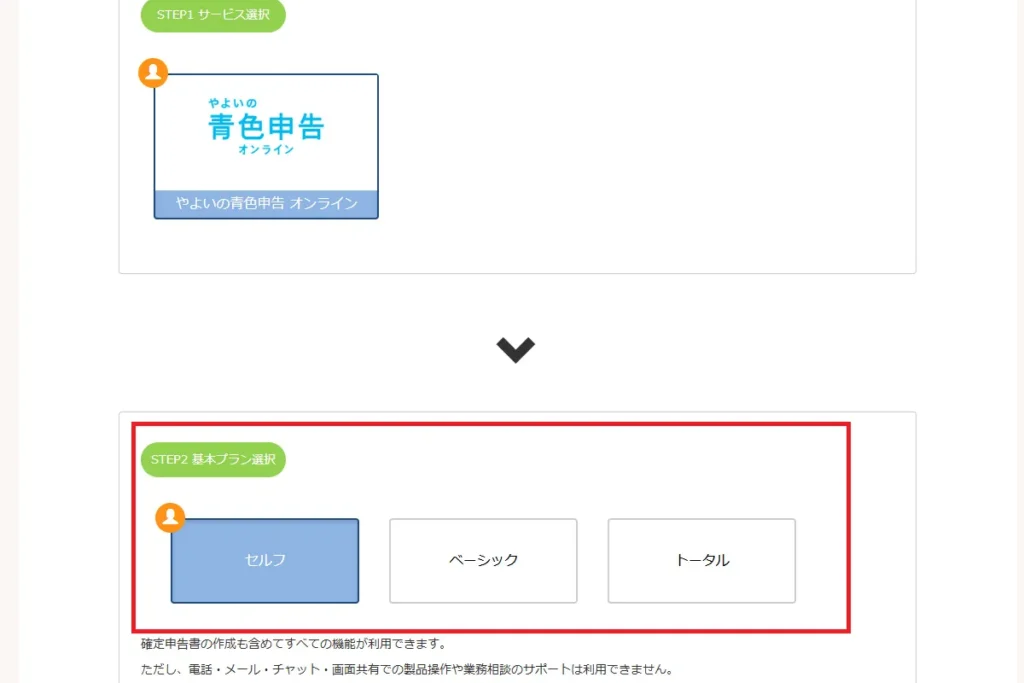
基本プランの選択箇所で、「セルフ」「ベーシック」「トータル」の中から利用したいプランを選択します。
なお、プラン変更では、上位プランへ変更する場合 と 下位プランへ変更する場合 で、申込可能時期や適用タイミングが異なるため注意が必要です。
上位プランへの変更
上位プランへの変更は いつでも申込可能(※) で、新しいプランは即時適用されます。 年の途中で変更した場合は、契約更新月までの差額を精算します。
※契約終了月は変更できないことがあるため、「契約終了月の前月末まで」、または「契約終了月の翌月1日以降」に変更手続きを行いましょう。
下位プランへの変更
下位プランへの変更は、契約終了月の前月末まで に申し込みが必要です。 現在のプランの契約が終了した後、新しいプランが適用されます。
やよいの青色申告オンラインの解約(契約更新の停止)方法
解約(契約更新を停止)する場合も、共通手順②まではプラン変更と同じです。
続いて「契約の更新を停止する」をクリックします。
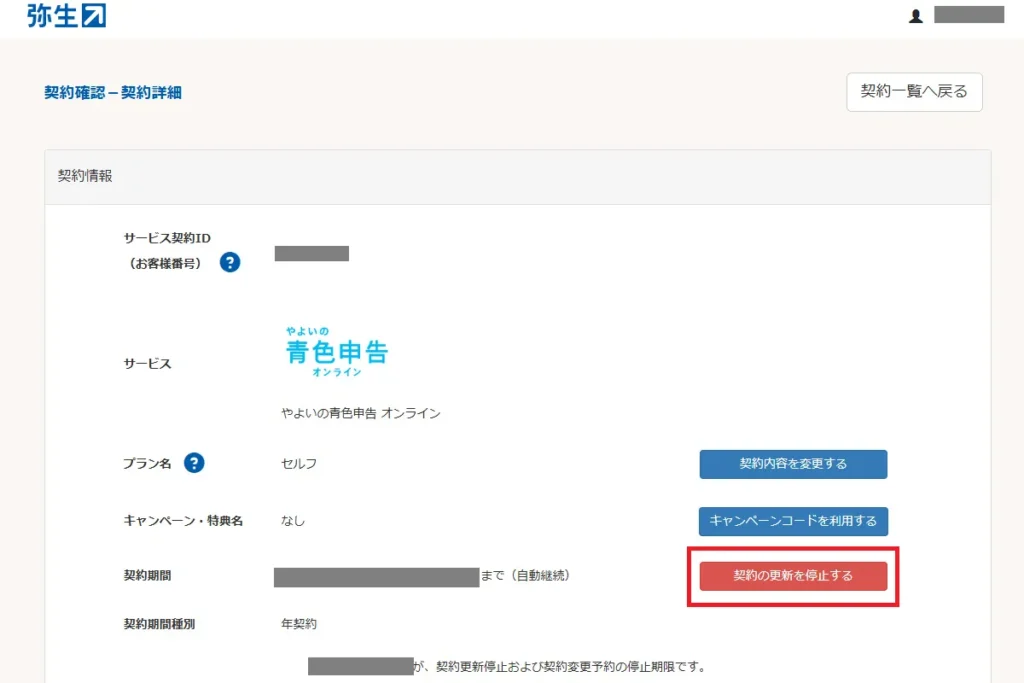
このあと、契約更新停止に関する同意画面が表示されるため、すべての項目にチェックを入れて同意します。 これにより、有償契約期間終了後は無料プランへ移行します。
なお、無料プランへ移行すると、やよいの青色申告オンラインが起動できなくなります。このため、必要な帳簿類は有償契約期間中に必ず保存しておきましょう。
また、解約には「即時解約」という方法もありますが、手続き完了と同時にこれまでの会計データがすべて利用不可となるため、特別な事情がない限りおすすめできません。
詳細は弥生公式サポートの 「解約手順ページ」 をご確認ください。
やよいの青色申告オンラインと他の弥生製品の違い
弥生株式会社では、個人事業主向け・副業向け・法人向けに複数の会計ソフトを提供しています。ここでは「やよいの青色申告オンライン」と、同社の主要3ソフトの違いを整理します。
- やよいの青色申告オンライン
- やよいの青色申告26(パッケージ版)
- やよいの白色申告オンライン
- 弥生会計オンライン
| 機能 / サービス名 | やよいの青色申告 オンライン | やよいの青色申告26 (パッケージ版) | 弥生の白色申告 オンライン | 弥生会計 オンライン |
|---|---|---|---|---|
| 対象者 | 個人事業主・フリーランス(青色申告提出済み) | 個人事業主・フリーランス(青色申告提出済み) | 副業の方、個人事業主・フリーランス | 中小企業・小規模法人 |
| パソコンへのインストール | 不要 | 必要 | 不要 | 不要 |
| 対応OS | OS問わない | Windows10・11 (※1) | OS問わない | OS問わない |
| 日々の取引入力 | 〇 | 〇 | 〇 | 〇 |
| 金融機関と連携した自動仕訳 | 〇 | 〇(※2) | 〇 | 〇 |
| 紙の領収書から自動仕訳 | 〇 | 〇(※2) | 〇 | 〇 |
| 確定申告書類の作成 | 〇 | 〇 | 〇 | ✕ |
| e-Taxによる電子申告 | 〇 | 〇 | 〇 | ✕ |
| 各種分析資料 | 〇 | 〇 | 〇 | 〇 |
| スマホアプリの利用 | 〇 | 〇(※2) | 〇 | 〇 |
※1:2026年秋に発売が予定されている「やよいの青色申告27」では、Windows10は非対応です(2025年10月、Microsoftのサポートが終了したため)。
(参考)弥生公式サイト:【重要】Windows 10をご利用のお客さまへ:弥生27シリーズ(仮称)はインストールできません
※2:機能を利用するためには、「あんしん保守サポート」への加入が必要です。
やよいの青色申告(パッケージ版)との違い
やよいの青色申告(パッケージ版)は、確定申告書類の作成とe-Taxによる電子申告に対応した インストール型ソフト です。パソコンにプログラムをインストールし、専用のアプリケーションを使って仕訳入力などの操作を行います。日々の作業は基本的にローカル環境で完結するため、通信状況に左右されない点が特徴です(初期セットアップ・プログラムのアップデート・電子申告など、インターネット環境が必要な場面あり)。
ソフトは買い切りですが、「あんしん保守サポート」に加入すると、「スマート取引取込」の利用、各種サポート、プログラムのバージョンアップが可能になります。
対応OSは Windows10・11のみ のため、MacOS・iOS・Android端末では利用できません。この点はオンライン版との大きな違いです。
やよいの白色申告オンラインとの違い
やよいの白色申告オンラインは、税務署に青色申告承認申請書を提出していない個人事業主・フリーランス、または副業の方向けの確定申告ソフトです。やよいの青色申告オンラインと同様に、確定申告書類の作成とe-Taxによる電子申告に対応しています。
白色申告は青色申告と比べて税制上の優遇措置は受けられませんが、記帳や添付書類が簡略化されているため、事務処理の負担が少ない点が特徴です。ソフト自体も白色申告向けにシンプルな構成になっており、初めての確定申告でもスムーズに操作できます。
弥生会計オンラインとの違い
弥生会計オンラインは、中小企業・小規模法人向けの会計ソフトです。日常取引の仕訳入力から各種分析資料の出力、決算書の作成まで対応しており、弥生の関連ソフトと組み合わせれば従業員の給与計算や請求書の発行も行えます。
ただし、法人税の確定申告書の作成・申告には対応していません。弥生会計オンラインで作成した決算書をもとに、自分でもしくは税理士に依頼し、別のソフトで法人税を計算し税務署に申告する必要があります。個人事業主として始めた事業が成長し、法人化するタイミングで導入対象となるソフトといえるでしょう。
やよいの青色申告オンラインの料金プランの比較、最適プランの選び方は、こちらの記事で詳しくまとめています。
以下の記事では、やよいの青色申告オンラインとfreee・マネーフォワードの確定申告ソフトを料金・機能・サポート内容で徹底比較しています。

やよいの青色申告オンライン|初めてのログイン・導入方法と使い方(まとめ)

やよいの青色申告オンラインのログイン手順、導入方法、使い方から、他の弥生製品との違い、プラン変更・解約手順までご紹介しました。
やよいの青色申告オンラインは、日々の経理処理から確定申告書の作成・電子申告まで、個人事業主の確定申告に必要な機能がひとつにまとまった大変使い勝手のよい確定申告ソフトです。さらに、会計知識の有無や自動化の活用度合いに合わせて、3つのタイプから自分に最適な入力方法を選べます。
初めての確定申告を迷わず、最後までスムーズに進めたい方は、やよいの青色申告オンラインで本業に集中できる環境を整えてみてください。
現在、キャンペーンが実施されており、「セルフプラン」「ベーシックプラン」が初年度無料で利用可能です。

2027年3月15日までの申し込み分が対象です。
やよいの青色申告オンラインに関してよくある質問6つ
やよいの青色申告オンラインに関して、よくある5つの質問をご紹介します。
やよいの青色申告オンラインの申し込み方法は?
弥生マイポータルへログインし、左メニューの「契約管理」→「クラウドサービス管理」→「サービスの契約」から「やよいの青色申告オンライン」を選択して申し込みます。
やよいの青色申告オンラインのログイン画面はどこですか?
やよいの青色申告オンライン専用のログイン画面はありません。ソフトを利用するときは直接ログインするのではなく、いったん弥生マイポータルにログインします。そのあと、画面中央の「クラウドサービス起動」から「やよいの青色申告オンライン」を選択して起動します。
やよいの青色申告オンラインのインストール方法は?
やよいの青色申告オンラインは、クラウド型の確定申告ソフトであり、プログラムのインストールは不要です。契約後は、弥生のマイポータルから「やよいの青色申告オンライン」をすぐに起動できます。
やよいの青色申告オンラインに申し込み後、初めにやることは?
初めに初期設定(全体の設定)として、申告する事業内容・申告方法・消費税の設定・優良な電子帳簿の設定、口座・カードの設定、各勘定科目の残高設定などを行います。ひと通り設定が完了すると、日々の会計処理が行えるようになります。
やよいの青色申告オンラインのプラン変更の方法は?
トップページ右上の「契約内容の確認・変更」から「契約内容を変更する」を選び、「セルフ」「ベーシック」「トータル」の中から利用したいプランを選択します。上位プランは即時適用、下位プランは契約終了月の前月末までに申し込みが必要です。
やよいの青色申告オンラインの解約(契約更新の停止)方法は?
「契約内容の確認・変更」→「契約の更新を停止する」から手続きできます。有償契約期間終了後は無料プランへ移行し、やよいの青色申告オンラインの起動ができなくなるため、必要な帳簿類は有償期間中に必ず保存しておきましょう。