Microsoft 365 Personalを1台目や2台目以降(別PC)にインストール(ダウンロード)する方法を、実際の画面キャプチャを使ってわかりやすく解説。Amazon・他ルートの購入先別にライセンスキーの反映手順を詳しく紹介します。
Microsoft365(旧Office365)のライセンス仕様(2026年版)
Microsoft365(旧Office365)をインストールする前に、2026年時点のライセンス仕様を確認しましょう。
Microsoft365(Personal/Family/Premium)は、いずれもインストール台数に制限なし、1ユーザーが同時に利用できるのは最大5台です。
(参考:Microsoft公式「同時に5台サインイン」)
Microsoft365のダウンロードとインストールの流れ
Microsoft365のダウンロードとインストールの流れを、1台目と2台目以降(複数PC・別PC)の手順の違いがわかるようにかんたんにまとめます。
なお、1台目のインストールでは、Amazonのオンラインコード版(プロダクトキーが発行されない)と、それ以外の購入方法(プロダクトキーが入手できる)とで手順が大きく異なるため、区別して記載しています。
(前提)Microsoft365を新たにインストールしたいPCで以下の操作を行います。
| 手順 | 1台目のインストール (プロダクトキーなし)※1 | 1台目のインストール (プロダクトキーあり)※2 | 2台目以降のインストール (別PC・複数台対応) |
|---|---|---|---|
| Step1 | プロダクトキーは不要 | プロダクトキーの準備 | 不要 |
| Step2 | Microsoftアカウントにサインイン | ||
| Step3 | Microsoftアカウントとプロダクトキーのひも付け作業 | 不要 | |
| Step4 | 不要 | 次回更新時の支払方法(カード情報)登録 | 不要 |
| Step5 | Microsoft365のプログラムをダウンロード、インストール | ||
| Step6 | インストール完了 | ||
※1:Amazonオンラインコード版(自動更新1年版)
※2:楽天市場・その他EC、家電量販店(店舗・公式通販)で購入
この後、実際の画面を使って、ダウンロード方法・インストール方法を詳しく解説していきます。
なお、本文が長いため、以下リンクより記事内のお探しの手順をすぐにご確認いただけます。
すでにプロダクトキーを入手している場合の1台目のPCへのインストール方法
Microsoft365の1台目のインストール方法(Amazonオンラインコード版)
Amazonビジネス(もしくは個人Amazon)で、Microsoft365のオンラインコード版のライセンスを購入する場合のインストール方法を解説します。
ここでは、「Microsoft365 Personal」オンラインコード版(自動更新1年版)を購入し、インストールしています。
なお、個人事業主・法人の方は、個人AmazonよりもAmazonビジネスのほうが2021年から継続しているキャンペーン利用で安く購入できる場合があります。終了予定日が案内されていないため、いつ終わるかわかりませんが、以下、Microsoft365に関して実施されているキャンペーンです。
参考:【対象者限定10%OFF】Amazonビジネス会員キャンペーン(Amazon公式サイト)
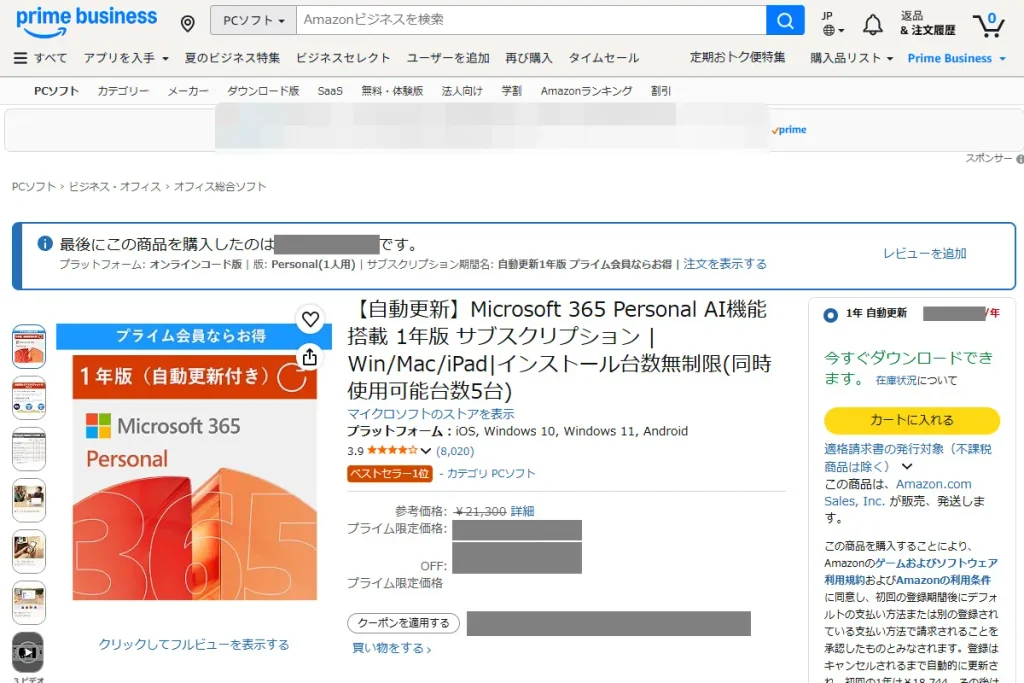
まず、AmazonビジネスのWebサイトで、Microsoft365 Personal のライセンスを購入します。
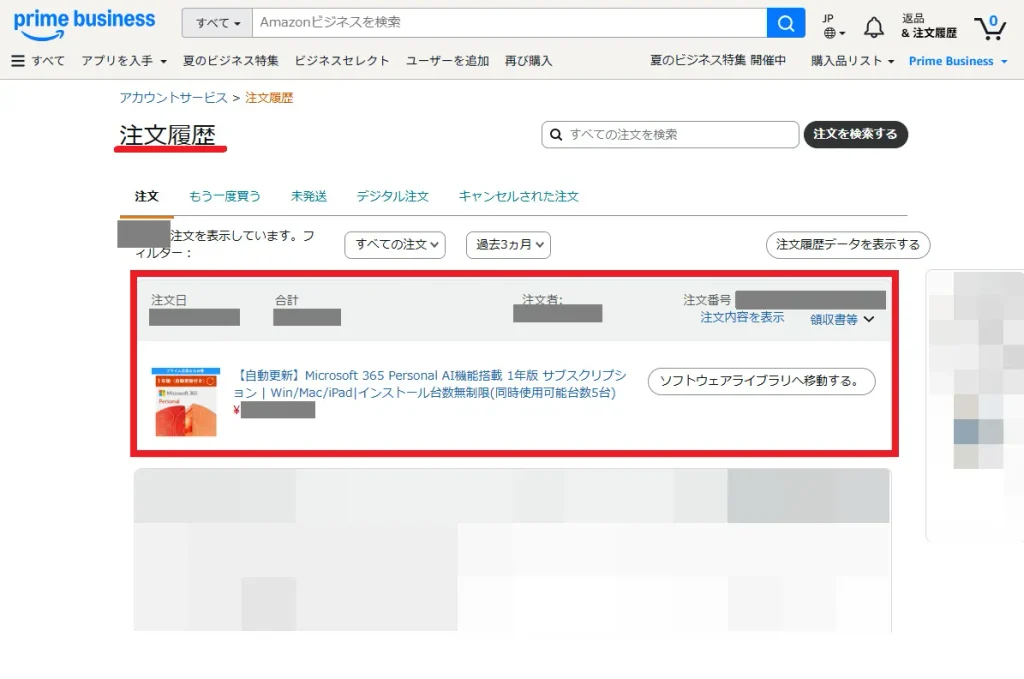
購入が完了したら、念のため、注文履歴を確認しましょう。今回の購入情報が表示されます。
ポイント
パソコン・スマホアプリどちらで購入した場合でも、このあとの手順は、Microsoft365を新たにインストールしたいパソコンで操作を行います。
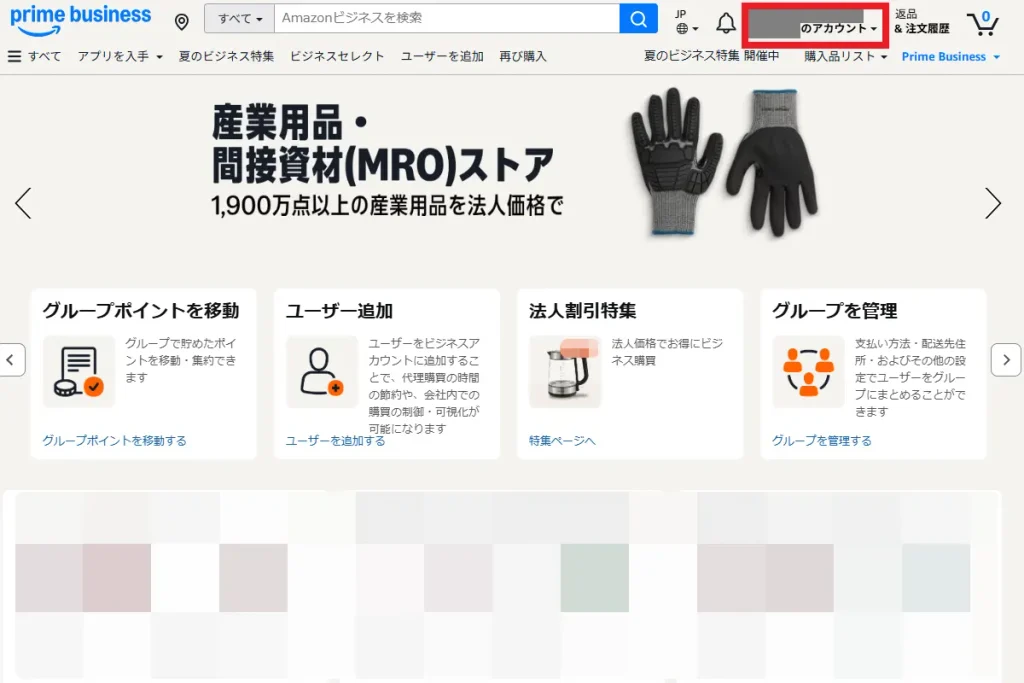
AmazonビジネスのTopページに戻り、画面右上の赤枠内「アカウント」メニューをクリックします。
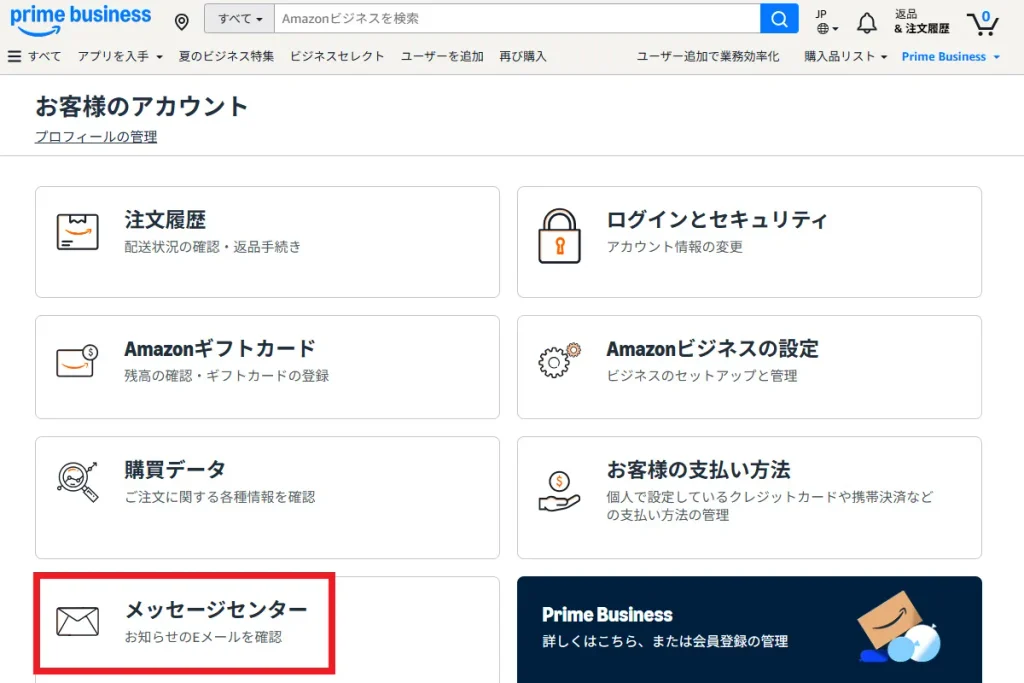
続いて、画面左下の「メッセージセンター」をクリックしましょう。
「マイクロソフトのサブスクリプションを有効化する」のメッセージを選択します。
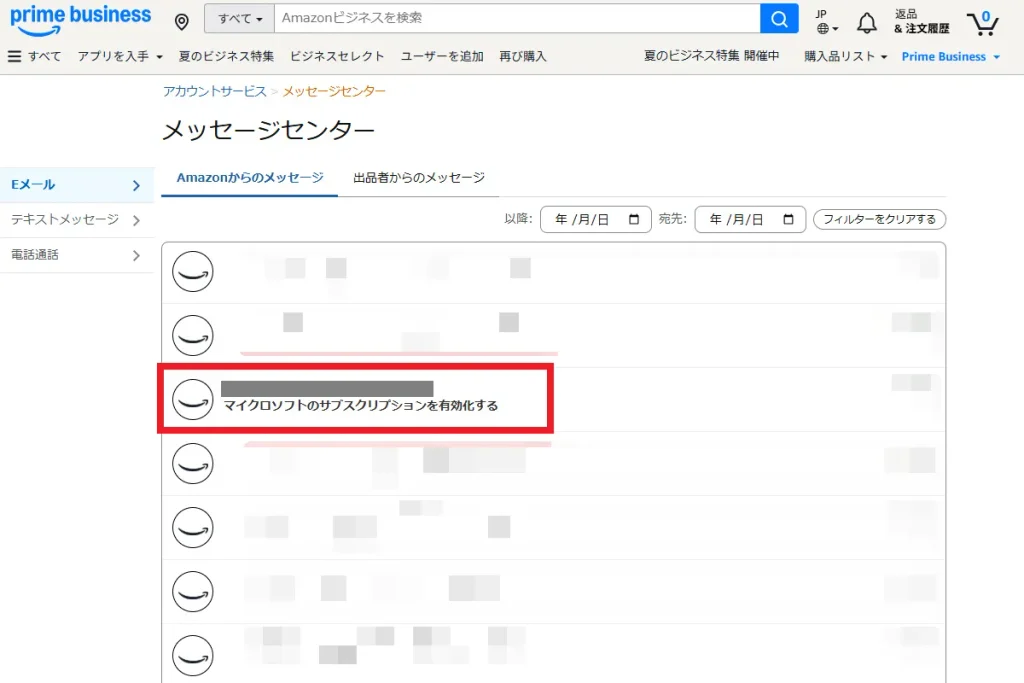
※購入直後、まだメッセージが届いていない場合には、少し時間を置いて再度確認してみてください。
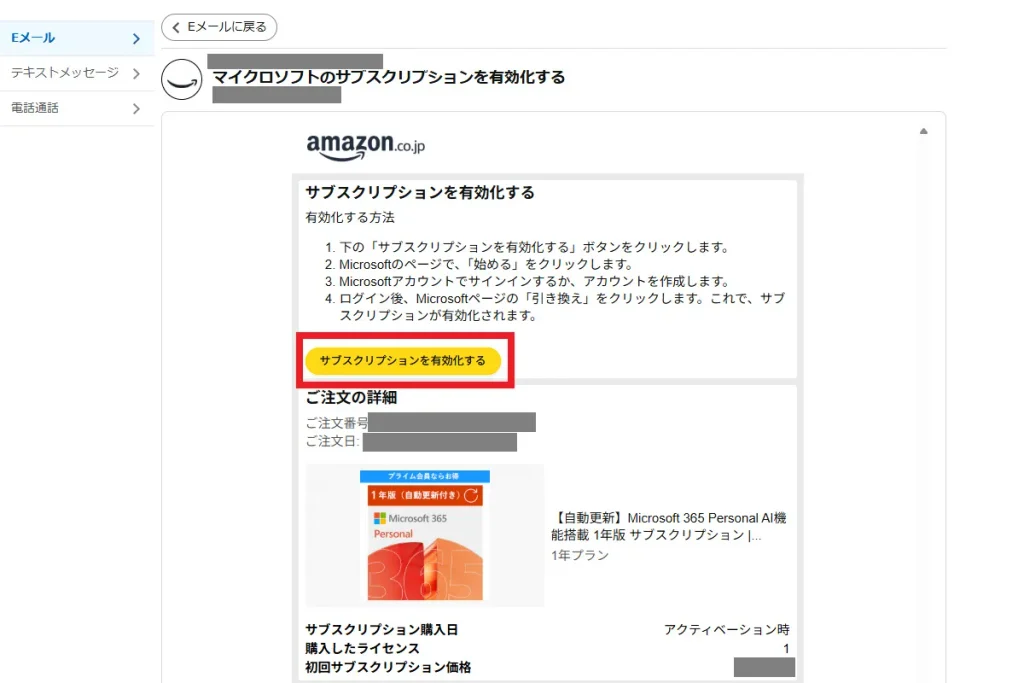
「マイクロソフトのサブスクリプションを有効化する」のメッセージの中段に表示されている「サブスクリプションを有効化する」をクリックします。
「お客様のメンバーシップおよび購読」の画面で、「サブスクリプションの有効化」をクリックします。
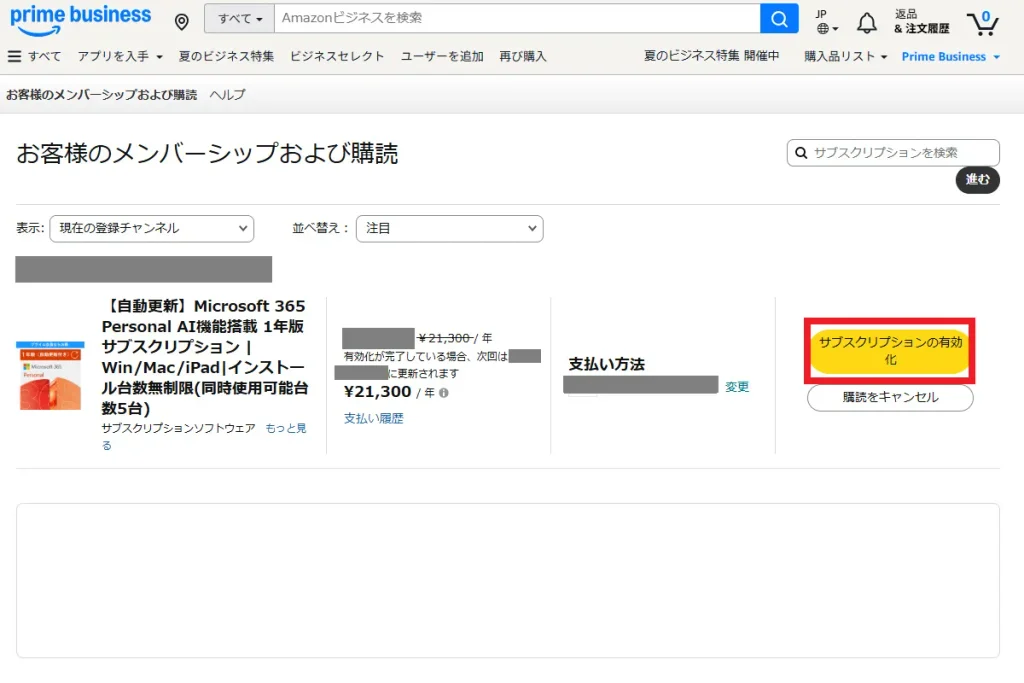
※AmazonビジネスでのMicrosoft365の自動更新を停止したい場合には、インストール手続きが完了後に上記画像で赤枠下の「購読をキャンセル」をクリックして、自動更新をキャンセルできます。
これにより、ライセンス期間終了後はAmazonビジネスとのMicrosoft365のライセンス契約は終了となり、新たな課金は発生しません。
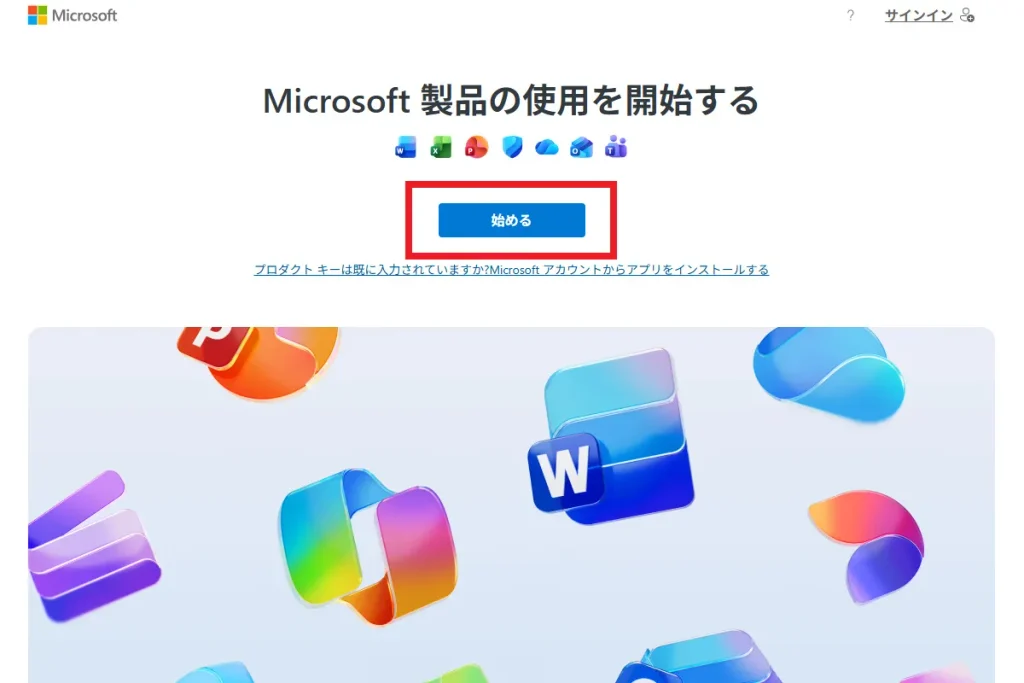
Microsoftアカウントの公式サイトに遷移しますので、「始める」をクリックしましょう。
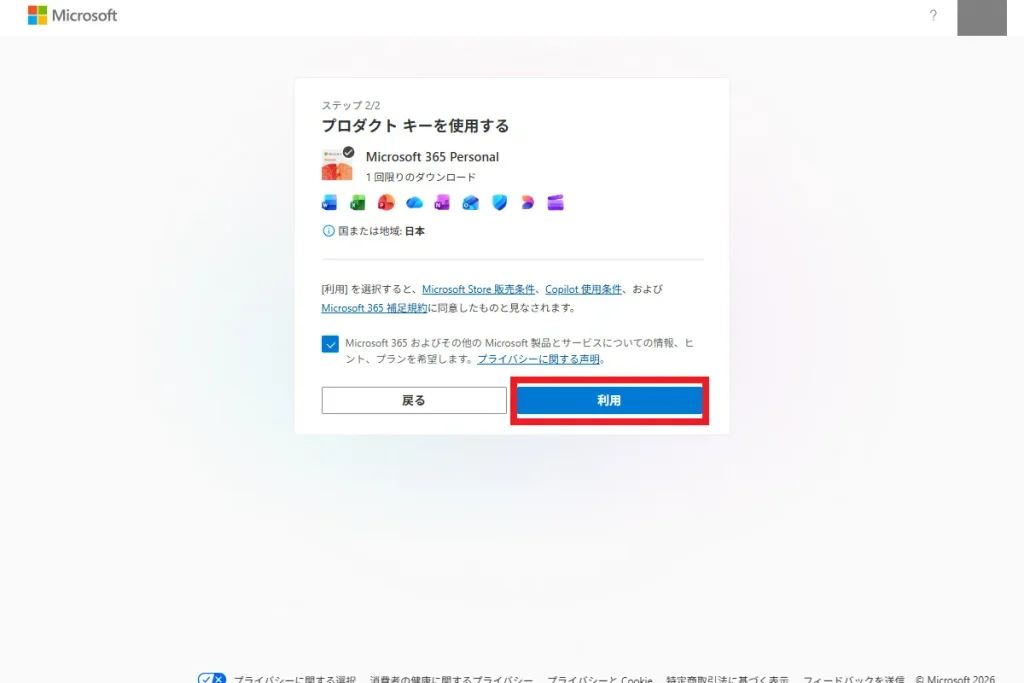
「プロダクトキーを使用する」の画面が表示されたら、「利用」を選択します。
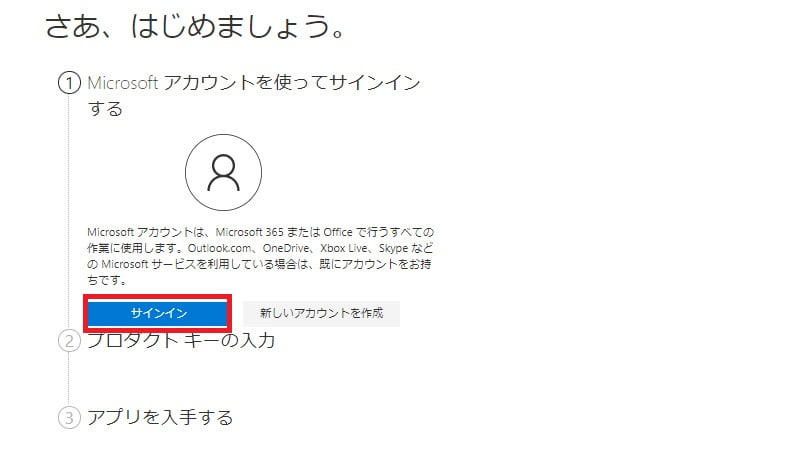
「Microsoftアカウント」と「購入したMicrosoft365のライセンスキー」をひも付けする作業を行います。「サインイン」をクリックして、お持ちのMicrosoftアカウントにサインインします。
購入したMicrosoft365のプランが自動で表示されますので、「次へ」をクリックします。
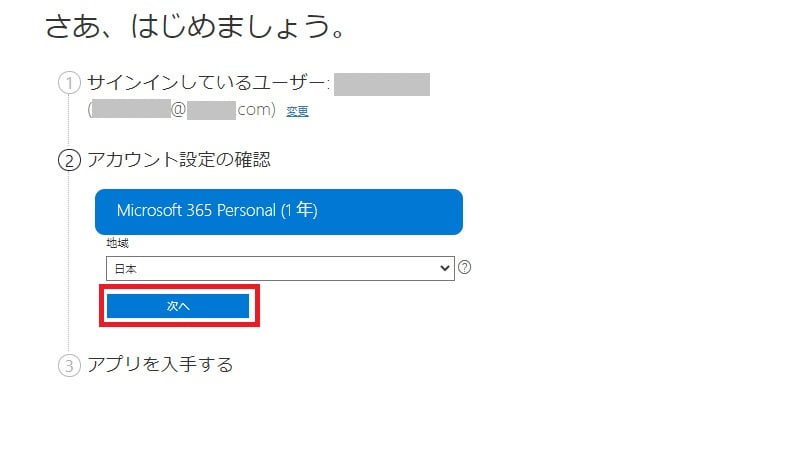
Amazonから手続きした場合には、プロダクトキーの入力をすることなく、Microsoftアカウントとプロダクトキーが自動でひも付けされます。
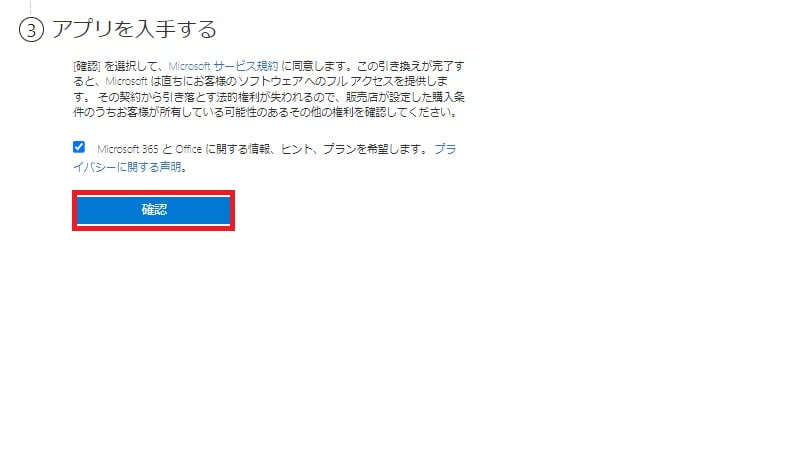
Microsoftサービス規約に同意して「確認」をクリックします。Microsoftからの案内が不要な場合にはチェックを外しましょう。
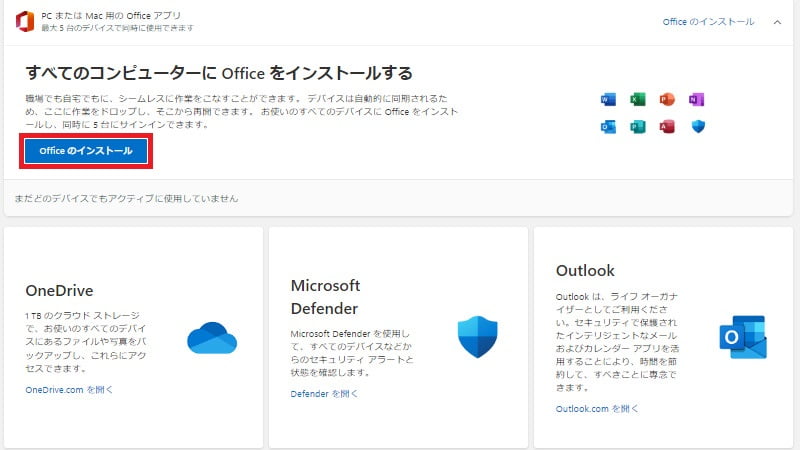
office製品のインストール画面に移行しますので、「officeのインストール」をクリックしましょう。
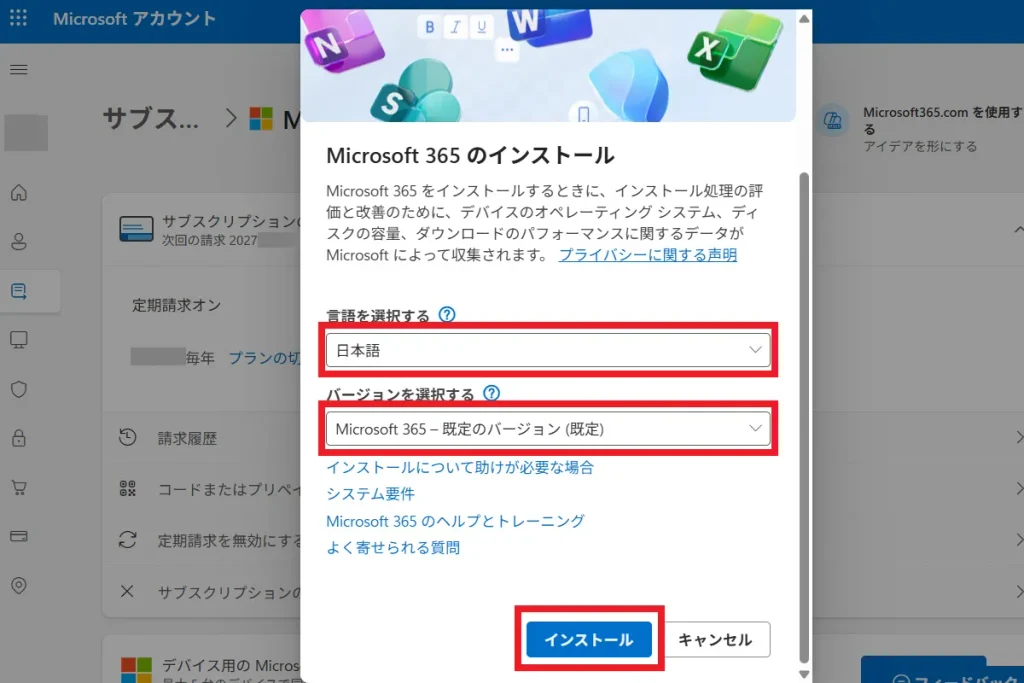
言語「日本語」、バージョン「Microsoft365-既定のバージョン」となっているのを確認して、「インストール」をクリックします。
右上のダウンロードボタンを押して、ダウンロード済みの「OfficeSetup.exe」をクリックします。
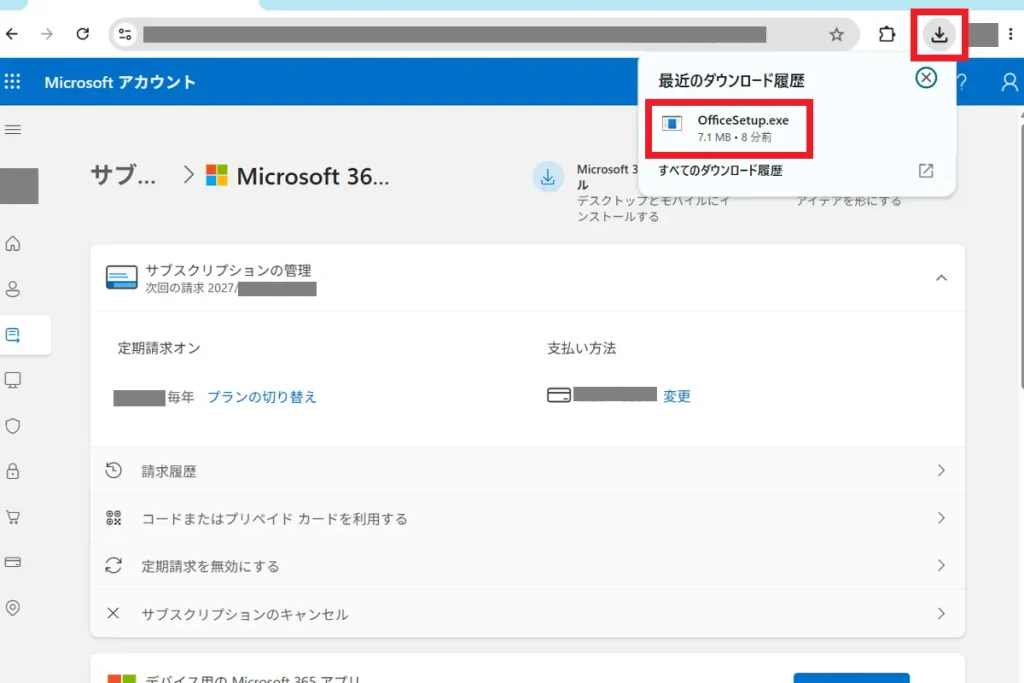
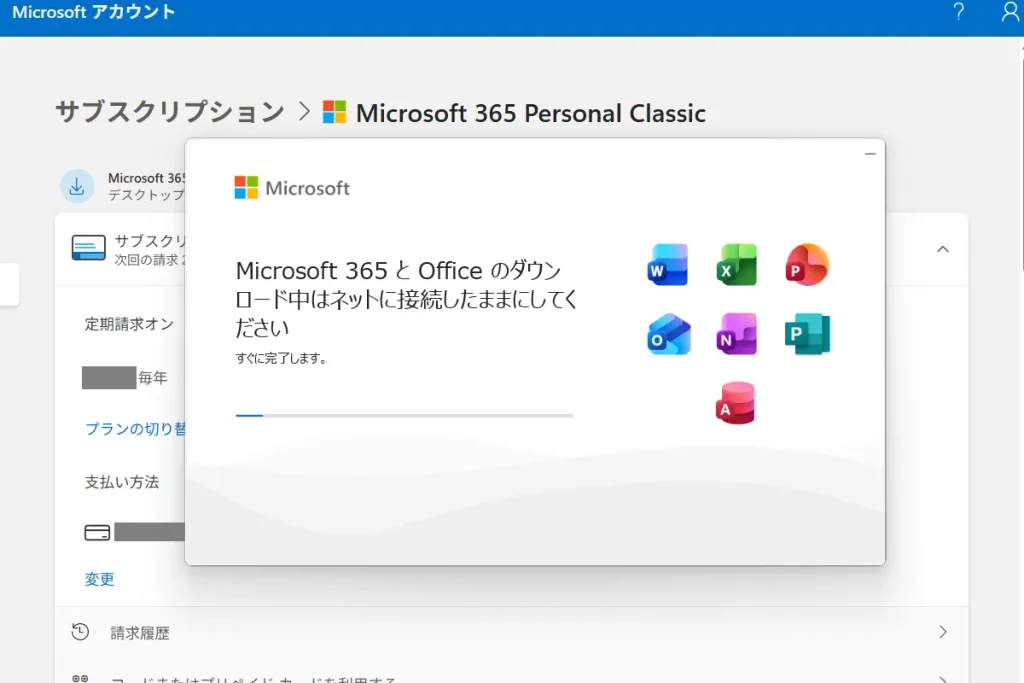
Microsoft365とOfficeアプリのダウンロード、インストールがはじまります。
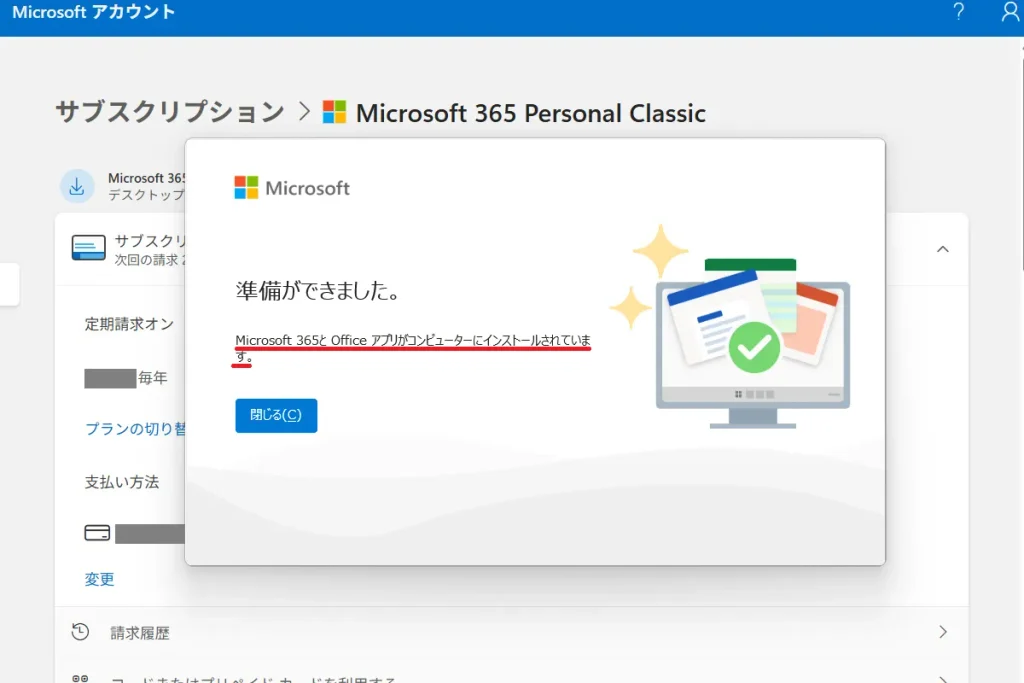
「準備ができました。」と表示されたら、Microsoft365とOfficeアプリのインストールは完了です。
全手順が無事に完了していますように。
なお、Microsoft365は年単位での更新が必要です。次回更新時に役立つ情報もまとめていますので、ぜひ参考にしてください。
個人事業主・法人限定でお得に購入する方法をご紹介しています。

Microsoft365のライセンス更新方法を画像付きで詳しく解説しています。

Amazon(オンラインコード版)は、ライセンスコード(プロダクトキー)が発行されなくなった
これまでAmazonでMicrosoft365(オンラインコード版)を購入した場合、注文履歴の画面で「ソフトウェアライブラリへ移動する。」をクリックすると、ライセンスコード(プロダクトキー)を確認できました。
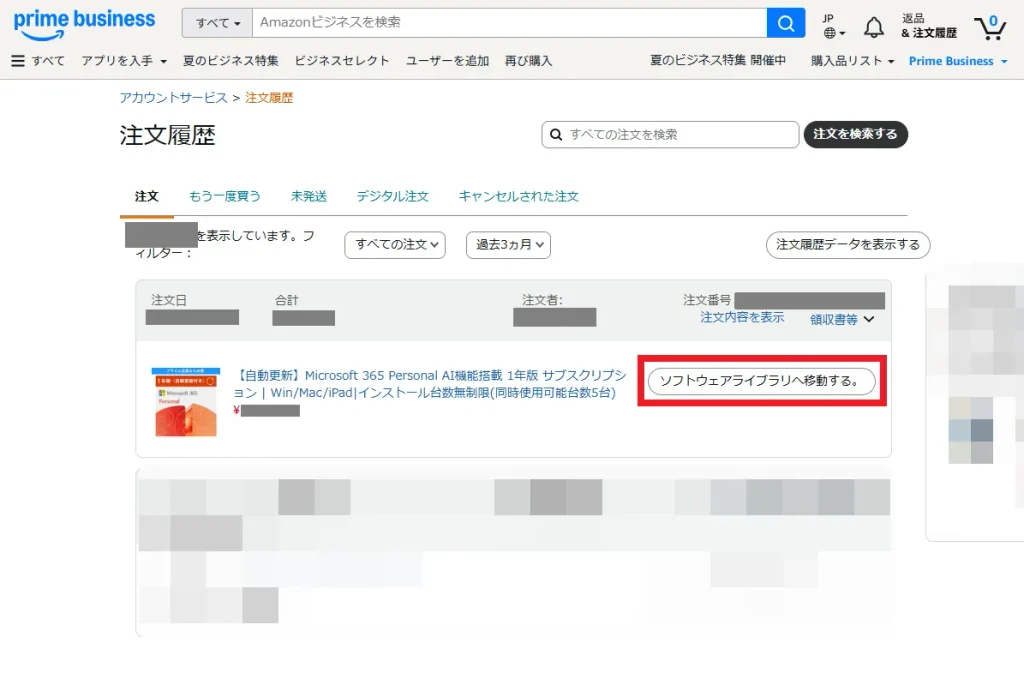
しかし、仕様変更が行われており、新たに購入したMicrosoft365のライセンスコード(プロダクトキー)はライブラリに追加されなくなっています。
※以下の画像で表示されているのは私が過去に購入したMicrosoft365のライセンス(プロダクトキーが発行されるタイプ)で、赤枠内のプロダクトキーは使用済みのものです。
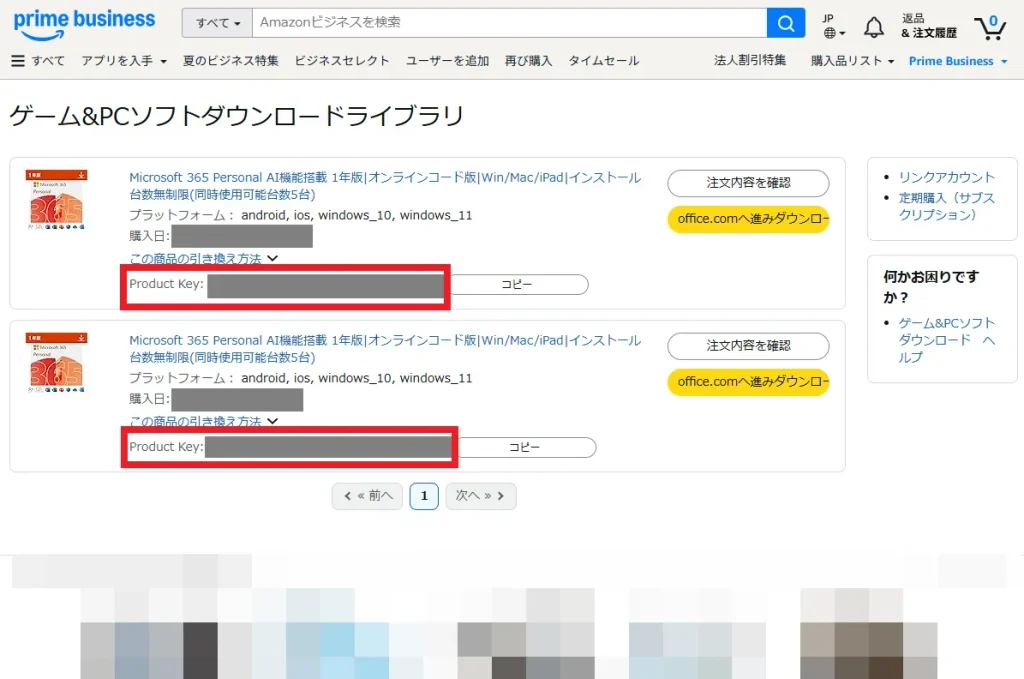
Amazonで新たに購入したMicrosoft365のオンラインコード版のライセンスは、今回ご紹介したインストール手順の中で自動で反映される仕様になっている(ライセンスキーを知らなくてもインストールできる)ため、注意しましょう。
Microsoft365の1台目のインストール方法(Amazonのオンラインコード版以外)
Microsoft365のライセンスをAmazon以外の通販サイトや家電量販店で購入、もしくはAmazonのパッケージ版(カード)を購入した場合のインストール方法を解説します。
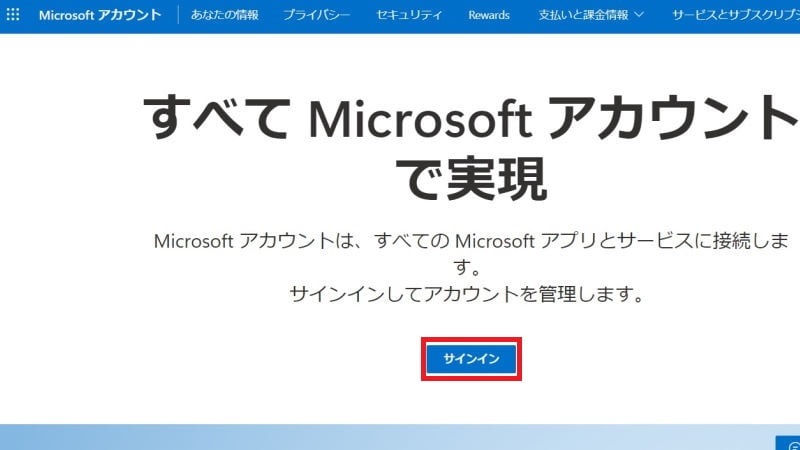
Microsoftアカウントの公式サイトにアクセスして、「サインイン」しましょう。
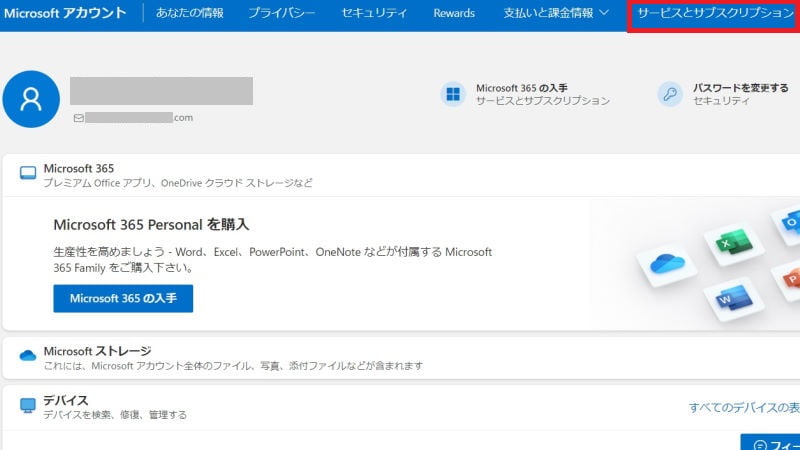
右上の「サービスとサブスクリプション」をクリックします。
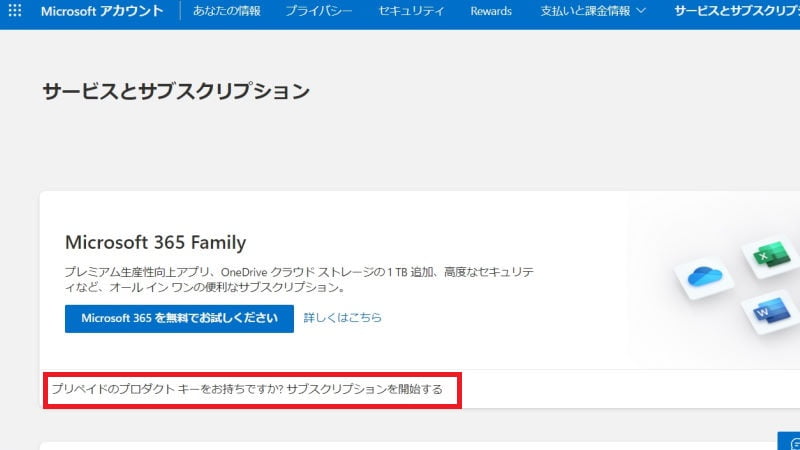
プロダクトキーを持っていますので、赤枠の「サブスクリプションを開始する」をクリックします。
「サインイン」をクリックして、Microsoftアカウントにサインインします。
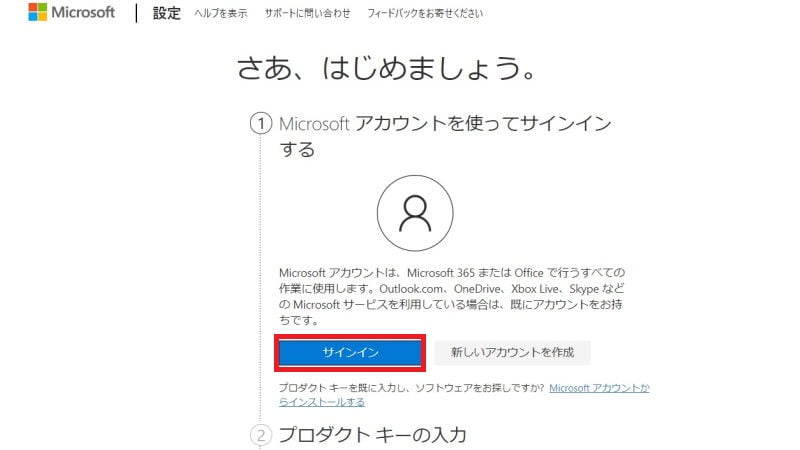
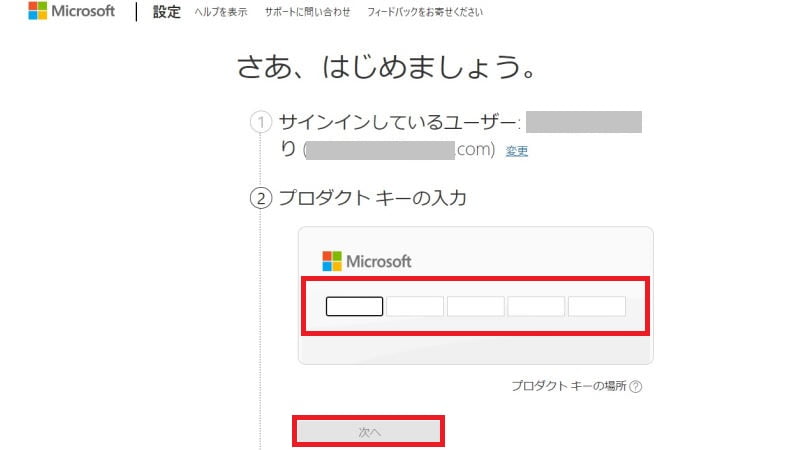
プロダクトキーを入力すればMicrosoftアカウントとライセンスがひも付きます。「次へ」をクリックしましょう。
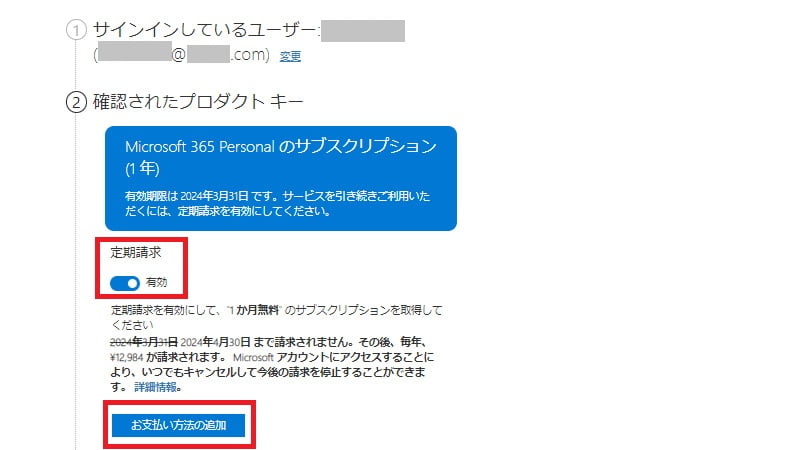
定期請求を「有効」にした上で、「お支払い方法の追加」をクリックしましょう。(ここで設定する支払方法は、契約期間終了後、次回更新時に適用されます。)
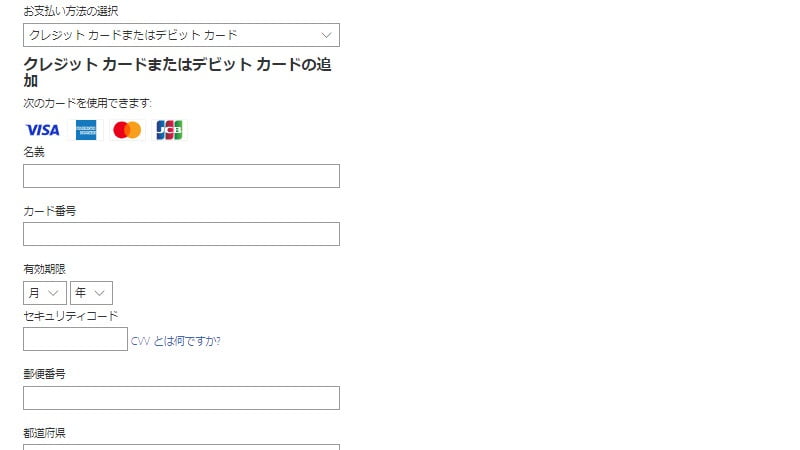
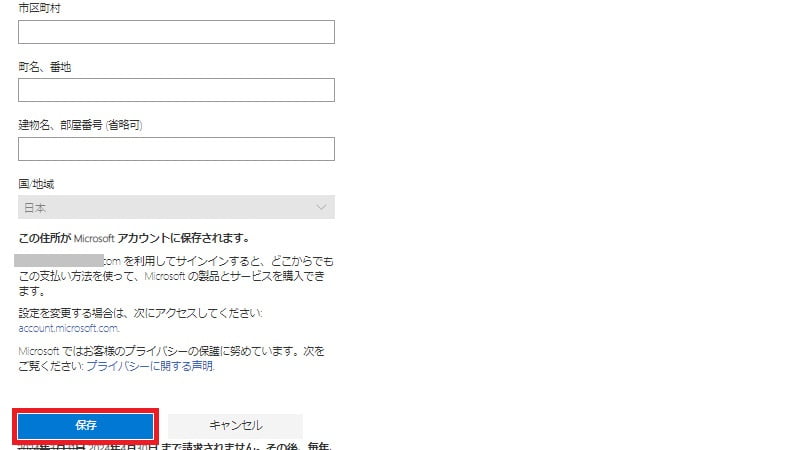
クレジットカードなどの支払情報を入力し、完了したら「保存」をクリックします。
カード情報が登録できましたので、「確認」をクリックします。
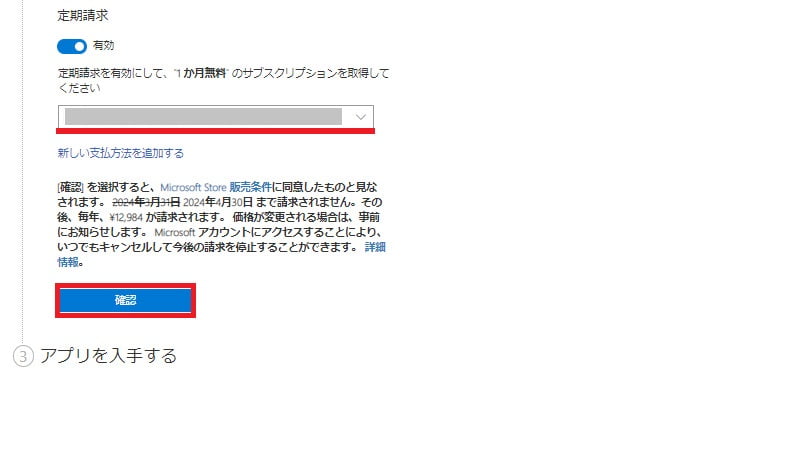
Microsoftサービス規約に同意して「確認」をクリックします。Microsoftからの案内が不要な場合にはチェックを外しましょう。
office製品のインストール画面に移行しますので、「officeのインストール」をクリックしましょう。
言語「日本語」、バージョン「Microsoft365-既定のバージョン」となっているのを確認して、「インストール」をクリックします。
右上のダウンロードボタンを押して、ダウンロード済みの「OfficeSetup.exe」をクリックします。
Microsoft365とOfficeアプリのダウンロード、インストールがはじまります。
「準備ができました。」と表示されたら、Microsoft365とOfficeアプリのインストールは完了です。
全手順が無事に完了していますように。
Microsoft365は年単位での更新が必要ですが、初期設定は「定価での自動更新」です。毎年の更新費用を少しでも抑えたい方は、個人事業主・法人限定で、お得にライセンスを購する方法をご紹介しています。
Microsoft365の2台目以降(別PC)のインストール方法(複数台対応)
2台目以降のパソコン(別PC)にMicrosoft365をインストールする方法をご紹介します。複数台のPCでMicrosoft365を利用する場合にはこちらの手順で進めてください。
なお、1台目のパソコンにインストールする際に、MicrosoftアカウントとMicrosoft365のライセンスのひも付けが完了しています。このため、2台目以降は、ライセンスのひも付け・支払方法の登録は不要です。
新たにMicrosoft365をインストールしたいパソコンでMicrosoftアカウントの公式サイトにアクセスして、「サインイン」をクリックします。
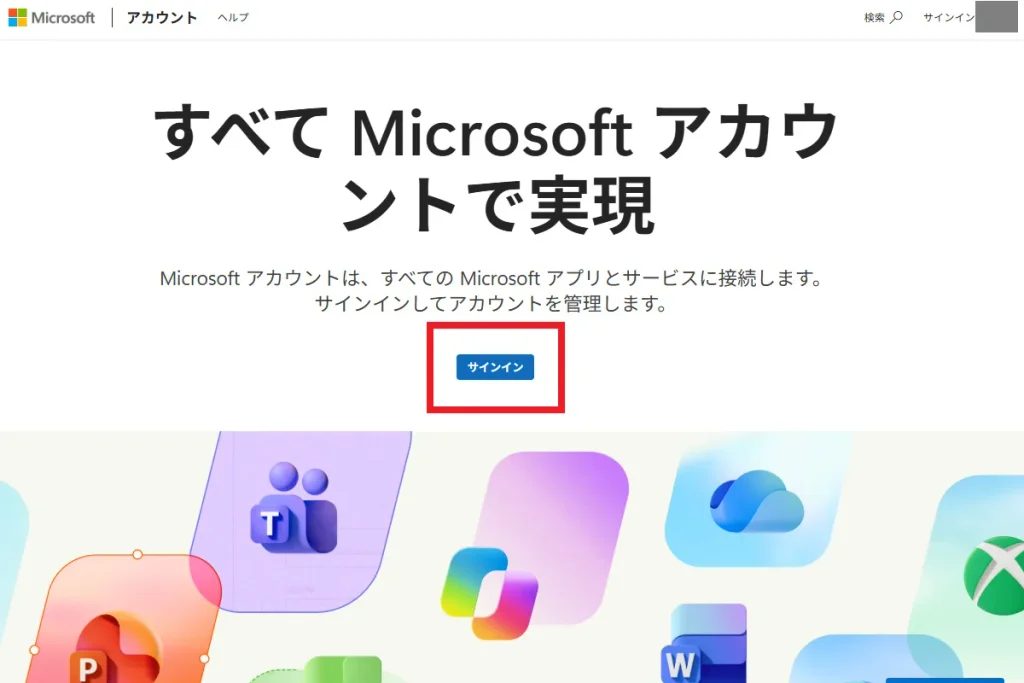
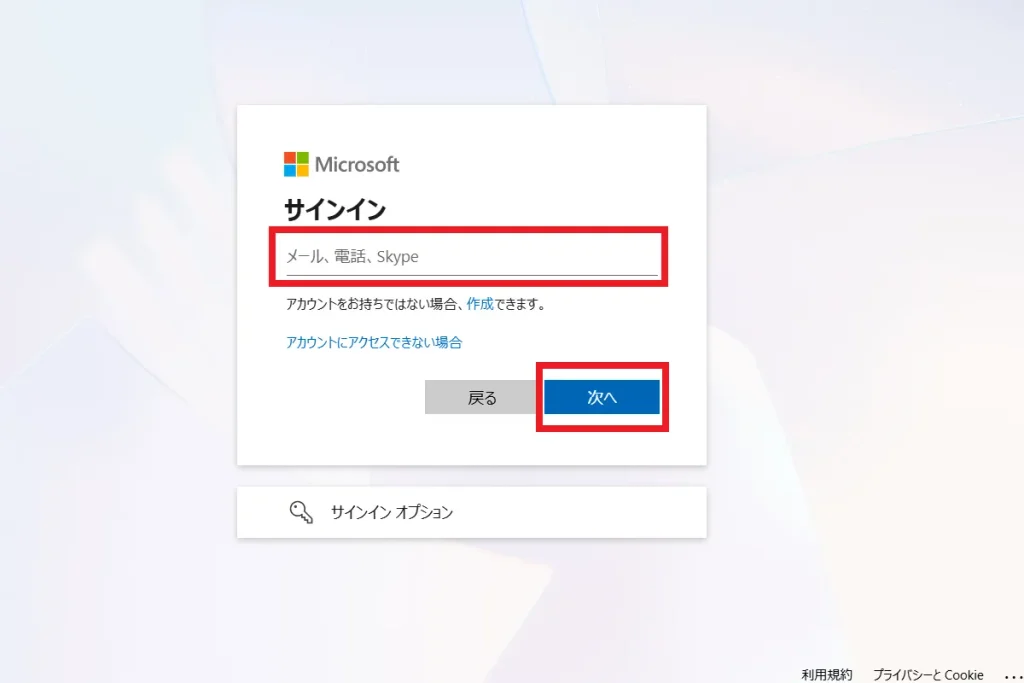
サインインの画面が表示されたら、Microsoftアカウントに登録済みのメールアドレスや電話番号などの情報を入力して「次へ」をクリックします。
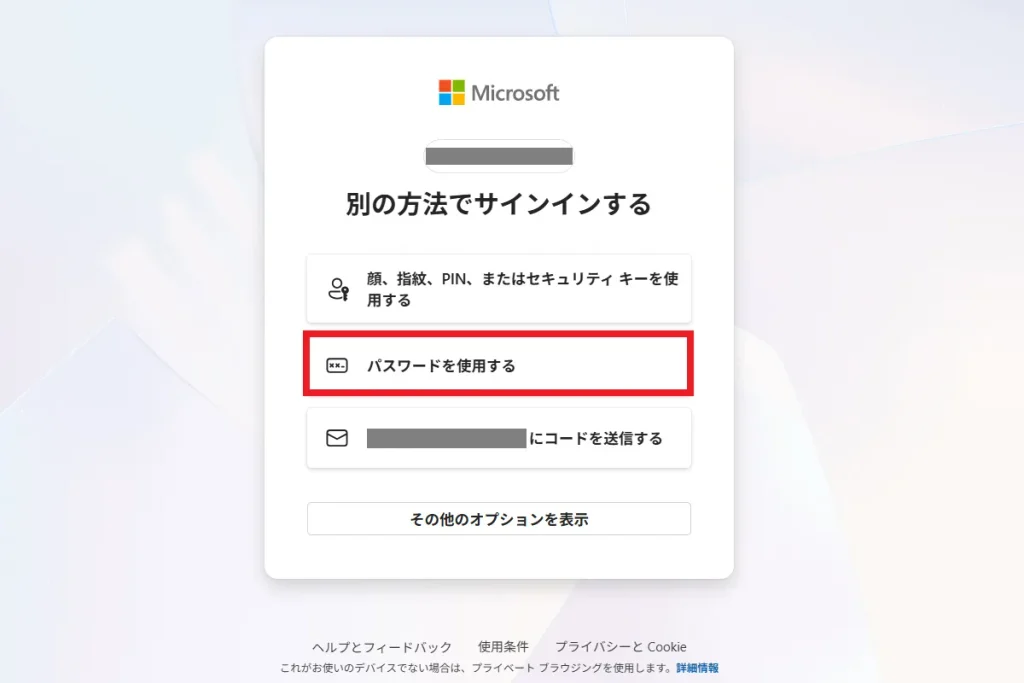
「別の方法でサインインする」の画面では、「パスワードを使用する」を選択します。
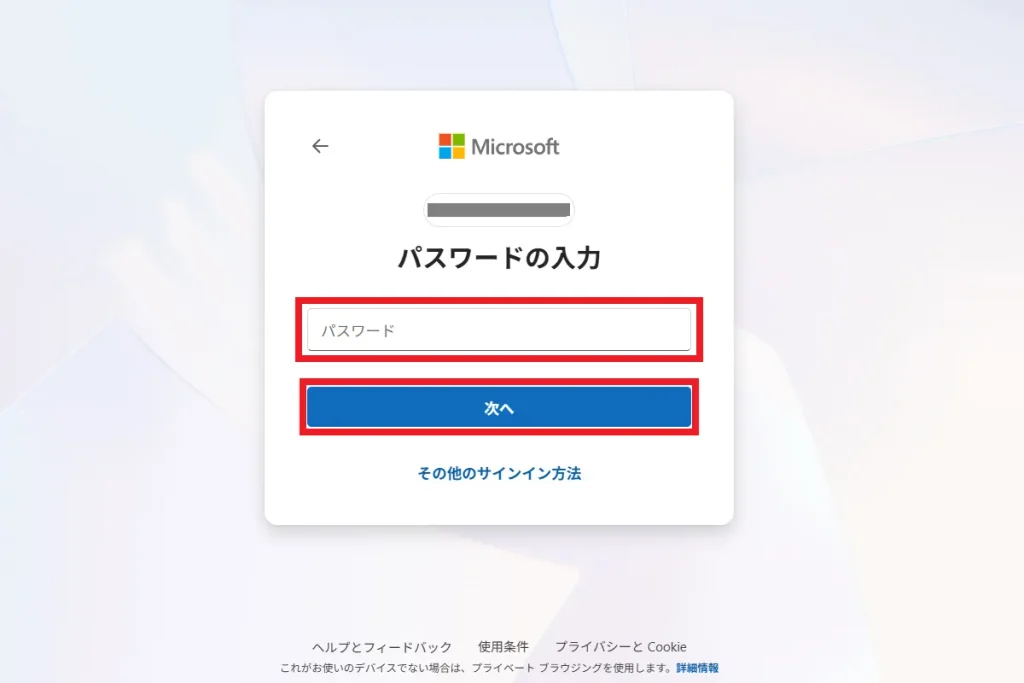
「パスワードの入力」の画面では、登録済みのパスワードを入力して「次へ」をクリックしましょう。
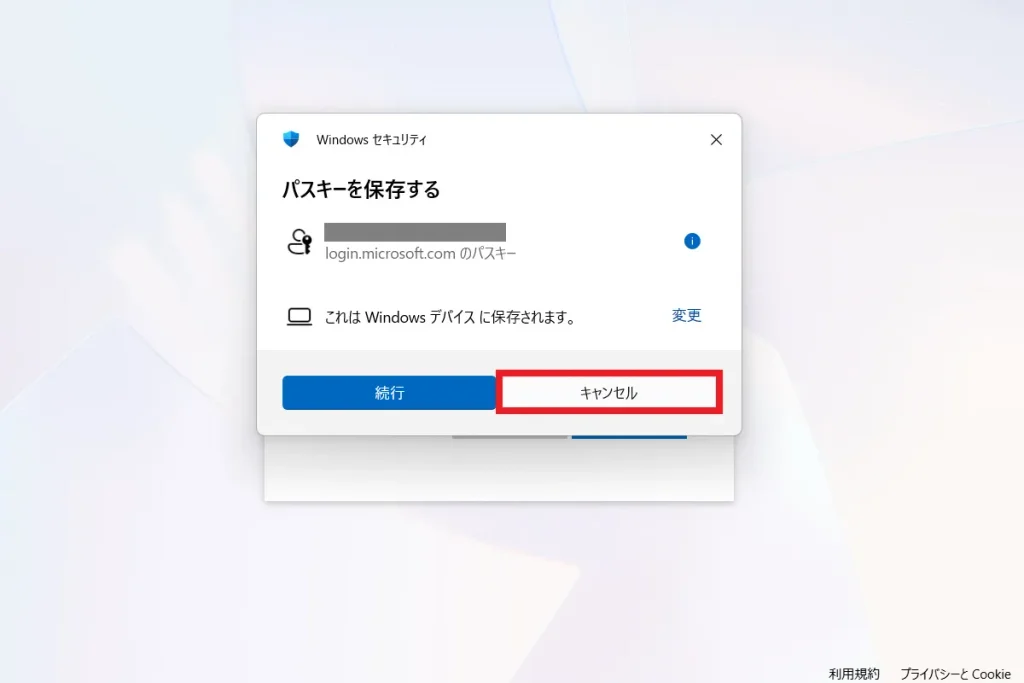
「パスキーを保存する」と確認がありますが、あとで設定できるため、「キャンセル」をクリックしてインストール作業を先に進めます。
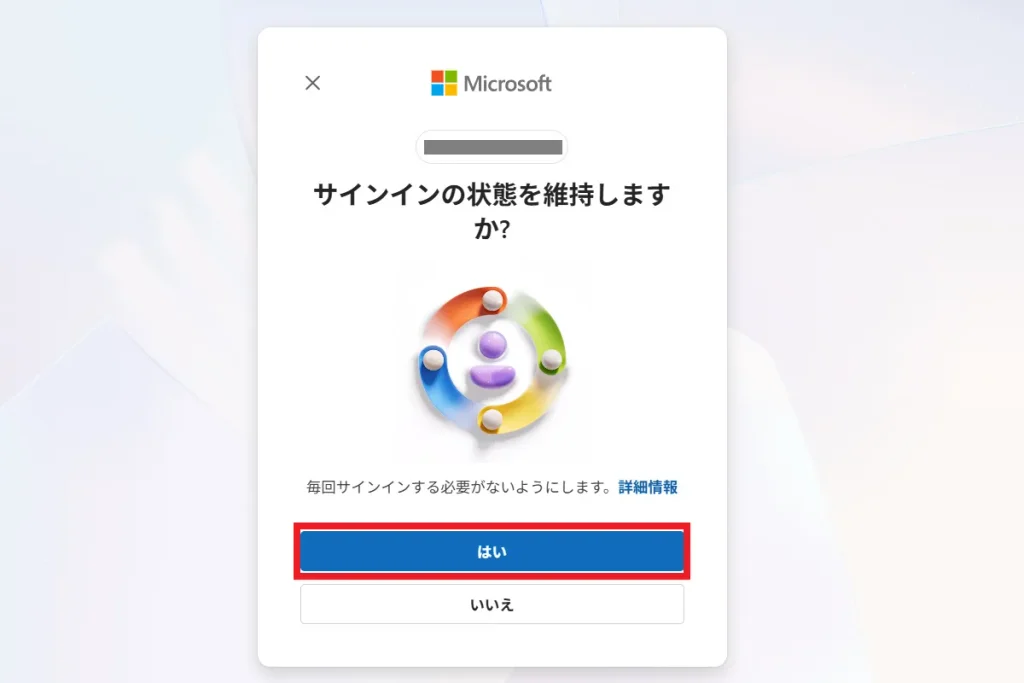
「サインインの状態を維持しますか?」の画面は、「はい」をクリックします。
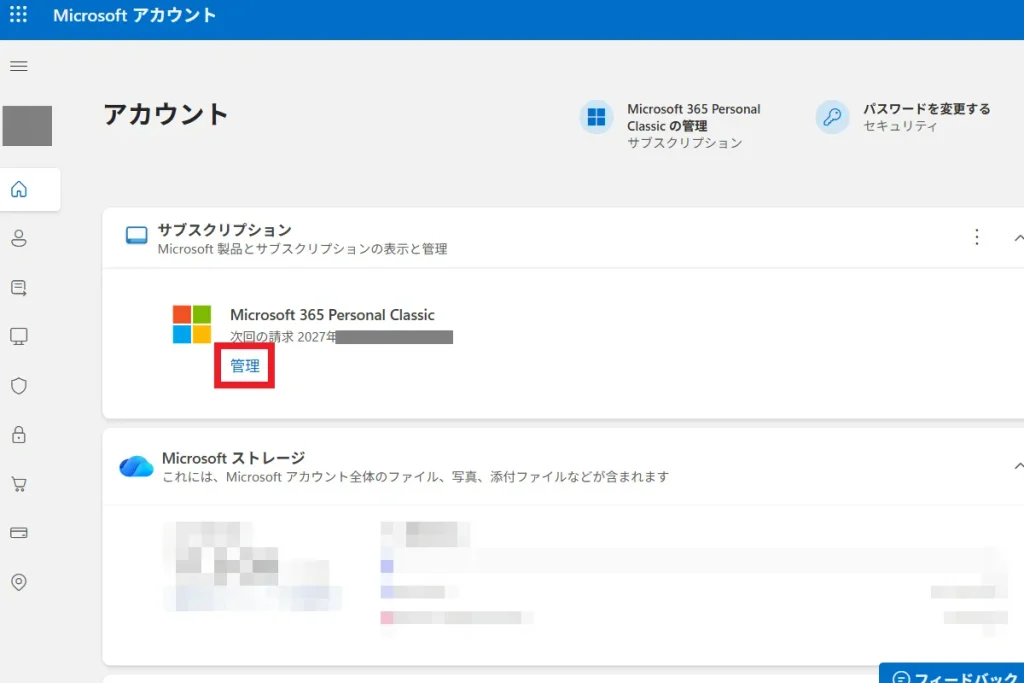
Microsoftアカウントにひも付いたMicrosoft365の情報が表示されますので、赤枠内の「管理」をクリックします。
続けて、画面右上の「Microsoft365のインストール」をクリックしましょう。
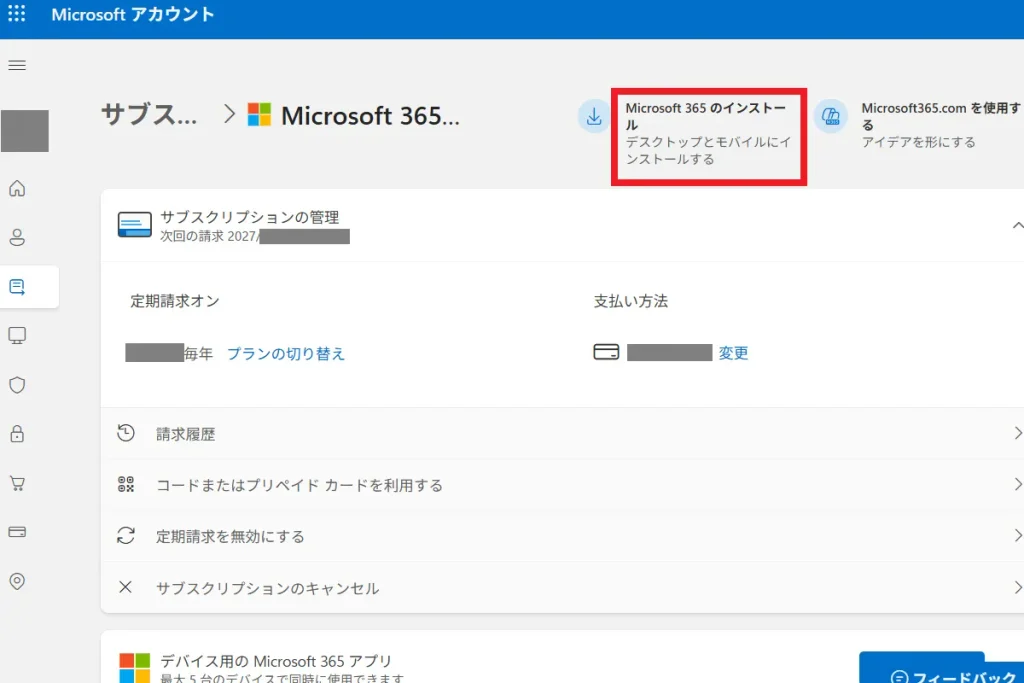
上記の操作は、同じ画面を少し下にスクロールして、「インストール」をクリックでも同様に進められます。
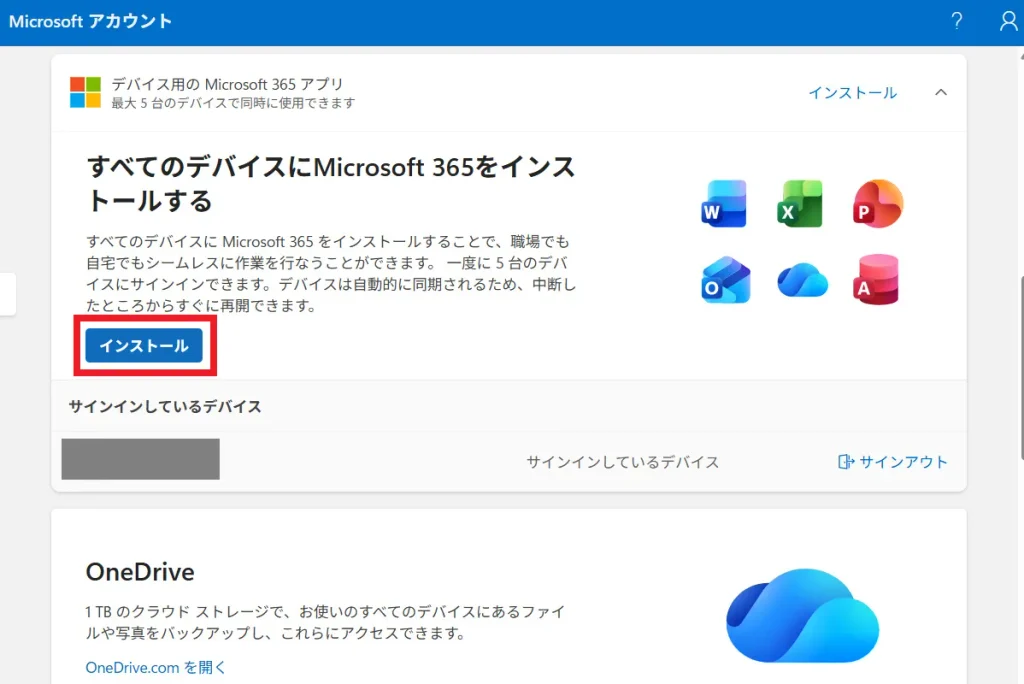
言語「日本語」、バージョン「Microsoft365-既定のバージョン」となっているのを確認して、「インストール」をクリックします。
※「Microsoft365のインストール」と画面では表示されていますが、「インストール」を押した時点ではインストールは行われません。実際にはセットアッププログラムのダウンロード手続きのため注意しましょう。
右上のダウンロードボタンを押して、ダウンロード済みの「OfficeSetup.exe」をクリックします。
Microsoft365とOfficeアプリのダウンロード、インストールがはじまります。
「すぐに完了します。」と表示されていますが、4分待ちました。
「準備ができました。」と表示されたら、Microsoft365とOfficeアプリのインストールは完了です。
全手順が無事に完了していますように。
なお、Microsoft365は年単位での更新が必要です。次回更新時に役立つ情報もまとめていますので、ぜひ参考にしてください。
個人事業主・法人限定でお得に購入する方法をご紹介しています。
Microsoft365のライセンス更新方法も画像付きで解説しています。
「このプロダクトキーは既に使用されています」とエラー表示される原因と対処方法
Microsoft365をインストールしている途中で、「このプロダクトキーは既に使用されています」とエラーが表示されることがあります。ここでは考えられる原因と対処方法をそれぞれ解説します。
エラー表示される主な原因3つ
原因1.Amazonで購入して、1台目と同じ手順で2台目以降のパソコンにインストールしようとした
1台目のパソコンにMicrosoft365をインストール済の場合、すでにMicrosoftアカウントとプロダクトキーのひも付けは完了しています。
したがって、2台目以降のインストールで再度AmazonのWebサイトから手続きを進めると「このプロダクトキーは既に使用されています」とエラー表示されます。
原因2.2台目以降のインストールで再度プロダクトキーを入力した
1台目(Microsoftアカウントとプロダクトキーのひも付け必須)と2台目以降(ひも付け不要)ではインストールの手順が大きく異なります。1台目のインストール時にすでにひも付け済のプロダクトキーを2台目のインストールにあたって再度入力すると「このプロダクトキーは既に使用されています」のエラーが出ます。
原因3.別のMicrosoftアカウントを使用した
Microsoftアカウントを複数持っている場合、1台目のインストール時に使用していたアカウント(A)でなく別のアカウント(B)を使用した場合に「このプロダクトキーは既に使用されています」のエラーが発生します。
「このプロダクトキーは既に使用されています」と表示されたときの対処方法
原因1と原因2の対処方法
2台目以降のインストールでは、Microsoftアカウントとプロダクトキーのひも付けは不要です。
「このプロダクトキーは既に使用されています」のすぐ下「Microsoftアカウントからインストール」をクリックしてインストールを進めましょう。プロダクトキーの入力が必要なのは、1台目のインストール時のみですのでご注意ください。
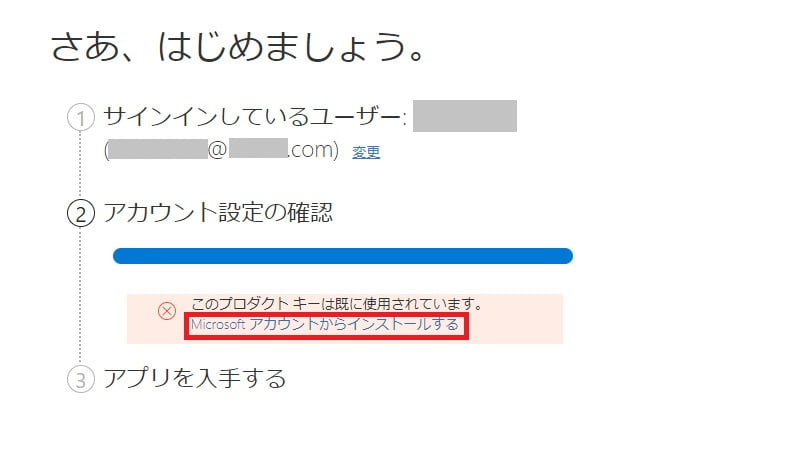
原因3の対処方法
Microsoft365のライセンスは、1台目のインストール時に使用していたMicrosoftアカウント(A)とひも付いています。アカウント(B)ではなくアカウント(A)でサインインした上で、「Microsoft365の2台目以降のインストール方法(購入先を問わず同じ手順)」にしたがってインストールを行います。
Microsoft365をうまくインストールできないときは、テクニカルサポートに連絡
ここまでにご紹介した手順で、Microsoft365を複数のパソコンに問題なくインストールできることを確認しています。
しかし、お使いのパソコンの環境(パソコンの性能、インストール済のソフトなど)によっては、インストールがうまくいかない可能性もあります。
その場合には、Microsoft公式サイトでテクニカルサポートが提供されていますので、下記URLより直接お問い合わせください。
Microsoftオンラインサポート https://support.microsoft.com/ja-jp/contactus#
用意するもの
・Microsoftアカウント
・プロダクトキー
Microsoft365のアンインストール方法
予定と違うパソコンにインストールしてしまった場合や、Microsoft365を使用するパソコンを変更したい場合には、必ずアンインストールの作業を行いましょう。Microsoft365を使用しないパソコンにインストールしたままにしておくと、Microsoftアカウントの管理ページ「サインインしているデバイス」欄に情報が残り続け、混乱のもとになるため注意が必要です。
Microsoft365のアンインストール手順
- Windowsのスタートメニューをクリック
- 検索窓に「コントロールパネル」と入力
- コントロールパネル内で、「プログラム(プログラムのアンインストール)」をクリック
- インストール済みのプログラム一覧の中から、「Microsoft365-ja-jp」を選択
- 「アプリケーションのアンインストールまたは変更」の画面で「はい」をクリック
これで、Microsoft365のアンインストールは完了です。
Microsoft365のアンインストール時の留意点
- Word・Excel・Accessなど、プログラムごとにアンインストールする作業は不要です。
- Microsoft365をアンインストールしても、Word・Excel・Accessなどで作成したデータは削除されずPC内に残ります。プログラム(Microsoft365)がないためファイル自体は開けなくなりますが、Microsoft365を再インストールすれば、ファイルの起動や編集をこれまで通り行えます。
Microsoft365(サブスク)とOffice2019(買い切り)の共存について検証
ここからは、「Microsoft365(サブスクリプション版)」と「Office2019(買い切り版)」の共存について検証します。
以下のスクリーンショットは、「Office2019」が入ったパソコンに「Microsoft365」をインストールした後のスタートメニューです。
なお、Office2019は2025年10月14日にサポートが終了しており、現在最新はOffice2024です。
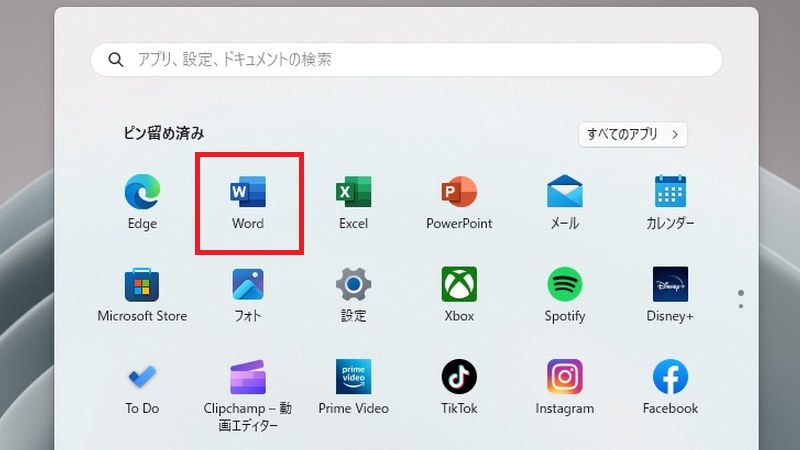
「Word」を立ち上げます。
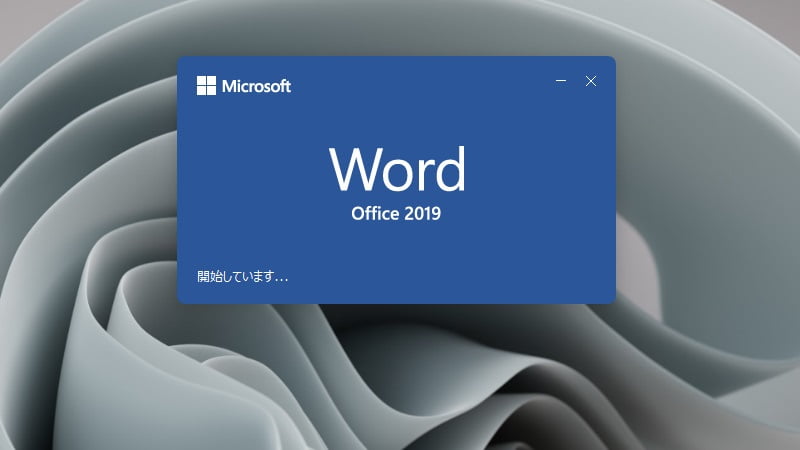
Office 2019

すでにMicrosoft365のインストールは完了していますが、Wordの起動時に「Office2019」と表示されます。
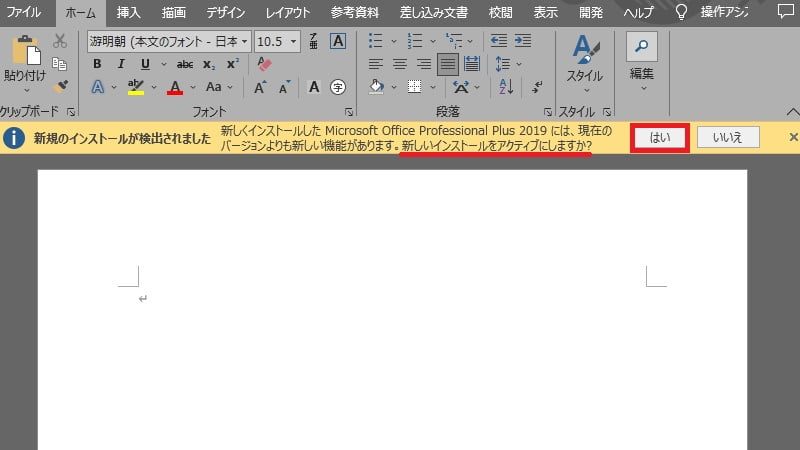
Word起動後に、「新しいインストールをアクティブにしますか?」と確認がありますので「はい」を選択します。
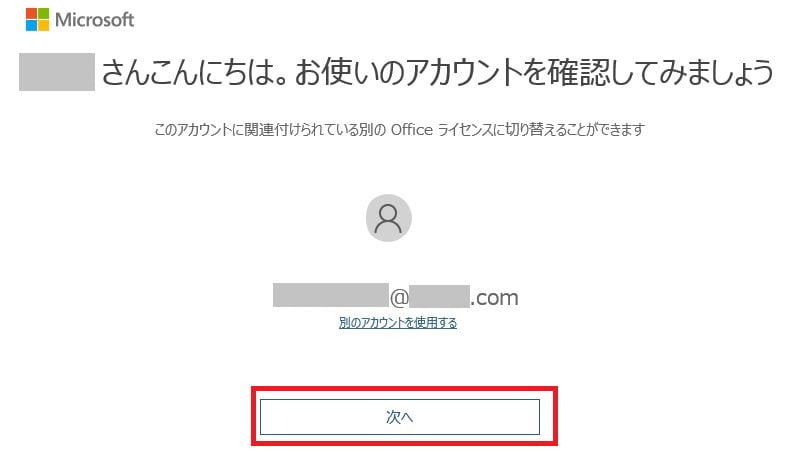
Officeのライセンス切り替えの案内が表示されますので、「次へ」をクリックします。
パソコン内に、「Office2019」と「Microsoft365」があり、最適なものとして「Microsoft365」が選択されました。「次へ」をクリックします。
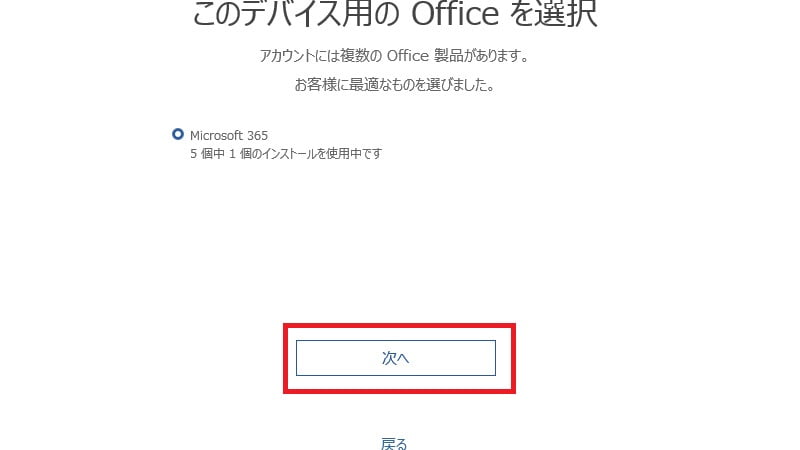
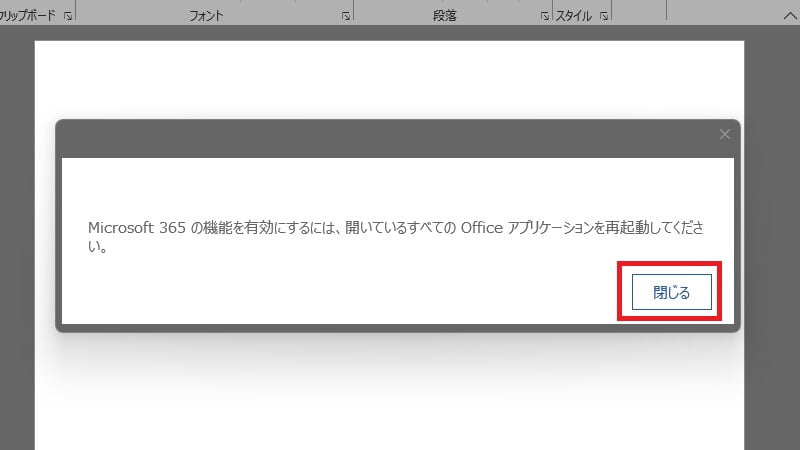
Microsoft365を有効にするために、いったん開いている「Word」を終了します。
「Word」を再起動します。
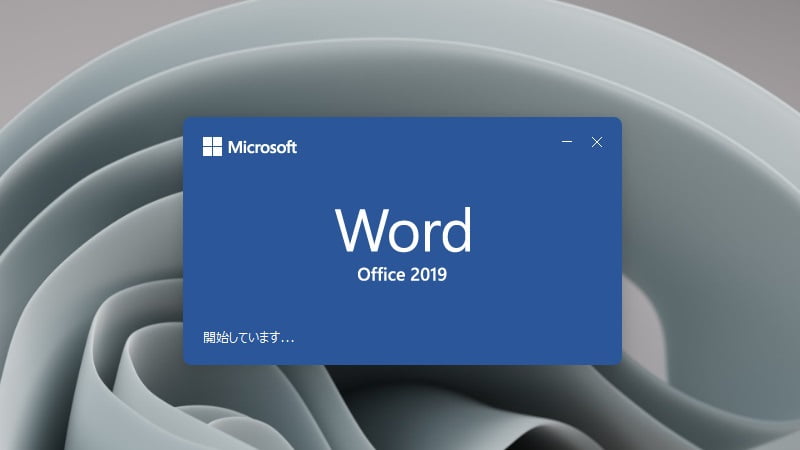
Office 2019
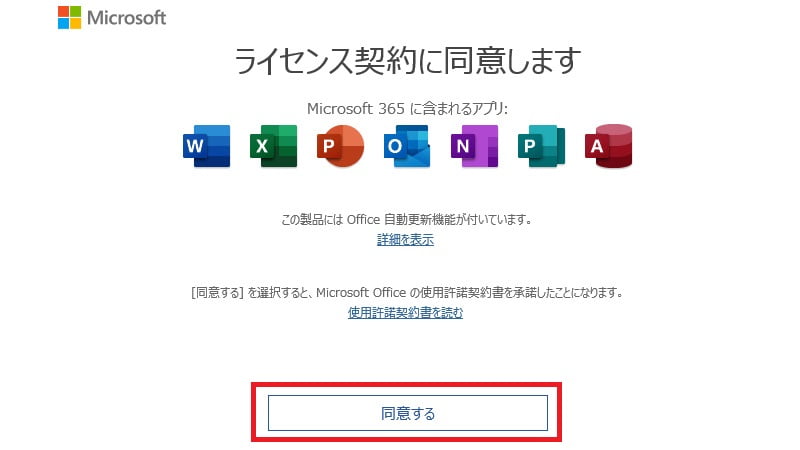
「Word」が立ち上がる前に、「ライセンス契約への同意」が求められますので、「同意する」をクリックします。
無事、Microsoft365に切り替わりました。
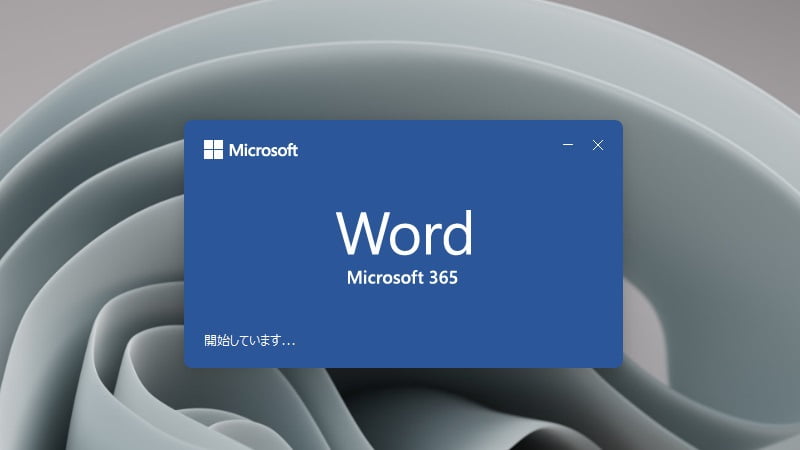
以上より、「Microsoft365(サブスク)」と「Office2019(買い切り)」を同じパソコンにインストールしても、Officeのライセンスとしてどちらか一方しか利用できない(使い分けられない)ことがわかりました。
【画像付き】Microsoft 365のインストール方法|2台目・別PCも対応(まとめ)
Microsoft 365 Personalを1台目や2台目以降(別PC)にインストールする方法を解説しました。購入先・購入方法にかかわらず、必ず「プロダクトキー」が入手できますので、お持ちのMicrosoftアカウントにひも付けることで、複数台にインストール可能です。
「このプロダクトキーは既に使用されています」とエラー表示されたときの対処方法もご紹介しましたので、当記事を参考にぜひスムーズにインストールを進めてください。
なお、Microsoft 365 Personalは、インストール後も毎年の契約更新やライセンスの管理が必要です。契約期間の延長方法や、少しでも安く購入するコツを把握しておくと、きっと役立ちます。
Microsoft 365をお得に購入する方法は、次の記事でまとめています。
Microsoft365(旧Office365)のインストールに関してよくある質問6つ
Microsoft365(旧Office365)のインストールに関してよくある質問を6つご紹介します。
何台にインストールできますか?
Microsoft365(Personal/Family/Premium)いずれもインストール台数に制限はなく、PC・スマホ・タブレットなど端末を問わず何台でもインストールできます。
ただし、Personalは1ユーザーのみ、かつ同時にサインインできるのは5台まで、Family・Premiumは最大6名のユーザーで同時にサインインできるのは1人あたり5台までとなっています。
ちなみに、Microsoftは2018年10月2日からMicrosoft365(旧Office365)のインストール台数の制限を撤廃、同時利用台数を最大5台に統一しています(アメリカ大手ITメディア:Neowin「無制限の台数のデバイスにOfficeをインストールできる」)
パソコンを買い替えたら再度ライセンスを購入する必要がありますか?
不要です。Microsoft365の契約期間中であれば、Microsoftアカウントにひも付いているライセンスがあるため、新しいパソコンで引き続き利用できます。
Microsoft365を利用するにあたってインターネット環境は必要ですか?
Microsoft365をインストールするとき、およびOneDrive上のファイルにアクセスするときにインターネット環境は必須です。
また、Microsoft365では常にアプリを最新の状態を保てるように、定期的にインターネット接続、自動アップデートが行われています。
Word・Excel・PowerPointといったOfficeアプリは、インストール後にローカル環境でも利用できますが、セキュリティ面を考慮するとインターネットに接続した環境で利用するのがよいでしょう。
「このプロダクトキーは既に使用されています」と表示されたときの対処は?
Microsoft365を2台目以降の端末にインストールする場合には、Microsoftアカウントにサインインした後の「管理」のメニューから行いましょう。1台目と同じプロダクトキーを再度入力すると、「このプロダクトキーは既に使用されています」とエラー表示されます。
また、複数のMicrosoftアカウントを保有している場合、1台目のインストール時と別のMicrosoftアカウントを使用してプロダクトキーを入力すると同様のエラーメッセージが表示されます。1台目と同じアカウントでサインインし直してインストールを進めましょう。
詳細は「Microsoft365の2台目以降のインストール方法(購入先を問わず同じ手順)」の見出しを参照ください。
Amazon(Amazonビジネス)でMicrosoft365(オンラインコード版)を購入した場合、ライセンスキー(プロダクトキー)はどこで確認できますか?
Amazon(Amazonビジネス)のMicrosoft365(オンラインコード版)は、ライセンスキー(プロダクトキー)が発行されない仕様に変更されています。購入後にAmazon、Amazonビジネスから届いたメール、あるいは「お客様のメンバーシップおよび購読」(※1)の画面から、「サブスクリプションの有効化」をクリックすると、プロダクトキーの入力作業なしでインストールを進められます。
※1:Amazonの場合は、「アカウント&リスト(アカウントメニュー)」の中、Amazonビジネスの場合には、「アカウントサービス」、「メールマガジン&その他の設定」の中に「お客様のメンバーシップおよび購読」のメニューがあります。
Microsoft365を2台目以降のパソコン(別PC)にインストールする方法は?
新たにMicrosoft365をインストールしたいパソコンで、Microsoftアカウントの公式サイトにサインインします。サブスクリプションの項目にある「管理」、画面右上の「Microsoft365のインストール」の順にクリックします。言語とバージョンを確認の上、「インストール」を押すとセットアッププログラムがダウンロードできます。保存したセットアッププログラムをクリックすれば、Microsoft365とOfficeアプリのダウンロードが始まり、「準備ができました」と表示されるとインストールは完了です。
最後までお読みくださりありがとうございました。